Ferramenta
Página de teste da impressora
Imprima uma página de teste direto desta página: um clique abre a janela de impressão do navegador com a página pronta, em cores, preto e branco ou CMYK. Grátis, sem instalar nada.
Imprima uma página de teste agora
Na janela de impressão, escolha a impressora e deixe a escala em 100% (Padrão), com “Ajustar à página” e a impressão sem margens desligados. Prefere um arquivo? Toda página também sai em PDF, e há mais cinco páginas de teste: um teste de jatos e uma para cada tinta.
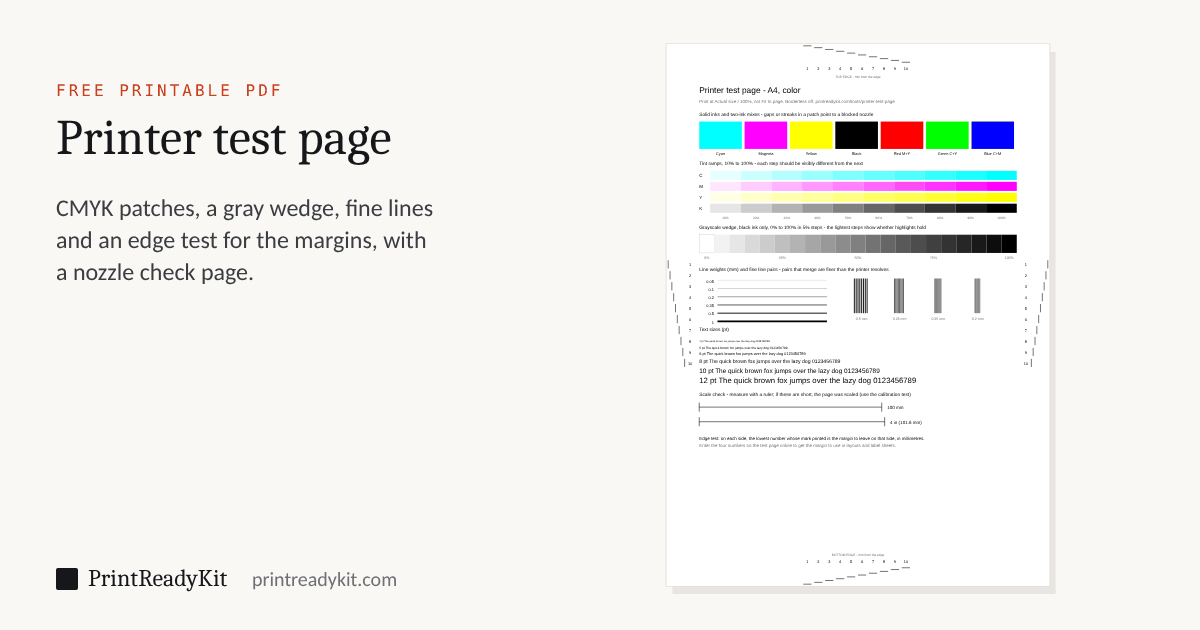
A página de teste em cores: todas as tintas, tons, cinzas, linhas finas, texto pequeno, uma conferência de escala de 100 mm e um teste de bordas.
As oito páginas de teste
Cada uma imprime daqui ou é salva em PDF, em A4. A porcentagem é quanto da folha a página cobre de tinta.
Página de teste em cores
cerca de 10% de tinta
Todas as tintas e misturas, rampas de tons, uma escala de cinza, linhas finas, texto pequeno, uma conferência de escala e o teste de bordas.
Página de teste em preto e branco
cerca de 3% de tinta
As mesmas verificações só com tinta preta: para uma laser monocromática ou para poupar os cartuchos coloridos.
Página de teste CMYK
cerca de 17% de tinta
Um bloco grande de cada tinta, onde faixas e listras aparecem, depois tons, misturas e um teste de registro.
Teste de jatos
cerca de 12% de tinta
Faixas de tinta e escadas de linhas finas que revelam jatos entupidos, e linhas que mostram uma cabeça desalinhada.
Página de teste ciano
cerca de 15% de tinta
Uma faixa sólida, tons, escadas e texto só em ciano.
Página de teste magenta
cerca de 15% de tinta
Uma faixa sólida, tons, escadas e texto só em magenta.
Página de teste amarela
cerca de 15% de tinta
Uma faixa sólida, tons, escadas e texto só em amarelo.
Página de teste da tinta preta
cerca de 15% de tinta
Uma faixa sólida, tons, escadas e texto só em preto.
Qual página de teste imprimir
| Você quer | Imprima | Por que essa |
|---|---|---|
| Ver se uma impressora nova ou reconectada funciona | Página em cores, ou em preto e branco para uma impressora monocromática | Usa todas as tintas, imprime texto e linhas finas e mostra se a página sai em tamanho cheio. |
| Descobrir por que as cores saem erradas ou desbotadas | Página CMYK | Cada tinta tem um bloco grande só seu, então a fraca ou a que falta aparece na hora. |
| Procurar jatos entupidos: linhas brancas, faixas, falhas | Teste de jatos | As escadas de linhas finas põem uma linha sob muitas partes da cabeça de impressão; um degrau faltando é um jato entupido. |
| Fazer uma tinta voltar a fluir depois de uma limpeza, um cartucho novo ou semanas parada | A página daquela tinta: ciano, magenta, amarela ou preta | Imprime uma faixa sólida daquela tinta e nada mais, e mostra na hora se as falhas sumiram. |
| Entender por que as bordas da impressão saem cortadas | Página em cores ou em preto e branco | As marcas do teste de bordas, de 1 a 10 mm de cada lado, mostram até onde a impressora consegue imprimir perto da borda. |
| Conferir se tudo sai no tamanho certo | Página em cores ou em preto e branco | As linhas de 100 mm e 4 polegadas medem menos quando a página foi reduzida. |
Configure uma página, veja a prévia e leia o resultado
Passo 1
Imprima a página de teste
- Imprima em Tamanho real ou a 100%, nunca em Ajustar à página.
- Desligue a impressão sem margens: ela amplia a página e esconde o teste de bordas.
- Use o tamanho de papel que você escolheu acima.
Passo 2
Leia o teste de bordas
Em cada lado da página impressa, encontre o menor número cuja marca realmente saiu.
O que cada parte da página mostra
- Tintas sólidas e misturas. Listras ou linhas brancas num bloco indicam um jato entupido; uma cor que sai errada numa mistura mas certa sozinha aponta para um cartucho.
- Rampas de tons e escala de cinza. Cada degrau deve se distinguir dos vizinhos. Degraus que se fundem no lado claro perdem as altas luzes; no lado escuro, as sombras.
- Espessuras de linha e pares de linhas. A linha mais fina que sai inteira, e os pares mais finos que continuam separados, são o detalhe que sua impressora resolve.
- Tamanhos de texto. O menor tamanho que você consegue ler sem que ele borre é o mínimo prático para letra pequena nesta impressora.
- Conferência de escala. As linhas devem medir 100 mm e 4 polegadas. Se forem mais curtas, a página foi reduzida; o teste de calibração(em inglês) dá a porcentagem exata.
O teste de jatos e alinhamento
O teste de jatos da própria impressora dispara cada jato por vez e é o teste confiável; esta página mostra as mesmas falhas quando o menu da impressora é difícil de achar e confere o resultado depois de uma limpeza. Cada tinta imprime uma faixa sólida, onde jatos entupidos deixam linhas brancas finas, e três escadas de linhas finas, cada degrau um pouco mais baixo que o anterior, para que uma falha apareça como um degrau faltando. Fileiras de linhas verticais em preto, ciano e magenta saem em degrau ou duplas quando a cabeça precisa de alinhamento. Imprima em qualidade padrão: o modo rascunho imprime mais fino e pode parecer defeito.
A página CMYK e a página de cada tinta
A página completa mostra cada tinta num bloco pequeno. A página CMYK dá a cada uma das quatro um bloco várias vezes maior, porque faixas, listras e cor irregular aparecem numa área grande e uniforme e se escondem numa pequena. Embaixo dos blocos vêm dez tons de cada tinta, o vermelho, o verde e o azul que duas tintas formam juntas, uma linha de texto pequeno em cada tinta e uma cruz desenhada com as quatro no mesmo lugar: bordas coloridas na cruz significam que as tintas não estão alinhadas.
As páginas ciano, magenta, amarela e preta imprimem uma tinta só e nada mais: uma faixa sólida de margem a margem, dez tons, duas fileiras de escadas, linhas de 0,1 a 1 mm e texto. São as páginas para imprimir depois de uma limpeza da cabeça, ao trocar um cartucho ou quando a impressora ficou semanas parada, para fazer aquela tinta fluir e ver se as falhas sumiram. Os títulos ficam em preto para que a página amarela continue legível.
Como imprimir uma página de teste
Há três tipos de impressão de teste, e cada um confere coisas diferentes. A página de teste do Windows e do macOS mostra que o computador alcança a impressora e que o driver funciona. O teste de jatos ou relatório de qualidade da própria impressora mostra se todos os jatos disparam. A página daqui mede o que nenhum dos dois mede: as tintas e os cinzas lado a lado, o detalhe fino, a escala e as margens.
Windows 11
Configurações → Bluetooth e dispositivos → Impressoras e scanners, escolha a impressora e depois Imprimir página de teste. Também fica em Propriedades da impressora, aba Geral, como Imprimir Página de Teste.
Windows 10
Configurações → Dispositivos → Impressoras e scanners, escolha a impressora, selecione Gerenciar e depois Imprimir uma página de teste.
Mac
Ajustes do Sistema → Impressoras e Scanners, escolha a impressora e abra a Fila de Impressão (Abrir Fila de Impressão em Preferências do Sistema no macOS 12 e anteriores), depois escolha Impressora → Imprimir Página de Teste na barra de menus.
Pela impressora: HP, Epson, Canon e Brother
- HP imprime um relatório de qualidade de impressão: no painel da maioria dos modelos, em Configuração → Relatórios ou Ferramentas, e no app HP Smart, nas configurações da impressora e em Ferramentas de qualidade de impressão.
- Epson: Manutenção → Verificação dos jatos no painel, ou a aba Manutenção das Preferências de impressão no Windows.
- Canon: Verificação dos jatos na aba Manutenção do driver no Windows, ou no Canon IJ Printer Utility num Mac; impressoras com tela têm a opção no menu Manutenção.
- Brother: Tinta → Melhorar a qualidade de impressão → Verificar a qualidade de impressão no painel.
Os menus mudam de modelo para modelo; o guia de teste de jatos e limpeza da cabeça(em inglês) tem os passos de cada fabricante, como ler o padrão e quando parar de limpar.
O que você vê e o que significa
| Na impressão | Geralmente significa | Onde as páginas de teste mostram |
|---|---|---|
| Linhas brancas finas atravessando uma cor | Jatos daquela tinta entupidos ou secando | As faixas de tinta e as escadas do teste de jatos |
| Falta uma cor, ou toda mistura com ela sai errada (o verde sai azul) | A tinta acabou, um cartucho novo ainda está com a fita ou os jatos estão entupidos | As tintas sólidas: a que falta aparece na hora |
| Tudo fraco ou desbotado | Pouca tinta, modo rascunho ou econômico, ou tipo de papel errado | As rampas de tons e a escala de cinza: degraus que somem |
| Texto borrado, ou linhas verticais duplas ou em degrau | A cabeça precisa de alinhamento | As linhas de alinhamento do teste de jatos |
| Listras ou manchas cinza ao longo de uma impressão a laser | Pouco toner ou cilindro sujo: a laser não tem jatos para limpar | O preto sólido e a escala de cinza |
| Falta uma borda da página | A margem não imprimível da impressora, ou a impressão sem margens ampliou a página | Os números do teste de bordas |
| Tudo um pouco menor | A página foi reduzida para caber | As linhas de 100 mm e 4 polegadas |
Guarda estas configurações no link. Útil para passar do celular para o computador ligado à impressora.
Perguntas frequentes
Como imprimo uma página de teste online?
Escolha Carta ou A4 conforme o papel na bandeja e toque em Imprimir teste em cores, Imprimir teste em preto e branco ou Imprimir teste CMYK. A janela de impressão do navegador abre com aquela página como única folha: escolha a impressora, deixe a escala em 100% (Padrão) e imprima. Nada é instalado nem enviado; a página é desenhada no seu navegador. As outras páginas, e um PDF de cada uma, estão na lista de páginas de teste.
Uma página de teste gasta muita tinta?
Não mais que uma página comum com texto e imagens. A página em cores cobre de tinta cerca de 10% da folha e a de preto e branco cerca de 3%; o rendimento do toner é calculado para páginas com cerca de 5% de cobertura. A página CMYK cobre cerca de 17%, o teste de jatos cerca de 12% e uma página de uma tinta só cerca de 15%, tudo daquela tinta, que é justamente a função dela. Uma limpeza da cabeça gasta muito mais tinta que qualquer uma delas.
Imprimo pelo navegador ou pelo PDF?
Tanto faz. Os botões de imprimir mandam a página para a janela de impressão do navegador no tamanho dela, sem margens nem cabeçalhos extras, e o PDF é o mesmo desenho em arquivo, para imprimir em Tamanho real ou a 100%. Dos dois jeitos, desligue a impressão sem margens e coloque o tamanho de papel escolhido. Depois meça a linha de 100 mm impressa: se estiver curta, o navegador ou o driver reduziu a página, então imprima o PDF em Tamanho real. O PDF também nomeia cada tinta (CMYK), enquanto o navegador envia cores de tela (RGB) para o driver converter; para julgar uma tinta sozinha, o PDF é o teste mais rigoroso.
O que o teste de bordas mede?
Até onde, perto de cada borda do papel, sua impressora consegue imprimir. Marcas são desenhadas de 1 a 10 mm de cada borda; as que caem dentro da margem não imprimível simplesmente não aparecem. O menor número impresso num lado é a margem a deixar naquele lado. A maioria das impressoras domésticas chega a 3–5 mm, em geral um pouco mais embaixo, que é a borda por onde o papel sai. Informe os quatro números acima para obter a margem a usar nos seus layouts.
Há linhas brancas ou falhas nos blocos coloridos. O que significa?
Numa jato de tinta, um jato entupido ou secando: cada passada da cabeça deixa a mesma falha fina. Rode o teste de jatos e a limpeza da cabeça pelo menu de manutenção da impressora e depois imprima aqui o teste de jatos para ver se as falhas sumiram. Falhas numa cor só apontam para aquela tinta; em todas, para a cabeça. Numa laser, listras verticais fracas costumam indicar pouco toner ou cilindro sujo.
Por que os degraus de cinza mais claros somem?
Muitas impressoras e drivers transformam tons muito claros em branco, e alguns escurecem toda a faixa. Se os degraus de 5% e 10% somem, as fotos perdem as altas luzes; se os mais escuros se fundem no preto, as sombras perdem detalhe. Confira se o driver não está em modo rascunho ou econômico, que faz as duas coisas.
Onde fica a página de teste no Windows, Mac, HP, Epson, Canon ou Brother?
Windows 11: Configurações → Bluetooth e dispositivos → Impressoras e scanners → sua impressora → Imprimir página de teste. No Mac, abra a fila da impressora em Ajustes do Sistema → Impressoras e Scanners e escolha Impressora → Imprimir Página de Teste. Essas páginas provam que o computador alcança a impressora; não conferem as cores, a escala nem as margens. O teste de jatos ou relatório de qualidade da própria impressora confere os jatos: Epson e Canon o colocam na aba Manutenção do driver, a HP no menu da impressora e no app HP Smart como relatório de qualidade, a Brother em Tinta → Melhorar a qualidade de impressão. Esta página acrescenta o que nenhuma delas tem: uma conferência de escala e um teste de bordas que você pode medir.
A página de teste imprime, mas meus documentos não. Por quê?
Porque a página de teste vai direto do driver para a impressora, enquanto um documento passa pelo programa e pela fila de impressão. Procure na fila um trabalho travado e cancele; confira se a impressora é a padrão e não está como “Usar impressora offline”; e confira o tamanho do papel: um documento em Carta enviado a uma impressora com A4, ou o contrário, pode ficar esperando um papel que nunca é colocado. Se esta página imprime pelo PDF mas um documento ainda não, o problema está no programa de onde você imprime.
Posso testar uma impressora preto e branco?
Sim. Escolha Preto e branco e a página tira os blocos coloridos e as rampas de tons. Todo o resto (a escala de cinza, as espessuras de linha, os pares de linhas finas, os tamanhos de texto, a conferência de escala e o teste de bordas) usa só preto, e o teste de jatos imprime a faixa, as escadas e as linhas de alinhamento em preto.
Com que frequência devo limpar a cabeça de impressão?
Só quando um teste de jatos mostrar falhas, e só quantas vezes for preciso: cada limpeza gasta tinta. A Epson diz para parar depois de no máximo três limpezas e deixar a impressora pelo menos 12 horas sem imprimir antes de tentar de novo. A Canon: uma segunda limpeza, depois uma limpeza profunda e, se não resolver, 24 horas com a impressora desligada antes de outra limpeza profunda. As HP limpam em até três etapas, cada uma gastando mais tinta que a anterior. Desligue a impressora pelo próprio botão, não na tomada, para a cabeça ficar tampada e não secar.
Ferramentas de medida e escala
- Régua para imprimirRégua em tamanho real ou escalímetro, em cm e polegadas
- Guia do escalímetro(em inglês)1:50, 1:100, 1/4" = 1'-0" e como lê-las
- Régua online(em inglês)Tamanho real na sua tela, ajustada com um cartão
- Conversor de escala(em inglês)1:50, 1/4" = 1'-0" e outras escalas
- Transferidor para imprimir180° ou 360°, de qualquer tamanho, conferido
- Medidor de anel para imprimir(em inglês)Círculos de tamanhos de anel e tira para o dedo
- Fita métrica para imprimir(em inglês)Uma fita de papel em cm ou polegadas, em tiras
- Régua de distância pupilar(em inglês)Distância pupilar: com régua ou com foto
- Medidor de pé(em inglês)Meça o comprimento do pé e converta para o número do sapato
- Tabela de acuidade visual para imprimir(em inglês)Tabela de Snellen, E ou C para a sua distância
- Teste de calibração de escala(em inglês)Sua impressora imprime mesmo a 100%?
- Corretor de escala de PDF(em inglês)Compense uma impressora que imprime um pouco menor
Atualizado em