Инструмент
Тестовая страница принтера
Напечатайте тестовую страницу прямо отсюда: одно нажатие открывает окно печати браузера с готовой страницей — цветной, чёрно-белой или CMYK. Бесплатно, ничего не нужно устанавливать.
Напечатать тестовую страницу
В окне печати выберите принтер и оставьте масштаб 100 % (По умолчанию), с выключенными «По размеру страницы» и печатью без полей. Нужен файл? Каждая страница есть и в PDF, а ещё есть пять тестовых страниц: проверка дюз и по одной на каждый цвет.
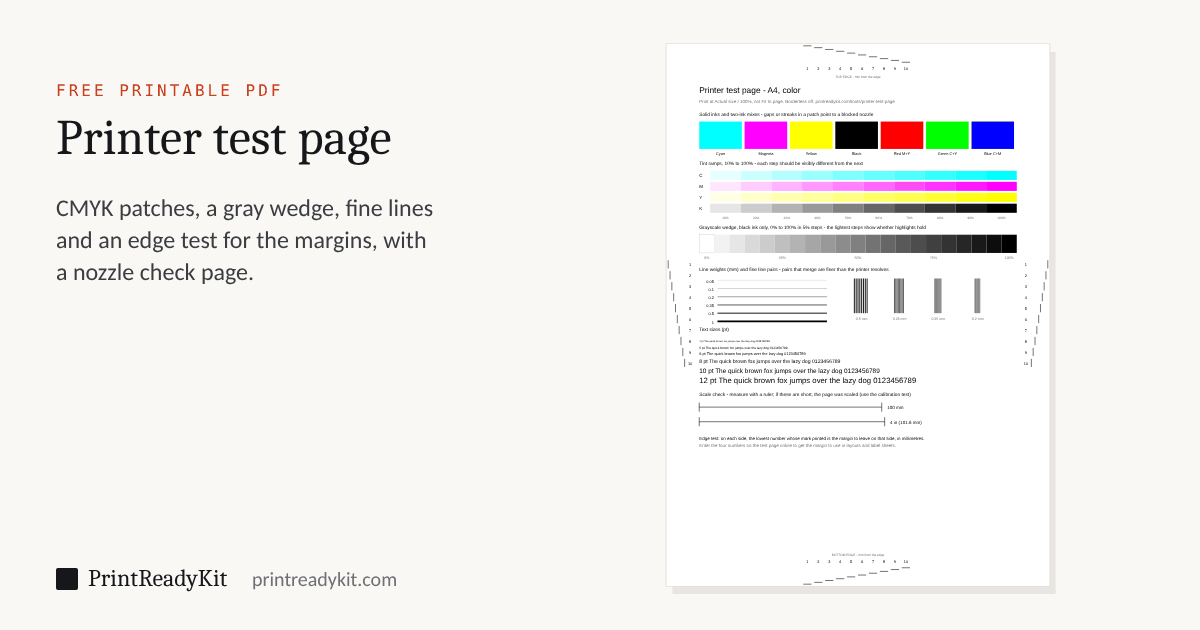
Цветная тестовая страница: все краски, оттенки, серые, тонкие линии, мелкий текст, проверка масштаба 100 mm и тест краёв.
Все восемь тестовых страниц
Каждую можно напечатать отсюда или сохранить в PDF, на A4. Процент показывает, какую часть листа покрывает краска.
Цветная тестовая страница
около 10 % краски
Все краски и смеси, шкалы оттенков, серый клин, тонкие линии, мелкий текст, проверка масштаба и тест краёв.
Чёрно-белая тестовая страница
около 3 % краски
Те же проверки только чёрной краской: для монохромного лазерного принтера или чтобы сберечь цветные картриджи.
Тестовая страница CMYK
около 17 % краски
Большая заливка каждой краски, где видны полосы и разводы, затем оттенки, смеси и проверка совмещения.
Проверка дюз
около 12 % краски
Полосы краски и лесенки тонких линий, по которым видны забитые дюзы, и линии, которые показывают сбитую калибровку головки.
Тестовая страница голубого
около 15 % краски
Сплошная полоса, оттенки, лесенки и текст только голубым.
Тестовая страница пурпурного
около 15 % краски
Сплошная полоса, оттенки, лесенки и текст только пурпурным.
Тестовая страница жёлтого
около 15 % краски
Сплошная полоса, оттенки, лесенки и текст только жёлтым.
Тестовая страница чёрной краски
около 15 % краски
Сплошная полоса, оттенки, лесенки и текст только чёрным.
Какую тестовую страницу печатать
| Вы хотите | Печатайте | Почему её |
|---|---|---|
| Убедиться, что новый или заново подключённый принтер работает | Цветную страницу, а для монохромного принтера — чёрно-белую | Она использует все краски, печатает текст и тонкие линии и показывает, выходит ли страница в полный размер. |
| Понять, почему цвета неверные или блёклые | Страницу CMYK | У каждой краски своя большая заливка, поэтому слабая или отсутствующая сразу бросается в глаза. |
| Найти забитые дюзы: белые линии, полосы, пропуски | Проверку дюз | Лесенки тонких линий кладут линию под многие участки головки; пропавшая ступенька — это забитая дюза. |
| Прокачать одну краску после чистки, нового картриджа или недель простоя | Страницу этой краски: голубой, пурпурной, жёлтой или чёрной | Она печатает сплошную полосу только этой краской и сразу показывает, исчезли ли пропуски. |
| Выяснить, почему у отпечатка обрезаны края | Цветную или чёрно-белую страницу | Метки теста краёв, от 1 до 10 mm с каждой стороны, показывают, насколько близко к краю печатает этот принтер. |
| Проверить, что всё печатается в правильном размере | Цветную или чёрно-белую страницу | Её линии 100 mm и 4 дюйма оказываются короче, если страницу уменьшили. |
Настройте страницу, посмотрите её и прочитайте результат
Шаг 1
Напечатайте тестовую страницу
- Печатайте в фактическом размере или в масштабе 100 %, никогда не «По размеру страницы».
- Выключите печать без полей: она увеличивает страницу и прячет тест краёв.
- Используйте формат бумаги, выбранный выше.
Шаг 2
Как читать тест краёв
С каждой стороны напечатанной страницы найдите наименьшее число, метка которого действительно напечаталась.
Что показывает каждая часть страницы
- Сплошные краски и смеси. Разводы или белые линии в заливке — забитая дюза; цвет, неверный в смеси, но верный сам по себе, указывает на один картридж.
- Шкалы оттенков и серый клин. Каждая ступень должна отличаться от соседних. Слившиеся ступени у светлого края — потерянные светá, у тёмного — тени.
- Толщины линий и пары линий. Самая тонкая линия без разрывов и самые тонкие пары, которые не слились, — это детализация, доступная вашему принтеру.
- Размеры текста. Самый мелкий кегль, который читается без заливания букв, — практический минимум для мелкого шрифта на этом принтере.
- Проверка масштаба. Линии должны быть 100 mm и 4 дюйма. Если они короче, страницу масштабировали; тест калибровки(на английском) даст точный процент.
Проверка дюз и калибровки
Собственная проверка дюз принтера по очереди запускает каждую дюзу, и ей стоит доверять; эта страница показывает те же неисправности, если меню принтера трудно найти, и проверяет результат после чистки. Каждая краска печатает сплошную полосу, где забитые дюзы оставляют тонкие белые линии, и три лесенки тонких линий, каждая ступенька чуть ниже предыдущей, чтобы пропуск был виден как пропавшая ступенька. Ряды вертикальных линий чёрным, голубым и пурпурным выходят ступенькой или двойными, когда головку нужно откалибровать. Печатайте в стандартном качестве: черновик печатает тоньше и может выглядеть как неисправность.
Страница CMYK и страница каждой краски
Полная тестовая страница показывает каждую краску небольшой заливкой. Страница CMYK даёт каждой из четырёх заливку в несколько раз больше, потому что полосы, разводы и неровный цвет видны на большой ровной площади и прячутся на маленькой. Под заливками — десять оттенков каждой краски, красный, зелёный и синий, которые дают две краски вместе, строка мелкого текста каждой краской и крест, нарисованный всеми четырьмя в одном месте: цветные края у креста значат, что краски не совпадают.
Страницы голубого, пурпурного, жёлтого и чёрного печатают одну краску и ничего больше: сплошную полосу от поля до поля, десять оттенков, два ряда лесенок, линии от 0,1 до 1 mm и текст. Их печатают после чистки головки, после установки нового картриджа или когда принтер неделями простаивал, чтобы прокачать краску и увидеть, исчезли ли пропуски. Заголовки остаются чёрными, чтобы жёлтую страницу можно было прочитать.
Как напечатать тестовую страницу
Есть три вида тестовой печати, и проверяют они разное. Тестовая страница Windows и macOS показывает, что компьютер видит принтер и драйвер работает. Собственная проверка дюз или отчёт о качестве печати принтера показывает, все ли дюзы печатают. Здешняя страница измеряет то, чего не делает ни одна из них: краски и серые рядом, мелкие детали, масштаб и поля.
Windows 11
Параметры → Bluetooth и устройства → Принтеры и сканеры, выберите принтер, затем Печать пробной страницы. Она есть и в Свойствах принтера, на вкладке Общие, как Пробная печать.
Windows 10
Параметры → Устройства → Принтеры и сканеры, выберите принтер, нажмите Управление, затем Печать пробной страницы.
Mac
Системные настройки → Принтеры и сканеры, выберите принтер и откройте его очередь печати (Открыть очередь печати в Системных настройках на macOS 12 и раньше), затем выберите в строке меню Принтер → Напечатать пробную страницу.
С самого принтера: HP, Epson, Canon и Brother
- HP печатает отчёт о качестве печати: на панели управления большинства моделей в Настройка → Отчёты или Сервис, а в приложении HP Smart — в настройках принтера и Средствах качества печати.
- Epson: Обслуживание → Проверка дюз печатающей головки на панели управления или вкладка Сервис в Настройках печати в Windows.
- Canon: Проверка сопел на вкладке Обслуживание драйвера в Windows или в Canon IJ Printer Utility на Mac; у принтеров с экраном — в меню Обслуживание.
- Brother: Чернила → Улучшить качество печати → Проверить качество печати на панели управления.
Меню отличаются от модели к модели; в руководстве по проверке дюз и чистке головки(на английском) есть шаги для каждого производителя, как читать шаблон и когда прекратить чистку.
Что вы видите и что это значит
| На отпечатке | Обычно значит | Где это видно на тестовых страницах |
|---|---|---|
| Тонкие белые линии поперёк цвета | Дюзы этой краски забиты или подсыхают | Полосы краски и лесенки на странице проверки дюз |
| Нет одного цвета, или все смеси с ним неверные (зелёный печатается синим) | Краска кончилась, на новом картридже осталась плёнка или его дюзы забиты | Сплошные краски: отсутствующая видна сразу |
| Всё бледное или блёклое | Мало краски, черновой или экономный режим или неверный тип бумаги | Шкалы оттенков и серый клин: исчезающие ступени |
| Размытый текст или двойные и ступенчатые вертикальные линии | Головку нужно откалибровать | Линии калибровки на странице проверки дюз |
| Серые полосы или пятна вдоль лазерного отпечатка | Мало тонера или грязный барабан: у лазерного принтера нет дюз | Сплошной чёрный и серый клин |
| Не хватает края страницы | Непечатаемое поле принтера или печать без полей увеличила страницу | Числа теста краёв |
| Всё немного мельче | Страницу уменьшили по размеру | Линии 100 mm и 4 дюйма |
Эти настройки сохраняются в ссылке. Удобно, чтобы перейти с телефона на компьютер, к которому подключён принтер.
Частые вопросы
Как напечатать тестовую страницу онлайн?
Выберите Letter или A4 по бумаге в лотке и нажмите «Печать цветного теста», «Печать чёрно-белого теста» или «Печать теста CMYK». Откроется окно печати браузера с этой страницей в качестве единственного листа: выберите принтер, оставьте масштаб 100 % (По умолчанию) и печатайте. Ничего не устанавливается и не загружается; страница рисуется в вашем браузере. Остальные страницы и PDF каждой из них — в списке тестовых страниц.
Много ли краски уходит на тестовую страницу?
Не больше, чем на обычную страницу с текстом и картинками. Цветная страница покрывает краской около 10 % листа, чёрно-белая — около 3 %; ресурс тонера указывают для страниц с заполнением около 5 %. Страница CMYK покрывает около 17 %, проверка дюз — около 12 %, а страница одной краски — около 15 %, и всё этой краской, в чём и смысл. Одна чистка головки тратит гораздо больше краски, чем любая из них.
Печатать из браузера или из PDF?
Можно и так и так. Кнопки печати отправляют страницу в окно печати браузера в её собственном размере, без добавленных полей и колонтитулов, а PDF — тот же рисунок в виде файла, для печати в фактическом размере или в масштабе 100 %. В обоих случаях выключите печать без полей и вложите выбранный формат бумаги. Затем измерьте напечатанную линию 100 mm: если она короче, браузер или драйвер уменьшили страницу, — напечатайте PDF в фактическом размере. PDF к тому же называет каждую краску (CMYK), а браузер отправляет экранные цвета (RGB), которые пересчитывает драйвер, поэтому для оценки одной краски PDF — более строгий тест.
Что измеряет тест краёв?
Насколько близко к каждому краю бумаги печатает ваш принтер. Метки нанесены на расстоянии от 1 до 10 mm от каждого края; те, что попадают в непечатаемое поле, просто не появляются. Наименьшее напечатанное число на стороне — это поле, которое нужно оставлять с этой стороны. Большинство домашних принтеров справляются с 3–5 mm, обычно чуть больше снизу — с края, которым бумага выходит. Введите четыре числа выше, чтобы получить поле для макетов.
В цветных заливках белые линии или пропуски. Что это значит?
На струйном принтере — забитая или подсыхающая дюза: каждый проход головки оставляет одинаковый тонкий пропуск. Запустите проверку дюз и чистку головки из меню обслуживания принтера, а затем напечатайте здесь страницу проверки дюз, чтобы увидеть, исчезли ли пропуски. Пропуски в одном цвете указывают на эту краску, во всех — на головку. На лазерном принтере слабые вертикальные полосы обычно означают кончающийся тонер или грязный барабан.
Почему пропадают самые светлые ступени серого?
Многие принтеры и драйверы превращают очень светлые тона в белый, а некоторые затемняют весь диапазон. Если пропадают ступени 5 % и 10 %, фотографии потеряют светá; если самые тёмные сливаются с чёрным, тени потеряют детали. Проверьте, не включён ли в драйвере черновой или экономный режим — он делает и то и другое.
Где тестовая страница в Windows, на Mac, у HP, Epson, Canon или Brother?
Windows 11: Параметры → Bluetooth и устройства → Принтеры и сканеры → ваш принтер → Печать пробной страницы. На Mac откройте очередь принтера в Системных настройках → Принтеры и сканеры и выберите Принтер → Напечатать пробную страницу. Эти страницы доказывают, что компьютер видит принтер; цвета, масштаб и поля они не проверяют. Дюзы проверяет собственная проверка дюз или отчёт о качестве печати: у Epson и Canon она на вкладке обслуживания драйвера, у HP — в меню принтера и в приложении HP Smart как отчёт о качестве печати, у Brother — в Чернила → Улучшить качество печати. Эта страница добавляет то, чего нет ни у одной из них: проверку масштаба и тест краёв, которые можно измерить.
Тестовая страница печатается, а документы — нет. Почему?
Потому что тестовая страница идёт прямо из драйвера в принтер, а документ проходит через программу и очередь печати. Найдите в очереди зависшее задание и отмените его; проверьте, что принтер выбран по умолчанию и не стоит режим «Работать автономно»; проверьте формат бумаги — документ формата Letter, отправленный на принтер с A4, или наоборот, может ждать бумагу, которую так и не вложат. Если эта страница печатается из PDF, а документ всё равно нет, проблема в программе, из которой вы печатаете.
Можно ли проверить чёрно-белый принтер?
Да. Выберите «Чёрно-белый», и страница уберёт цветные заливки и шкалы оттенков. Всё остальное — серый клин, толщины линий, пары тонких линий, размеры текста, проверка масштаба и тест краёв — использует только чёрный, а страница проверки дюз печатает свою полосу, лесенки и линии калибровки чёрным.
Как часто чистить печатающую головку?
Только когда проверка дюз показывает пропуски, и только столько раз, сколько нужно: каждая чистка тратит краску. Epson советует остановиться не более чем после трёх чисток и оставить принтер хотя бы на 12 часов без печати, прежде чем пробовать снова. Canon: вторая чистка, затем глубокая чистка, и если не помогло — 24 часа с выключенным принтером перед следующей глубокой чисткой. Принтеры HP чистят до трёх этапов, и каждый тратит больше краски, чем предыдущий. Выключайте принтер его собственной кнопкой, а не из розетки, чтобы головка закрылась колпачком и не высохла.
Инструменты для измерений и масштаба
- Линейка для печатиЛинейка в реальном размере или масштабная, в см и дюймах
- Как читать масштабную линейку(на английском)1:50, 1:100, 1/4" = 1'-0" и как их читать
- Онлайн-линейка(на английском)Реальный размер на вашем экране, по банковской карте
- Пересчёт масштаба(на английском)1:50, 1/4" = 1'-0" и другие масштабы
- Транспортир для печати180° или 360°, любого размера, с проверкой
- Кольцемер для печати(на английском)Круги размеров колец и полоска для пальца
- Сантиметровая лента для печати(на английском)Бумажная лента в см или дюймах, полосами
- Линейка для межзрачкового расстояния(на английском)Межзрачковое расстояние: линейкой или по фото
- Таблица для измерения стопы(на английском)Измерьте длину стопы и переведите в размер обуви
- Таблица для проверки зрения(на английском)Таблица Снеллена, E или C для вашего расстояния
- Тест калибровки масштаба печати(на английском)Ваш принтер правда печатает в 100%?
- Исправление масштаба PDF(на английском)Компенсация принтера, который печатает чуть мельче
Обновлено: