Alat
Halaman uji printer
Cetak halaman uji langsung dari halaman ini: satu klik membuka dialog cetak browser dengan halaman yang sudah siap, berwarna, hitam putih, atau CMYK. Gratis, tanpa memasang apa pun.
Cetak halaman uji sekarang
Di dialog cetak, pilih printer Anda dan biarkan skala di 100% (Default), dengan “Fit to page” dan cetak tanpa tepi dimatikan. Lebih suka file? Setiap halaman juga tersedia sebagai PDF, dan ada lima halaman uji lagi: cek nozzle dan satu untuk tiap tinta.
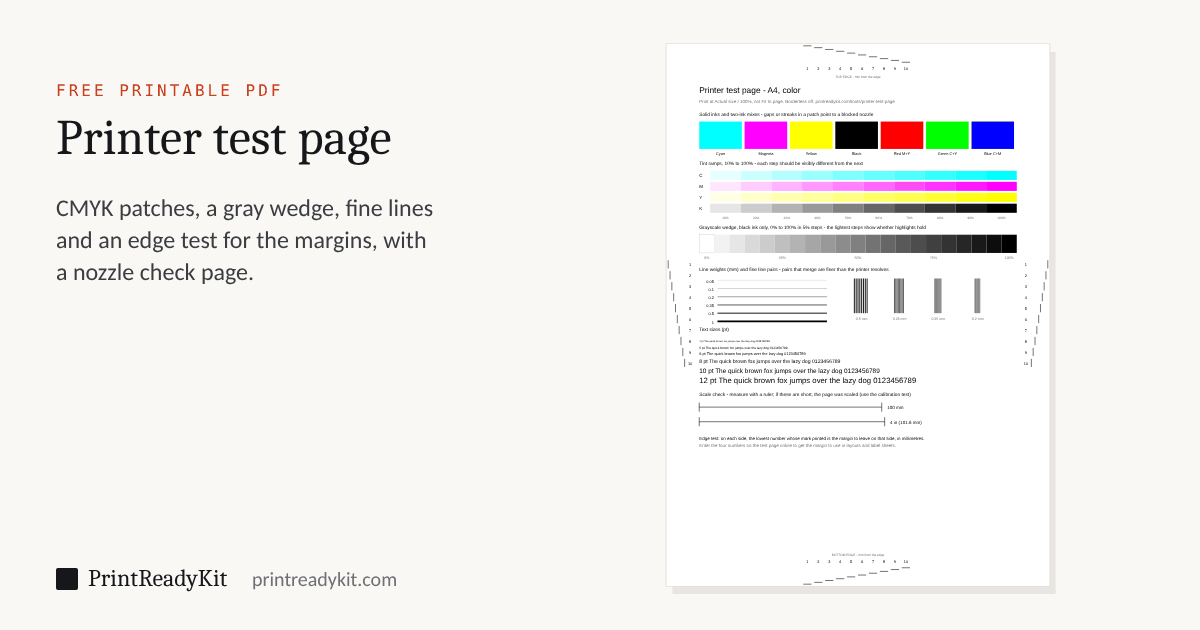
Halaman uji berwarna: semua tinta, gradasi, abu-abu, garis halus, teks kecil, cek skala 100 mm, dan uji tepi.
Delapan halaman uji
Masing-masing bisa dicetak dari sini atau disimpan sebagai PDF, di A4. Persentasenya adalah seberapa banyak lembar yang tertutup tinta.
Halaman uji berwarna
sekitar 10% tinta
Semua tinta dan campurannya, gradasi warna, skala abu-abu, garis halus, teks kecil, cek skala, dan uji tepi.
Halaman uji hitam putih
sekitar 3% tinta
Pemeriksaan yang sama hanya dengan tinta hitam: untuk laser monokrom, atau untuk menghemat cartridge warna.
Halaman uji CMYK
sekitar 17% tinta
Satu blok besar tiap tinta, tempat garis-garis dan belang terlihat, lalu gradasi, campuran, dan cek register.
Halaman cek nozzle
sekitar 12% tinta
Pita tinta dan tangga garis halus yang menunjukkan nozzle tersumbat, serta garis yang menunjukkan head tidak sejajar.
Halaman uji cyan
sekitar 15% tinta
Pita penuh, gradasi, tangga, dan teks hanya dalam cyan.
Halaman uji magenta
sekitar 15% tinta
Pita penuh, gradasi, tangga, dan teks hanya dalam magenta.
Halaman uji kuning
sekitar 15% tinta
Pita penuh, gradasi, tangga, dan teks hanya dalam kuning.
Halaman uji tinta hitam
sekitar 15% tinta
Pita penuh, gradasi, tangga, dan teks hanya dalam hitam.
Halaman uji mana yang dicetak
| Anda ingin | Cetak | Mengapa yang itu |
|---|---|---|
| Memastikan printer baru atau yang baru disambung bekerja | Halaman berwarna, atau hitam putih untuk printer monokrom | Memakai semua tinta, mencetak teks dan garis halus, dan menunjukkan apakah halaman keluar dalam ukuran penuh. |
| Mencari tahu kenapa warna salah atau pudar | Halaman uji CMYK | Setiap tinta punya blok besar sendiri, jadi tinta yang lemah atau hilang langsung terlihat. |
| Memeriksa nozzle tersumbat: garis putih, belang, celah | Halaman cek nozzle | Tangga garis halus menaruh garis di bawah banyak bagian print head; anak tangga yang hilang adalah nozzle tersumbat. |
| Melancarkan satu tinta setelah pembersihan, cartridge baru, atau berminggu-minggu tak dipakai | Halaman tinta itu: cyan, magenta, kuning, atau hitam | Mencetak pita penuh tinta itu saja, dan langsung menunjukkan apakah celahnya sudah hilang. |
| Mencari tahu kenapa tepi cetakan terpotong | Halaman berwarna atau hitam putih | Tanda uji tepi 1 sampai 10 mm dari tiap sisi menunjukkan seberapa dekat ke tepi printer ini bisa mencetak. |
| Memastikan cetakan keluar dengan ukuran yang benar | Halaman berwarna atau hitam putih | Garis 100 mm dan 4 inci-nya terukur lebih pendek bila halaman diperkecil. |
Atur halaman, lihat pratinjaunya, dan baca hasilnya
Langkah 1
Cetak halaman uji
- Cetak pada Ukuran sebenarnya atau 100%, jangan pernah Fit to page.
- Matikan cetak tanpa tepi; fitur itu memperbesar halaman dan menyembunyikan uji tepi.
- Gunakan ukuran kertas yang Anda pilih di atas.
Langkah 2
Membaca uji tepi
Di setiap sisi halaman yang tercetak, cari angka terkecil yang tandanya benar-benar tercetak.
Apa yang ditunjukkan tiap bagian halaman
- Tinta penuh dan campuran. Belang atau garis putih di sebuah blok berarti nozzle tersumbat; warna yang salah dalam campuran tetapi benar sendiri menunjuk ke satu cartridge.
- Gradasi warna dan skala abu-abu. Setiap tingkat harus berbeda dari tetangganya. Tingkat yang menyatu di ujung terang kehilangan highlight; di ujung gelap, bayangan.
- Ketebalan garis dan pasangan garis. Garis tertipis yang tercetak utuh, dan pasangan tertipis yang tetap terpisah, adalah detail yang mampu dicetak printer Anda.
- Ukuran teks. Ukuran terkecil yang masih bisa dibaca tanpa menggumpal adalah batas praktis huruf kecil di printer ini.
- Cek skala. Garisnya harus 100 mm dan 4 inci. Jika lebih pendek, halaman diperkecil; uji kalibrasi(dalam bahasa Inggris) memberi persentase pastinya.
Halaman cek nozzle dan perataan
Cek nozzle bawaan printer menyemprotkan tiap nozzle bergiliran, dan itulah uji yang paling bisa dipercaya; halaman ini menunjukkan kerusakan yang sama untuk printer yang menunya sulit ditemukan, dan memeriksa hasilnya setelah pembersihan. Setiap tinta mencetak pita penuh, tempat nozzle tersumbat meninggalkan garis putih tipis, dan tiga tangga garis halus, tiap anak tangga sedikit lebih rendah dari sebelumnya, sehingga celah terlihat sebagai anak tangga yang hilang. Deretan garis tegak hitam, cyan, dan magenta keluar bertangga atau ganda bila print head perlu disejajarkan. Cetak dengan kualitas standar: mode draft mencetak lebih tipis dan bisa tampak seperti kerusakan.
Halaman CMYK dan halaman untuk tiap tinta
Halaman uji lengkap menampilkan setiap tinta dalam blok kecil. Halaman CMYK memberi masing-masing dari keempat tinta blok beberapa kali lebih besar, karena belang, garis, dan warna tidak rata terlihat di bidang besar yang rata dan tersembunyi di bidang kecil. Di bawah blok ada sepuluh gradasi tiap tinta, merah, hijau, dan biru dari campuran dua tinta, sebaris teks kecil di tiap tinta, dan tanda silang yang digambar dengan keempat tinta di titik yang sama: tepi berwarna pada tanda silang berarti tintanya tidak segaris.
Halaman cyan, magenta, kuning, dan hitam mencetak satu tinta saja: pita penuh dari margin ke margin, sepuluh gradasi, dua baris tangga, garis 0,1 sampai 1 mm, dan teks. Inilah halaman yang dicetak setelah pembersihan head, setelah memasang cartridge baru, atau saat printer lama tidak dipakai, untuk melancarkan tinta itu dan melihat apakah celahnya hilang. Judulnya tetap hitam agar halaman kuning tetap terbaca.
Cara mencetak halaman uji
Ada tiga jenis cetak uji, dan masing-masing memeriksa hal yang berbeda. Halaman uji dari Windows dan macOS menunjukkan bahwa komputer terhubung ke printer dan driver bekerja. Cek nozzle atau laporan kualitas cetak dari printer menunjukkan apakah semua nozzle menyemprot. Halaman di sini mengukur yang tidak diukur keduanya: tinta dan abu-abu berdampingan, detail halus, skala, dan margin.
Windows 11
Settings → Bluetooth & devices → Printers & scanners (Pengaturan → Bluetooth & perangkat → Printer & pemindai), pilih printer, lalu Print test page (Cetak halaman uji). Juga ada di Printer properties, tab General, sebagai Print Test Page.
Windows 10
Settings → Devices → Printers & scanners, pilih printer, pilih Manage (Kelola), lalu Print a test page.
Mac
System Settings → Printers & Scanners (Pengaturan Sistem → Printer & Pemindai), pilih printer dan buka Print Queue (Open Print Queue di System Preferences pada macOS 12 dan sebelumnya), lalu pilih Printer → Print Test Page di bar menu.
Dari printernya: HP, Epson, Canon, dan Brother
- HP mencetak laporan kualitas cetak: di panel kontrol sebagian besar model di Setup → Reports atau Tools, dan di aplikasi HP Smart di pengaturan printer dan Print Quality Tools.
- Epson: Maintenance → Print Head Nozzle Check di panel kontrol, atau tab Maintenance di Printing Preferences printer di Windows.
- Canon: Nozzle Check di tab Maintenance driver printer di Windows, atau di Canon IJ Printer Utility di Mac; printer berlayar punya menu Maintenance.
- Brother: Ink → Improve Print Quality → Check Print Quality di panel kontrol.
Menu berbeda dari model ke model; panduan cek nozzle dan pembersihan print head(dalam bahasa Inggris) berisi langkah untuk tiap merek, cara membaca polanya, dan kapan harus berhenti membersihkan.
Yang Anda lihat, dan artinya
| Di hasil cetak | Biasanya berarti | Di mana halaman uji menunjukkannya |
|---|---|---|
| Garis putih tipis melintang di sebuah warna | Nozzle tinta itu tersumbat atau mengering | Pita tinta dan tangga di halaman cek nozzle |
| Satu warna hilang, atau semua campurannya salah (hijau keluar biru) | Tinta itu habis, cartridge baru masih berpita segel, atau nozzle-nya tersumbat | Tinta penuh: yang hilang langsung terlihat |
| Semua pudar atau pucat | Tinta tinggal sedikit, mode draft atau hemat, atau jenis kertas salah | Gradasi dan skala abu-abu: tingkat yang hilang |
| Teks kabur, atau garis tegak ganda atau bertangga | Print head perlu disejajarkan | Garis perataan di halaman cek nozzle |
| Garis atau noda abu-abu memanjang di cetakan laser | Toner tinggal sedikit atau drum kotor: laser tidak punya nozzle untuk dibersihkan | Hitam penuh dan skala abu-abu |
| Satu tepi halaman hilang | Margin yang tak bisa dicetak oleh printer, atau cetak tanpa tepi memperbesar halaman | Angka uji tepi |
| Semuanya sedikit terlalu kecil | Halaman diperkecil agar muat | Garis 100 mm dan 4 inci |
Pengaturan ini disimpan di tautan. Berguna untuk pindah dari ponsel ke komputer yang terhubung ke printer.
Pertanyaan yang sering diajukan
Bagaimana cara mencetak halaman uji secara online?
Pilih US Letter atau A4 sesuai kertas di baki, lalu tekan Cetak halaman uji berwarna, Cetak halaman uji hitam putih, atau Cetak halaman uji CMYK. Dialog cetak browser terbuka dengan halaman itu sebagai satu-satunya lembar: pilih printer, biarkan skala di 100% (Default), lalu cetak. Tidak ada yang dipasang atau diunggah; halaman digambar di browser Anda. Halaman lainnya, dan PDF masing-masing, ada di daftar halaman uji.
Apakah halaman uji memakai banyak tinta?
Tidak lebih dari halaman biasa berisi teks dan gambar. Halaman berwarna menutup sekitar 10% lembar dengan tinta dan halaman hitam putih sekitar 3%; rendemen toner dihitung untuk halaman dengan cakupan sekitar 5%. Halaman CMYK menutup sekitar 17%, cek nozzle sekitar 12%, dan halaman satu tinta sekitar 15%, semuanya dengan tinta itu, dan memang itu tujuannya. Satu kali pembersihan head memakai jauh lebih banyak tinta daripada halaman mana pun.
Sebaiknya cetak dari browser atau dari PDF?
Keduanya bisa. Tombol cetak mengirim halaman ke dialog cetak browser dalam ukuran aslinya, tanpa margin atau header tambahan, dan PDF adalah gambar yang sama dalam bentuk file, untuk dicetak pada Ukuran sebenarnya atau 100%. Dengan cara mana pun, matikan cetak tanpa tepi dan pasang ukuran kertas yang Anda pilih. Lalu ukur garis 100 mm di hasil cetak: jika lebih pendek, browser atau driver printer memperkecil halaman, jadi cetak PDF-nya dan pilih Ukuran sebenarnya. PDF juga menamai tiap tinta (CMYK), sedangkan browser mengirim warna layar (RGB) untuk dikonversi driver, jadi untuk menilai satu tinta saja PDF adalah uji yang lebih ketat.
Apa yang diukur uji tepi?
Seberapa dekat ke tiap tepi kertas printer Anda bisa mencetak. Tanda digambar 1 sampai 10 mm dari setiap tepi; tanda yang masuk ke margin yang tak bisa dicetak tidak akan muncul. Angka terkecil yang tercetak di satu sisi adalah margin yang harus disisakan di sisi itu. Kebanyakan printer rumahan mampu 3–5 mm, biasanya sedikit lebih besar di bawah, tepi tempat kertas keluar. Masukkan keempat angka di atas untuk mendapat margin yang dipakai dalam tata letak.
Ada garis putih atau celah di blok warna. Apa artinya?
Pada printer inkjet, nozzle tersumbat atau mengering: setiap lintasan head meninggalkan celah tipis yang sama. Jalankan cek nozzle dan pembersihan head dari menu perawatan printer, lalu cetak halaman cek nozzle di sini untuk melihat apakah celahnya hilang. Celah di satu warna saja menunjuk ke tinta itu; di semua warna, ke head. Pada printer laser, garis tegak samar biasanya berarti toner tinggal sedikit atau drum kotor.
Mengapa tingkat abu-abu paling terang hilang?
Banyak printer dan driver mengubah warna yang sangat terang menjadi putih, dan sebagian menggelapkan seluruh rentang. Jika tingkat 5% dan 10% hilang, foto akan kehilangan highlight; jika tingkat paling gelap menyatu ke hitam, bayangan kehilangan detail. Pastikan driver tidak di mode draft atau hemat, yang melakukan keduanya.
Di mana halaman uji printer di Windows, Mac, HP, Epson, Canon, atau Brother?
Windows 11: Settings → Bluetooth & devices → Printers & scanners → printer Anda → Print test page. Di Mac, buka antrean printer dari System Settings → Printers & Scanners, lalu pilih Printer → Print Test Page. Halaman itu membuktikan komputer terhubung ke printer; tidak memeriksa warna, skala, atau margin. Cek nozzle atau laporan kualitas cetak dari printer memeriksa nozzle: Epson dan Canon menaruhnya di tab Maintenance driver, HP di menu printer dan aplikasi HP Smart sebagai laporan kualitas cetak, Brother di Ink → Improve Print Quality. Halaman ini menambahkan yang tidak dimiliki semuanya: cek skala dan uji tepi yang bisa Anda ukur.
Halaman uji tercetak tetapi dokumen saya tidak. Kenapa?
Karena halaman uji langsung dari driver ke printer, sedangkan dokumen melewati aplikasi dan antrean cetak. Cari pekerjaan yang macet di antrean dan batalkan; pastikan printer adalah default dan tidak disetel “Use printer offline”; dan periksa ukuran kertas: dokumen Letter yang dikirim ke printer berisi A4, atau sebaliknya, bisa terus menunggu kertas yang tak pernah dimasukkan. Jika halaman ini tercetak dari PDF tetapi dokumen tetap tidak, masalahnya ada di program yang Anda pakai untuk mencetak.
Bisakah saya menguji printer hitam putih?
Bisa. Pilih Hitam putih dan halaman tidak memuat blok warna dan gradasi warna. Sisanya — skala abu-abu, ketebalan garis, pasangan garis halus, ukuran teks, cek skala, dan uji tepi — hanya memakai hitam, dan halaman cek nozzle mencetak pita, tangga, dan garis perataannya dalam hitam.
Seberapa sering print head perlu dibersihkan?
Hanya bila cek nozzle menunjukkan celah, dan hanya sesering yang diperlukan: setiap pembersihan memakai tinta. Epson menyarankan berhenti setelah paling banyak tiga kali pembersihan dan membiarkan printer setidaknya 12 jam tanpa mencetak sebelum mencoba lagi. Canon: pembersihan kedua, lalu pembersihan mendalam, dan jika tidak membantu, 24 jam dengan printer mati sebelum pembersihan mendalam berikutnya. Printer HP membersihkan dalam hingga tiga tahap, masing-masing memakai lebih banyak tinta. Matikan printer dengan tombolnya sendiri, bukan dari stopkontak, agar head tertutup dan tidak mengering.
Alat ukur dan skala
- Penggaris siap cetakPenggaris ukuran asli atau penggaris skala, cm dan inci
- Panduan mistar skala(dalam bahasa Inggris)1:50, 1:100, 1/4" = 1'-0" dan cara membacanya
- Penggaris online(dalam bahasa Inggris)Ukuran asli di layar Anda, diatur dengan kartu
- Konversi skala(dalam bahasa Inggris)1:50, 1/4" = 1'-0", dan skala lain
- Busur derajat siap cetak180° atau 360°, ukuran apa pun, sudah dicek
- Pengukur cincin siap cetak(dalam bahasa Inggris)Lingkaran ukuran cincin dan strip jari
- Meteran siap cetak(dalam bahasa Inggris)Meteran kertas dalam cm atau inci, dalam strip
- Penggaris PD(dalam bahasa Inggris)Jarak pupil: dengan penggaris atau foto
- Bagan pengukur kaki(dalam bahasa Inggris)Ukur panjang kaki, ubah ke ukuran sepatu
- Bagan mata siap cetak(dalam bahasa Inggris)Bagan Snellen, E, atau C untuk jarak Anda
- Uji kalibrasi skala cetak(dalam bahasa Inggris)Apakah printer Anda benar-benar mencetak 100%?
- Pengoreksi skala PDF(dalam bahasa Inggris)Imbangi printer yang mencetak sedikit lebih kecil
Terakhir diperbarui: