टूल
प्रिंटर टेस्ट पेज
इसी पेज से सीधे टेस्ट पेज प्रिंट करें: एक क्लिक पर ब्राउज़र का प्रिंट डायलॉग तैयार पेज के साथ खुलता है — रंगीन, ब्लैक एंड व्हाइट या CMYK। मुफ़्त, कुछ भी इंस्टॉल नहीं करना।
अभी टेस्ट पेज प्रिंट करें
प्रिंट डायलॉग में अपना प्रिंटर चुनें और स्केल 100% (Default) पर रखें, “Fit to page” और बॉर्डरलेस प्रिंटिंग बंद। फ़ाइल चाहिए? हर पेज PDF में भी मिलता है, और पाँच और टेस्ट पेज हैं: एक नोज़ल चेक और हर इंक के लिए एक।
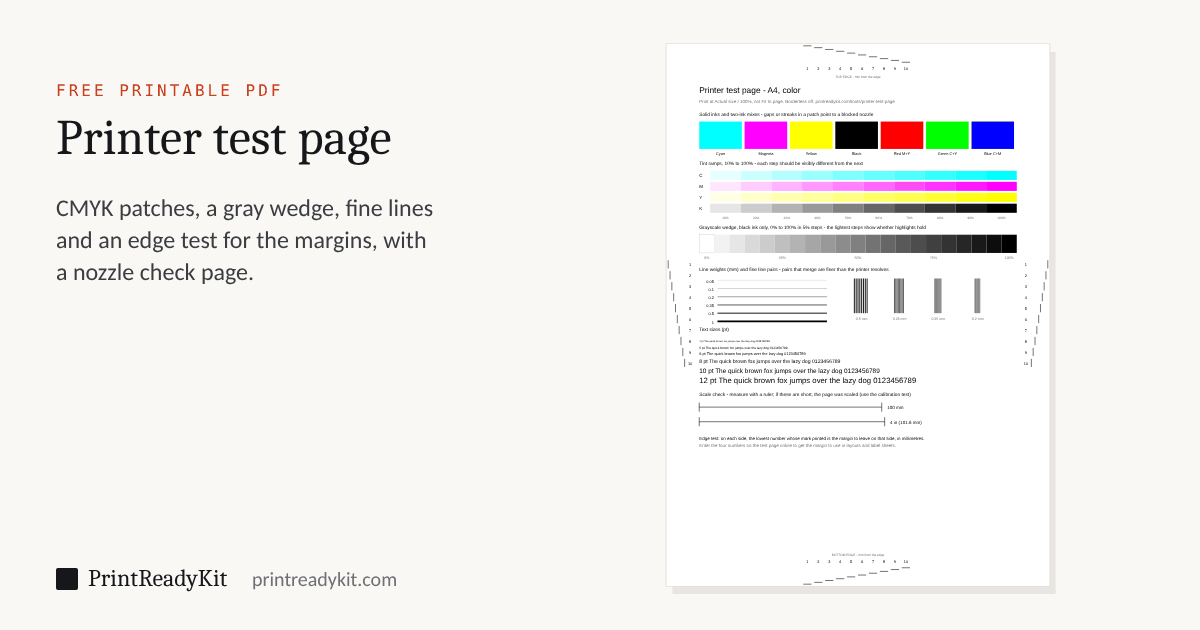
रंगीन टेस्ट पेज: हर इंक, टिंट, ग्रे, बारीक रेखाएँ, छोटा टेक्स्ट, 100 mm स्केल जाँच और किनारे का टेस्ट।
सभी आठ टेस्ट पेज
हर पेज यहीं से प्रिंट होता है या PDF के रूप में सेव होता है, A4 पर। प्रतिशत बताता है कि पेज शीट का कितना हिस्सा इंक से ढकता है।
रंगीन टेस्ट पेज
लगभग 10% इंक
हर इंक और मिश्रण, टिंट रैंप, ग्रेस्केल वेज, बारीक रेखाएँ, छोटा टेक्स्ट, स्केल जाँच और किनारे का टेस्ट।
ब्लैक एंड व्हाइट टेस्ट पेज
लगभग 3% इंक
वही जाँचें सिर्फ़ काली इंक से: मोनो लेज़र के लिए, या रंगीन कार्ट्रिज बचाने के लिए।
CMYK टेस्ट पेज
लगभग 17% इंक
हर इंक का एक बड़ा पैच, जहाँ बैंड और धारियाँ दिखती हैं, फिर टिंट, मिश्रण और रजिस्टर जाँच।
नोज़ल चेक पेज
लगभग 12% इंक
इंक बैंड और बारीक रेखाओं की सीढ़ियाँ जो बंद नोज़ल दिखाती हैं, और रेखाएँ जो बताती हैं कि हेड अलाइन नहीं है।
सियान टेस्ट पेज
लगभग 15% इंक
सिर्फ़ सियान में ठोस बैंड, टिंट, सीढ़ियाँ और टेक्स्ट।
मैजेंटा टेस्ट पेज
लगभग 15% इंक
सिर्फ़ मैजेंटा में ठोस बैंड, टिंट, सीढ़ियाँ और टेक्स्ट।
पीला टेस्ट पेज
लगभग 15% इंक
सिर्फ़ पीले में ठोस बैंड, टिंट, सीढ़ियाँ और टेक्स्ट।
काली इंक टेस्ट पेज
लगभग 15% इंक
सिर्फ़ काले में ठोस बैंड, टिंट, सीढ़ियाँ और टेक्स्ट।
कौन-सा टेस्ट पेज प्रिंट करें
| आप चाहते हैं | प्रिंट करें | यही क्यों |
|---|---|---|
| देखना कि नया या दोबारा जोड़ा गया प्रिंटर चल रहा है | रंगीन टेस्ट पेज, या मोनो प्रिंटर के लिए ब्लैक एंड व्हाइट | यह हर इंक इस्तेमाल करता है, टेक्स्ट और बारीक रेखाएँ छापता है, और दिखाता है कि पेज पूरे साइज़ में छपा या नहीं। |
| पता लगाना कि रंग गलत या फीके क्यों हैं | CMYK टेस्ट पेज | हर इंक का अपना बड़ा पैच है, इसलिए कमज़ोर या गायब इंक तुरंत दिख जाती है। |
| बंद नोज़ल जाँचना: सफ़ेद रेखाएँ, बैंड, खाली जगहें | नोज़ल चेक पेज | बारीक रेखाओं की सीढ़ियाँ प्रिंट हेड के कई हिस्सों के नीचे एक-एक रेखा रखती हैं; गायब सीढ़ी मतलब बंद नोज़ल। |
| सफ़ाई, नए कार्ट्रिज या हफ़्तों बाद किसी इंक को फिर से चालू करना | उसी इंक का पेज: सियान, मैजेंटा, पीला या काला | यह सिर्फ़ उसी इंक का ठोस बैंड छापता है और तुरंत दिखाता है कि खाली जगहें गईं या नहीं। |
| जानना कि प्रिंट के किनारे क्यों कट जाते हैं | रंगीन या ब्लैक एंड व्हाइट टेस्ट पेज | हर तरफ़ 1 से 10 mm पर बने किनारे के निशान दिखाते हैं कि यह प्रिंटर किनारे के कितने पास छाप सकता है। |
| जाँचना कि प्रिंट सही साइज़ में आते हैं | रंगीन या ब्लैक एंड व्हाइट टेस्ट पेज | पेज छोटा-बड़ा होने पर इसकी 100 mm और 4 इंच की रेखाएँ छोटी नपती हैं। |
पेज सेट करें, प्रीव्यू देखें और नतीजा पढ़ें
चरण 1
टेस्ट पेज प्रिंट करें
- Actual size या 100% पर प्रिंट करें, कभी Fit to page नहीं।
- बॉर्डरलेस प्रिंटिंग बंद करें; यह पेज बड़ा कर देती है और किनारे का टेस्ट छिपा देती है।
- ऊपर चुना हुआ काग़ज़ का साइज़ ही इस्तेमाल करें।
चरण 2
किनारे का टेस्ट पढ़ें
छपे हुए पेज की हर तरफ़, वह सबसे छोटी संख्या ढूँढें जिसका निशान सच में छपा है।
पेज का हर हिस्सा क्या दिखाता है
- ठोस इंक और मिश्रण। पैच में धारियाँ या सफ़ेद रेखाएँ बंद नोज़ल दिखाती हैं; जो रंग मिश्रण में गलत पर अकेले ठीक दिखे, वह किसी एक कार्ट्रिज की ओर इशारा करता है।
- टिंट रैंप और ग्रेस्केल वेज। हर चरण पड़ोसी चरणों से अलग दिखना चाहिए। हल्के छोर पर मिलते चरण हाइलाइट खोते हैं; गहरे छोर पर, परछाइयाँ।
- रेखा की मोटाई और रेखा-जोड़े। सबसे पतली रेखा जो बिना टूटे छपे, और सबसे बारीक जोड़े जो अलग रहें, वही बारीकी आपका प्रिंटर दिखा पाता है।
- टेक्स्ट साइज़। सबसे छोटा साइज़ जिसे बिना भरे-भरे अक्षरों के पढ़ सकें, इस प्रिंटर पर छोटे अक्षरों की व्यावहारिक सीमा है।
- स्केल जाँच। रेखाएँ 100 mm और 4 इंच नपनी चाहिए। छोटी हों तो पेज छोटा-बड़ा हुआ है; कैलिब्रेशन टेस्ट(अंग्रेज़ी में) ठीक प्रतिशत बताता है।
नोज़ल चेक और अलाइनमेंट पेज
प्रिंटर का अपना नोज़ल चेक हर नोज़ल को बारी-बारी से चलाता है, और भरोसे लायक टेस्ट वही है; यह पेज वही खराबियाँ उन प्रिंटरों के लिए दिखाता है जिनका मेन्यू ढूँढना मुश्किल है, और सफ़ाई के बाद नतीजा जाँचता है। हर इंक एक ठोस बैंड छापती है, जिसमें बंद नोज़ल पतली सफ़ेद रेखाएँ छोड़ते हैं, और बारीक रेखाओं की तीन सीढ़ियाँ, हर सीढ़ी पिछली से थोड़ी नीचे, ताकि खाली जगह गायब सीढ़ी के रूप में दिखे। काली, सियान और मैजेंटा खड़ी रेखाओं की कतारें सीढ़ीनुमा या दोहरी आती हैं जब प्रिंट हेड को अलाइन करना हो। स्टैंडर्ड क्वालिटी पर प्रिंट करें: ड्राफ़्ट पतला छापता है और खराबी जैसा लग सकता है।
CMYK पेज और हर इंक का पेज
पूरा टेस्ट पेज हर इंक को एक छोटे पैच में दिखाता है। CMYK टेस्ट पेज चारों में से हर इंक को कई गुना बड़ा पैच देता है, क्योंकि बैंड, धारियाँ और असमान रंग बड़े समान हिस्से पर दिखते हैं और छोटे में छिप जाते हैं। पैच के नीचे हर इंक के दस टिंट हैं, दो इंक मिलकर बनने वाले लाल, हरे और नीले, हर इंक में छोटे टेक्स्ट की एक पंक्ति, और चारों इंक से एक ही जगह बना एक क्रॉस: क्रॉस पर रंगीन किनारे मतलब इंक एक सीध में नहीं हैं।
सियान, मैजेंटा, पीले और काले पेज सिर्फ़ एक इंक छापते हैं: मार्जिन से मार्जिन तक ठोस बैंड, दस टिंट, सीढ़ियों की दो पंक्तियाँ, 0.1 से 1 mm की रेखाएँ और टेक्स्ट। हेड क्लीनिंग के बाद, नया कार्ट्रिज लगाने के बाद, या प्रिंटर के हफ़्तों बंद रहने पर यही पेज छापें, ताकि वह इंक फिर से बहने लगे और पता चले कि खाली जगहें गईं या नहीं। शीर्षक काले रहते हैं ताकि पीला पेज भी पढ़ा जा सके।
टेस्ट पेज कैसे प्रिंट करें
टेस्ट प्रिंट तीन तरह के होते हैं, और हर एक अलग चीज़ जाँचता है। Windows और macOS का टेस्ट पेज दिखाता है कि कंप्यूटर प्रिंटर तक पहुँचता है और ड्राइवर काम करता है। प्रिंटर का अपना नोज़ल चेक या प्रिंट क्वालिटी रिपोर्ट दिखाती है कि हर नोज़ल चलता है या नहीं। यहाँ का पेज वह नापता है जो दोनों में से कोई नहीं नापता: इंक और ग्रे अगल-बगल, बारीकी, स्केल और मार्जिन।
Windows 11
Settings → Bluetooth & devices → Printers & scanners, प्रिंटर चुनें, फिर Print test page। यह Printer properties के General टैब में भी Print Test Page के नाम से है।
Windows 10
Settings → Devices → Printers & scanners, प्रिंटर चुनें, Manage चुनें, फिर Print a test page।
Mac
System Settings → Printers & Scanners, प्रिंटर चुनें और उसकी Print Queue खोलें (macOS 12 और पहले के System Preferences में Open Print Queue), फिर मेन्यू बार में Printer → Print Test Page चुनें।
प्रिंटर से ही: HP, Epson, Canon और Brother
- HP प्रिंट क्वालिटी रिपोर्ट छापता है: ज़्यादातर मॉडलों के कंट्रोल पैनल पर Setup → Reports या Tools में, और HP Smart ऐप में प्रिंटर की सेटिंग और Print Quality Tools में।
- Epson: कंट्रोल पैनल पर Maintenance → Print Head Nozzle Check, या Windows में प्रिंटर की Printing Preferences का Maintenance टैब।
- Canon: Windows में प्रिंटर ड्राइवर के Maintenance टैब में Nozzle Check, या Mac पर Canon IJ Printer Utility में; स्क्रीन वाले प्रिंटरों में यह Maintenance मेन्यू में है।
- Brother: कंट्रोल पैनल पर Ink → Improve Print Quality → Check Print Quality।
मेन्यू मॉडल के हिसाब से बदलते हैं; नोज़ल चेक और प्रिंट हेड क्लीनिंग गाइड(अंग्रेज़ी में) में हर कंपनी के चरण, पैटर्न पढ़ने का तरीका और सफ़ाई कब रोकनी है, सब है।
आप क्या देखते हैं, और उसका मतलब
| प्रिंट पर | आमतौर पर मतलब | टेस्ट पेज पर कहाँ दिखता है |
|---|---|---|
| किसी रंग के आर-पार पतली सफ़ेद रेखाएँ | उस इंक के नोज़ल बंद हैं या सूख रहे हैं | नोज़ल चेक पेज के इंक बैंड और सीढ़ियाँ |
| एक रंग गायब, या उसके साथ हर मिश्रण गलत (हरा नीला छपता है) | वह इंक खत्म है, नए कार्ट्रिज पर अब भी टेप लगी है, या उसके नोज़ल बंद हैं | ठोस इंक: गायब वाली तुरंत दिखती है |
| सब कुछ फीका या धुला-धुला | इंक कम है, ड्राफ़्ट या इकोनॉमी सेटिंग है, या काग़ज़ का प्रकार गलत है | टिंट रैंप और ग्रेस्केल वेज: गायब होते चरण |
| धुंधला टेक्स्ट, या खड़ी रेखाएँ दोहरी या सीढ़ीनुमा | प्रिंट हेड को अलाइन करना है | नोज़ल चेक पेज की अलाइनमेंट रेखाएँ |
| लेज़र प्रिंट पर नीचे तक ग्रे धारियाँ या धब्बे | टोनर कम या ड्रम गंदा: लेज़र में साफ़ करने को नोज़ल नहीं होते | ठोस काला और ग्रेस्केल वेज |
| पेज का कोई किनारा गायब | प्रिंटर का न छपने वाला मार्जिन, या बॉर्डरलेस प्रिंटिंग ने पेज बड़ा कर दिया | किनारे के टेस्ट की संख्याएँ |
| सब कुछ थोड़ा छोटा | पेज को फ़िट करने के लिए छोटा किया गया | 100 mm और 4 इंच की रेखाएँ |
ये सेटिंग लिंक में रहती हैं। फ़ोन से उस कंप्यूटर पर जाने के लिए काम का, जिससे प्रिंटर जुड़ा है।
अक्सर पूछे जाने वाले सवाल
टेस्ट पेज ऑनलाइन कैसे प्रिंट करें?
ट्रे के काग़ज़ के हिसाब से US Letter या A4 चुनें, फिर रंगीन, ब्लैक एंड व्हाइट या CMYK टेस्ट पेज प्रिंट करने का बटन दबाएँ। ब्राउज़र का प्रिंट डायलॉग उसी पेज को अकेली शीट के रूप में लेकर खुलता है: प्रिंटर चुनें, स्केल 100% (Default) पर छोड़ें और प्रिंट करें। कुछ भी इंस्टॉल या अपलोड नहीं होता; पेज आपके ब्राउज़र में बनता है। बाकी पेज, और हर एक का PDF, टेस्ट पेजों की सूची में हैं।
क्या टेस्ट पेज में बहुत इंक लगती है?
टेक्स्ट और तस्वीरों वाले आम पेज से ज़्यादा नहीं। रंगीन टेस्ट पेज शीट के लगभग 10% हिस्से पर इंक डालता है और ब्लैक एंड व्हाइट वाला लगभग 3% पर; टोनर की क्षमता लगभग 5% कवरेज वाले पेजों के हिसाब से बताई जाती है। CMYK पेज लगभग 17% ढकता है, नोज़ल चेक लगभग 12%, और एक इंक वाला पेज लगभग 15%, सब उसी एक इंक में — उसका मकसद यही है। एक हेड क्लीनिंग इनमें से किसी भी पेज से कहीं ज़्यादा इंक खर्च करती है।
ब्राउज़र से प्रिंट करूँ या PDF से?
दोनों ठीक हैं। प्रिंट बटन पेज को उसके अपने साइज़ में ब्राउज़र के प्रिंट डायलॉग में भेजते हैं, बिना जोड़े गए मार्जिन या हेडर के, और PDF वही ड्रॉइंग फ़ाइल के रूप में है, जिसे Actual size या 100% पर प्रिंट करना है। दोनों तरह, बॉर्डरलेस प्रिंटिंग बंद करें और चुने हुए साइज़ का काग़ज़ लगाएँ। फिर प्रिंट पर 100 mm की रेखा नापें: छोटी हो तो ब्राउज़र या प्रिंटर ड्राइवर ने पेज छोटा किया है, इसलिए PDF प्रिंट करें और Actual size चुनें। PDF हर इंक का नाम (CMYK) भी देता है, जबकि ब्राउज़र स्क्रीन के रंग (RGB) भेजता है जिन्हें ड्राइवर बदलता है, इसलिए किसी एक इंक को परखने के लिए PDF ज़्यादा सख़्त टेस्ट है।
किनारे का टेस्ट क्या नापता है?
आपका प्रिंटर काग़ज़ के हर किनारे के कितने पास छाप सकता है। हर किनारे से 1 से 10 mm पर निशान बने हैं; जो प्रिंटर के न छपने वाले मार्जिन में आते हैं, वे दिखते ही नहीं। किसी तरफ़ छपी सबसे छोटी संख्या उस तरफ़ छोड़ने वाला मार्जिन है। ज़्यादातर घरेलू प्रिंटर 3–5 mm तक छाप लेते हैं, आमतौर पर नीचे थोड़ा ज़्यादा, क्योंकि काग़ज़ उसी किनारे से निकलता है। ऊपर चारों संख्याएँ डालें और लेआउट के लिए मार्जिन पाएँ।
रंगीन पैच में सफ़ेद रेखाएँ या खाली जगहें हैं। इसका क्या मतलब है?
इंकजेट पर, बंद या सूखता नोज़ल: हेड का हर चक्कर वही पतली खाली जगह छोड़ता है। प्रिंटर के मेंटेनेंस मेन्यू से नोज़ल चेक और हेड क्लीनिंग चलाएँ, फिर यहाँ नोज़ल चेक पेज प्रिंट करके देखें कि खाली जगहें गईं या नहीं। सिर्फ़ एक रंग में खाली जगहें उस इंक की ओर इशारा करती हैं; सभी में, हेड की ओर। लेज़र पर, हल्की खड़ी धारियाँ आमतौर पर कम टोनर या गंदे ड्रम का संकेत हैं।
सबसे हल्के ग्रे चरण क्यों गायब हो जाते हैं?
कई प्रिंटर और ड्राइवर बहुत हल्के टोन को सफ़ेद कर देते हैं, और कुछ पूरी रेंज गहरी कर देते हैं। अगर 5% और 10% के चरण गायब हों, तो फ़ोटो की हाइलाइट खो जाएँगी; अगर सबसे गहरे चरण काले में मिल जाएँ, तो परछाइयों की बारीकी खो जाएगी। जाँचें कि ड्राइवर ड्राफ़्ट या इकोनॉमी मोड पर तो नहीं, जो दोनों करता है।
Windows, Mac, HP, Epson, Canon या Brother पर प्रिंटर टेस्ट पेज कहाँ है?
Windows 11: Settings → Bluetooth & devices → Printers & scanners → आपका प्रिंटर → Print test page। Mac पर, System Settings → Printers & Scanners से प्रिंटर की कतार खोलें, फिर Printer → Print Test Page चुनें। ये पेज साबित करते हैं कि कंप्यूटर प्रिंटर तक पहुँचता है; ये रंग, स्केल या मार्जिन नहीं जाँचते। प्रिंटर का अपना नोज़ल चेक या प्रिंट क्वालिटी रिपोर्ट नोज़ल जाँचती है: Epson और Canon इसे ड्राइवर के Maintenance टैब में रखते हैं, HP प्रिंटर के मेन्यू और HP Smart ऐप में प्रिंट क्वालिटी रिपोर्ट के रूप में, Brother Ink → Improve Print Quality में। यह पेज वह जोड़ता है जो इनमें से किसी में नहीं: नापने लायक स्केल जाँच और किनारे का टेस्ट।
टेस्ट पेज छपता है पर मेरे डॉक्यूमेंट नहीं। क्यों?
क्योंकि टेस्ट पेज ड्राइवर से सीधे प्रिंटर तक जाता है, जबकि डॉक्यूमेंट ऐप्लिकेशन और प्रिंट कतार से होकर जाता है। कतार में अटका काम ढूँढकर रद्द करें; जाँचें कि प्रिंटर डिफ़ॉल्ट है और “Use printer offline” पर सेट नहीं है; और काग़ज़ का साइज़ जाँचें — Letter पर सेट डॉक्यूमेंट A4 वाले प्रिंटर को भेजा जाए, या उलटा, तो वह ऐसे काग़ज़ का इंतज़ार कर सकता है जो कभी लगाया ही नहीं जाता। अगर यह पेज PDF से छप जाए पर डॉक्यूमेंट फिर भी नहीं, तो गड़बड़ी उस प्रोग्राम में है जिससे आप प्रिंट कर रहे हैं।
क्या ब्लैक एंड व्हाइट प्रिंटर का टेस्ट हो सकता है?
हाँ। ब्लैक एंड व्हाइट चुनें और पेज रंगीन पैच और टिंट रैंप हटा देता है। बाकी सब — ग्रेस्केल वेज, रेखा की मोटाई, बारीक रेखा-जोड़े, टेक्स्ट साइज़, स्केल जाँच और किनारे का टेस्ट — सिर्फ़ काले से बनता है, और नोज़ल चेक पेज अपना बैंड, सीढ़ियाँ और अलाइनमेंट रेखाएँ काले में छापता है।
प्रिंट हेड कितनी बार साफ़ करना चाहिए?
तभी जब नोज़ल चेक में खाली जगहें दिखें, और सिर्फ़ जितनी बार ज़रूरी हो: हर सफ़ाई में इंक लगती है। Epson कहता है कि ज़्यादा से ज़्यादा तीन बार सफ़ाई के बाद रुकें और दोबारा कोशिश से पहले प्रिंटर को कम से कम 12 घंटे बिना प्रिंट किए छोड़ दें। Canon: दूसरी सफ़ाई, फिर डीप क्लीनिंग, और उससे भी न हो तो अगली डीप क्लीनिंग से पहले 24 घंटे प्रिंटर बंद रखें। HP प्रिंटर तीन चरणों तक सफ़ाई करते हैं, हर चरण पिछले से ज़्यादा इंक लेता है। प्रिंटर उसके अपने पावर बटन से बंद करें, सीधे स्विच से नहीं, ताकि हेड ढक जाए और सूखे नहीं।
नापने और स्केल के टूल
- प्रिंट करने लायक रूलरअसली नाप का रूलर या स्केल रूलर, cm और इंच
- स्केल रूलर गाइड(अंग्रेज़ी में)1:50, 1:100, 1/4" = 1'-0" और इन्हें कैसे पढ़ें
- ऑनलाइन रूलर(अंग्रेज़ी में)आपकी स्क्रीन पर असली नाप, कार्ड से सेट
- स्केल कन्वर्टर(अंग्रेज़ी में)1:50, 1/4" = 1'-0" और दूसरे स्केल
- प्रिंट करने लायक चाँदा180° या 360°, किसी भी साइज़ का, सही जाँचा हुआ
- प्रिंट करने लायक रिंग साइज़र(अंग्रेज़ी में)अंगूठी साइज़ के गोले और उँगली की पट्टी
- प्रिंट करने लायक नापने का फ़ीता(अंग्रेज़ी में)cm या इंच का कागज़ी फ़ीता, पट्टियों में
- PD रूलर(अंग्रेज़ी में)पुतलियों की दूरी: रूलर या फ़ोटो से
- पैर नापने का चार्ट(अंग्रेज़ी में)पैर की लंबाई नापें, जूते के साइज़ में बदलें
- प्रिंट करने लायक आँखों का चार्ट(अंग्रेज़ी में)आपकी दूरी के लिए Snellen, E या C चार्ट
- प्रिंट स्केल कैलिब्रेशन टेस्ट(अंग्रेज़ी में)क्या आपका प्रिंटर सच में 100% पर छाप रहा है?
- PDF स्केल करेक्टर(अंग्रेज़ी में)थोड़ा छोटा छापने वाले प्रिंटर की भरपाई
आख़िरी अपडेट: