টুল
প্রিন্টার টেস্ট পেজ
এই পেজ থেকেই সরাসরি টেস্ট পেজ প্রিন্ট করুন: এক ক্লিকে ব্রাউজারের প্রিন্ট ডায়ালগ তৈরি পেজসহ খুলে যায় — রঙিন, সাদা-কালো বা CMYK। বিনামূল্যে, কিছু ইনস্টল করতে হয় না।
এখনই টেস্ট পেজ প্রিন্ট করুন
প্রিন্ট ডায়ালগে আপনার প্রিন্টার বেছে নিন এবং স্কেল 100% (Default)-এ রাখুন, “Fit to page” আর বর্ডারলেস প্রিন্ট বন্ধ। ফাইল চান? প্রতিটি পেজ PDF হিসেবেও আছে, আর আছে আরও পাঁচটি টেস্ট পেজ: একটি নজল চেক আর প্রতিটি কালির জন্য একটি।
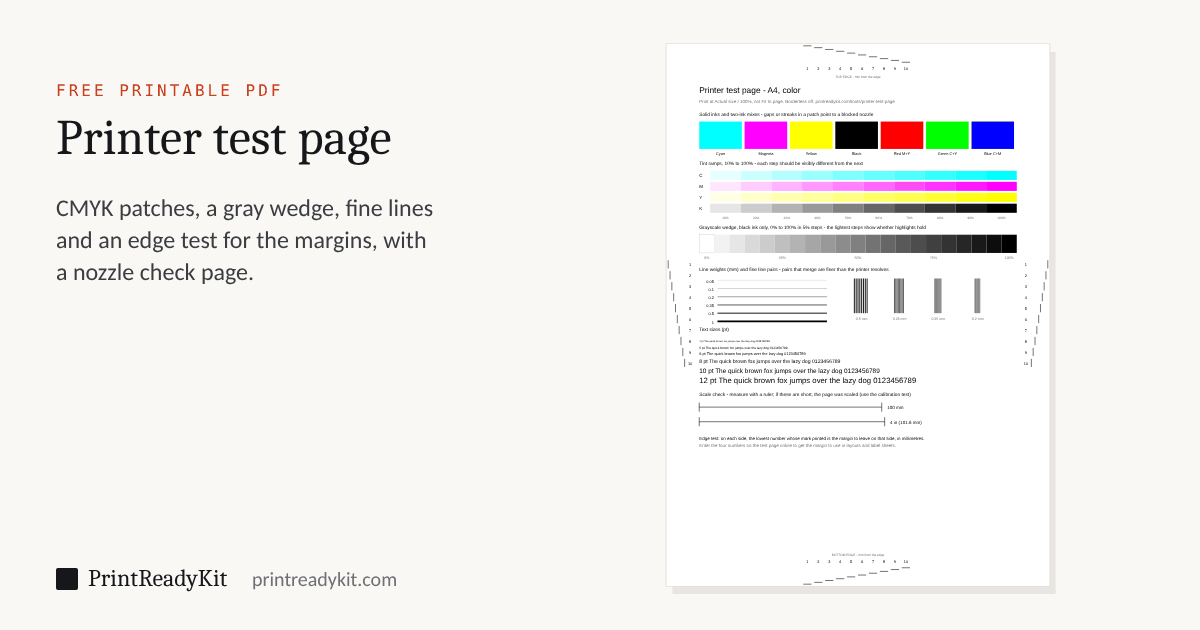
রঙিন টেস্ট পেজ: সব কালি, টিন্ট, ধূসর, সূক্ষ্ম রেখা, ছোট লেখা, 100 mm স্কেল যাচাই আর কিনারার টেস্ট।
আটটি টেস্ট পেজ
প্রতিটি এখান থেকেই প্রিন্ট হয় বা PDF হিসেবে সেভ হয়, A4-এ। শতাংশ দেখায় পেজটি শিটের কতটা কালি দিয়ে ঢাকে।
রঙিন টেস্ট পেজ
প্রায় 10% কালি
সব কালি ও মিশ্রণ, টিন্ট র্যাম্প, গ্রেস্কেল ওয়েজ, সূক্ষ্ম রেখা, ছোট লেখা, স্কেল যাচাই আর কিনারার টেস্ট।
সাদা-কালো টেস্ট পেজ
প্রায় 3% কালি
একই যাচাই শুধু কালো কালিতে: মনো লেজারের জন্য, বা রঙিন কার্ট্রিজ বাঁচাতে।
CMYK টেস্ট পেজ
প্রায় 17% কালি
প্রতিটি কালির একটি বড় প্যাচ, যেখানে ব্যান্ড আর দাগ দেখা যায়, তারপর টিন্ট, মিশ্রণ আর রেজিস্টার যাচাই।
নজল চেক পেজ
প্রায় 12% কালি
কালির ব্যান্ড আর সূক্ষ্ম রেখার সিঁড়ি যা বন্ধ নজল দেখায়, আর রেখা যা দেখায় হেড সারিবদ্ধ নেই।
সায়ান টেস্ট পেজ
প্রায় 15% কালি
শুধু সায়ানে কঠিন ব্যান্ড, টিন্ট, সিঁড়ি আর লেখা।
ম্যাজেন্টা টেস্ট পেজ
প্রায় 15% কালি
শুধু ম্যাজেন্টায় কঠিন ব্যান্ড, টিন্ট, সিঁড়ি আর লেখা।
হলুদ টেস্ট পেজ
প্রায় 15% কালি
শুধু হলুদে কঠিন ব্যান্ড, টিন্ট, সিঁড়ি আর লেখা।
কালো কালির টেস্ট পেজ
প্রায় 15% কালি
শুধু কালোতে কঠিন ব্যান্ড, টিন্ট, সিঁড়ি আর লেখা।
কোন টেস্ট পেজ প্রিন্ট করবেন
| আপনি চান | প্রিন্ট করুন | কেন সেটি |
|---|---|---|
| নতুন বা আবার যুক্ত করা প্রিন্টার চলছে কি না দেখা | রঙিন টেস্ট পেজ, মনো প্রিন্টারের জন্য সাদা-কালো | এটি সব কালি ব্যবহার করে, লেখা আর সূক্ষ্ম রেখা ছাপে, আর দেখায় পেজ পুরো মাপে বেরোয় কি না। |
| রং কেন ভুল বা ফ্যাকাশে আসছে তা বোঝা | CMYK টেস্ট পেজ | প্রতিটি কালির নিজের বড় প্যাচ আছে, তাই দুর্বল বা অনুপস্থিত কালি সঙ্গে সঙ্গে চোখে পড়ে। |
| বন্ধ নজল খোঁজা: সাদা রেখা, ব্যান্ড, ফাঁক | নজল চেক পেজ | সূক্ষ্ম রেখার সিঁড়ি প্রিন্ট হেডের নানা অংশের নিচে একটি করে রেখা রাখে; একটি ধাপ না থাকা মানে একটি বন্ধ নজল। |
| পরিষ্কারের পর, নতুন কার্ট্রিজ বা কয়েক সপ্তাহ বন্ধ থাকার পর একটি কালি চালু করা | সেই কালির পেজ: সায়ান, ম্যাজেন্টা, হলুদ বা কালো | এটি শুধু সেই কালির কঠিন ব্যান্ড ছাপে, আর সঙ্গে সঙ্গে দেখায় ফাঁকগুলো গেছে কি না। |
| প্রিন্টের কিনারা কেন কেটে যায় তা জানা | রঙিন বা সাদা-কালো টেস্ট পেজ | প্রতিটি দিকের 1 থেকে 10 mm-এ কিনারার চিহ্ন দেখায় এই প্রিন্টার কিনারার কতটা কাছে ছাপতে পারে। |
| প্রিন্ট সঠিক মাপে আসছে কি না যাচাই | রঙিন বা সাদা-কালো টেস্ট পেজ | পেজ স্কেল করা হলে এর 100 mm আর 4 ইঞ্চি রেখা ছোট মাপে। |
পেজ সেট করুন, প্রিভিউ দেখুন আর ফল পড়ুন
ধাপ 1
টেস্ট পেজ প্রিন্ট করুন
- Actual size বা 100%-এ প্রিন্ট করুন, কখনও Fit to page নয়।
- বর্ডারলেস প্রিন্ট বন্ধ করুন; এটি পেজ বড় করে আর কিনারার টেস্ট ঢেকে দেয়।
- ওপরে বেছে নেওয়া কাগজের মাপই ব্যবহার করুন।
ধাপ 2
কিনারার টেস্ট পড়ুন
ছাপা পেজের প্রতিটি দিকে সবচেয়ে ছোট সেই সংখ্যাটি খুঁজুন যার চিহ্ন সত্যিই ছাপা হয়েছে।
পেজের প্রতিটি অংশ কী দেখায়
- কঠিন কালি আর মিশ্রণ। প্যাচে দাগ বা সাদা রেখা মানে বন্ধ নজল; যে রং মিশ্রণে ভুল কিন্তু একা ঠিক, তা একটি কার্ট্রিজের দিকে ইঙ্গিত করে।
- টিন্ট র্যাম্প আর গ্রেস্কেল ওয়েজ। প্রতিটি ধাপ পাশের ধাপ থেকে আলাদা হওয়া উচিত। হালকা প্রান্তে মিশে যাওয়া ধাপ হাইলাইট হারায়; গাঢ় প্রান্তে, ছায়া।
- রেখার পুরুত্ব আর রেখা-জোড়া। সবচেয়ে সরু যে রেখা না ভেঙে ছাপা হয়, আর সবচেয়ে সূক্ষ্ম যে জোড়া আলাদা থাকে, সেটাই আপনার প্রিন্টারের সূক্ষ্মতা।
- লেখার মাপ। না জমাট বেঁধে পড়া যায় এমন সবচেয়ে ছোট মাপই এই প্রিন্টারে ছোট লেখার ব্যবহারিক সীমা।
- স্কেল যাচাই। রেখাগুলো 100 mm আর 4 ইঞ্চি মাপা উচিত। ছোট হলে পেজ স্কেল করা হয়েছে; ক্যালিব্রেশন টেস্ট(ইংরেজিতে) সঠিক শতাংশ দেয়।
নজল চেক ও অ্যালাইনমেন্ট পেজ
প্রিন্টারের নিজের নজল চেক প্রতিটি নজল পালা করে চালায়, আর ভরসার টেস্ট সেটাই; এই পেজ একই ত্রুটি দেখায় সেই প্রিন্টারের জন্য যার মেনু খুঁজে পাওয়া কঠিন, আর পরিষ্কারের পর ফল যাচাই করে। প্রতিটি কালি একটি কঠিন ব্যান্ড ছাপে, যেখানে বন্ধ নজল সরু সাদা রেখা রেখে যায়, আর সূক্ষ্ম রেখার তিনটি সিঁড়ি, প্রতিটি ধাপ আগেরটির চেয়ে একটু নিচে, যাতে ফাঁক একটি হারানো ধাপ হিসেবে দেখা যায়। প্রিন্ট হেড সারিবদ্ধ করার দরকার হলে কালো, সায়ান আর ম্যাজেন্টার খাড়া রেখার সারি সিঁড়ির মতো বা দ্বিগুণ আসে। স্ট্যান্ডার্ড কোয়ালিটিতে প্রিন্ট করুন: ড্রাফট সরু ছাপে আর ত্রুটির মতো দেখাতে পারে।
CMYK পেজ আর প্রতিটি কালির পেজ
পূর্ণ টেস্ট পেজ প্রতিটি কালি একটি ছোট প্যাচে দেখায়। CMYK টেস্ট পেজ চারটির প্রতিটিকে কয়েক গুণ বড় প্যাচ দেয়, কারণ ব্যান্ড, দাগ আর অসমান রং বড় সমান জায়গায় দেখা যায় আর ছোটটিতে লুকিয়ে থাকে। প্যাচের নিচে প্রতিটি কালির দশটি টিন্ট, দুটি কালি মিশে তৈরি লাল, সবুজ আর নীল, প্রতিটি কালিতে এক লাইন ছোট লেখা, আর চারটি কালি দিয়ে একই জায়গায় আঁকা একটি ক্রস: ক্রসে রঙিন কিনারা মানে কালি এক সারিতে নেই।
সায়ান, ম্যাজেন্টা, হলুদ আর কালো পেজ শুধু একটি কালি ছাপে: মার্জিন থেকে মার্জিন পর্যন্ত কঠিন ব্যান্ড, দশটি টিন্ট, দুই সারি সিঁড়ি, 0.1 থেকে 1 mm রেখা আর লেখা। হেড ক্লিনিংয়ের পর, নতুন কার্ট্রিজ লাগানোর পর, বা প্রিন্টার কয়েক সপ্তাহ বন্ধ থাকলে এগুলো প্রিন্ট করুন, যাতে সেই কালি আবার চলে আর দেখা যায় ফাঁক গেছে কি না। শিরোনাম কালো থাকে যাতে হলুদ পেজও পড়া যায়।
টেস্ট পেজ কীভাবে প্রিন্ট করবেন
টেস্ট প্রিন্ট তিন রকমের, আর প্রতিটি আলাদা জিনিস যাচাই করে। Windows আর macOS-এর টেস্ট পেজ দেখায় কম্পিউটার প্রিন্টারে পৌঁছায় আর ড্রাইভার কাজ করে। প্রিন্টারের নিজের নজল চেক বা প্রিন্ট কোয়ালিটি রিপোর্ট দেখায় প্রতিটি নজল চলে কি না। এখানকার পেজ মাপে যা দুটোর কোনোটিই মাপে না: পাশাপাশি কালি আর ধূসর, সূক্ষ্মতা, স্কেল আর মার্জিন।
Windows 11
Settings → Bluetooth & devices → Printers & scanners, প্রিন্টার বেছে নিন, তারপর Print test page। এটি Printer properties-এর General ট্যাবেও Print Test Page নামে আছে।
Windows 10
Settings → Devices → Printers & scanners, প্রিন্টার বেছে নিন, Manage বেছে নিন, তারপর Print a test page।
Mac
System Settings → Printers & Scanners, প্রিন্টার বেছে নিয়ে তার Print Queue খুলুন (macOS 12 ও আগের System Preferences-এ Open Print Queue), তারপর মেনু বারে Printer → Print Test Page বেছে নিন।
প্রিন্টার থেকেই: HP, Epson, Canon আর Brother
- HP প্রিন্ট কোয়ালিটি রিপোর্ট ছাপে: বেশিরভাগ মডেলের কন্ট্রোল প্যানেলে Setup → Reports বা Tools-এ, আর HP Smart অ্যাপে প্রিন্টারের সেটিং ও Print Quality Tools-এ।
- Epson: কন্ট্রোল প্যানেলে Maintenance → Print Head Nozzle Check, বা Windows-এ প্রিন্টারের Printing Preferences-এর Maintenance ট্যাব।
- Canon: Windows-এ প্রিন্টার ড্রাইভারের Maintenance ট্যাবে Nozzle Check, বা Mac-এ Canon IJ Printer Utility-তে; স্ক্রিনওয়ালা প্রিন্টারে Maintenance মেনুতে।
- Brother: কন্ট্রোল প্যানেলে Ink → Improve Print Quality → Check Print Quality।
মডেল ভেদে মেনু বদলায়; নজল চেক ও প্রিন্ট হেড ক্লিনিং গাইডে(ইংরেজিতে) প্রতিটি কোম্পানির ধাপ, প্যাটার্ন পড়ার উপায় আর কখন পরিষ্কার থামাতে হবে তা আছে।
যা দেখছেন, আর তার মানে
| প্রিন্টে | সাধারণত মানে | টেস্ট পেজে কোথায় দেখা যায় |
|---|---|---|
| কোনো রঙের আড়াআড়ি সরু সাদা রেখা | সেই কালির নজল বন্ধ বা শুকিয়ে যাচ্ছে | নজল চেক পেজের কালির ব্যান্ড আর সিঁড়ি |
| একটি রং নেই, বা তার সঙ্গে প্রতিটি মিশ্রণ ভুল (সবুজ নীল ছাপে) | সেই কালি শেষ, নতুন কার্ট্রিজে এখনও টেপ লাগানো, বা নজল বন্ধ | কঠিন কালি: যেটি নেই তা সঙ্গে সঙ্গে দেখা যায় |
| সব কিছু ফিকে বা ধোয়া-ধোয়া | কালি কম, ড্রাফট বা ইকোনমি সেটিং, বা কাগজের ধরন ভুল | টিন্ট র্যাম্প আর গ্রেস্কেল ওয়েজ: হারিয়ে যাওয়া ধাপ |
| ঝাপসা লেখা, বা খাড়া রেখা দ্বিগুণ বা সিঁড়ির মতো | প্রিন্ট হেড সারিবদ্ধ করতে হবে | নজল চেক পেজের অ্যালাইনমেন্ট রেখা |
| লেজার প্রিন্টে লম্বা ধূসর দাগ বা ছোপ | টোনার কম বা ড্রাম নোংরা: লেজারে পরিষ্কার করার নজল নেই | কঠিন কালো আর গ্রেস্কেল ওয়েজ |
| পেজের একটি কিনারা নেই | প্রিন্টারের না-ছাপা মার্জিন, বা বর্ডারলেস প্রিন্ট পেজ বড় করেছে | কিনারার টেস্টের সংখ্যা |
| সব কিছু একটু ছোট | পেজ আঁটানোর জন্য ছোট করা হয়েছে | 100 mm আর 4 ইঞ্চি রেখা |
এই সেটিংগুলো লিংকে থেকে যায়। ফোন থেকে প্রিন্টার-যুক্ত কম্পিউটারে যেতে কাজে লাগে।
সাধারণ প্রশ্ন
অনলাইনে টেস্ট পেজ কীভাবে প্রিন্ট করব?
ট্রের কাগজ অনুযায়ী US Letter বা A4 বেছে নিন, তারপর রঙিন, সাদা-কালো বা CMYK টেস্ট পেজ প্রিন্টের বোতাম চাপুন। ব্রাউজারের প্রিন্ট ডায়ালগ সেই পেজকে একমাত্র শিট হিসেবে নিয়ে খোলে: প্রিন্টার বেছে নিন, স্কেল 100% (Default)-এ রাখুন আর প্রিন্ট করুন। কিছু ইনস্টল বা আপলোড হয় না; পেজটি আপনার ব্রাউজারে আঁকা হয়। বাকি পেজ, আর প্রতিটির PDF, টেস্ট পেজের তালিকায় আছে।
টেস্ট পেজে কি অনেক কালি লাগে?
লেখা আর ছবির একটি সাধারণ পেজের চেয়ে বেশি নয়। রঙিন টেস্ট পেজ শিটের প্রায় 10% কালি দিয়ে ঢাকে আর সাদা-কালোটি প্রায় 3%; টোনারের পেজ-সংখ্যা প্রায় 5% কভারেজের পেজ ধরে বলা হয়। CMYK পেজ প্রায় 17% ঢাকে, নজল চেক প্রায় 12%, আর এক কালির পেজ প্রায় 15%, পুরোটাই সেই কালিতে — সেটাই তার উদ্দেশ্য। একবার হেড ক্লিনিং এগুলোর যেকোনোটির চেয়ে অনেক বেশি কালি খরচ করে।
ব্রাউজার থেকে প্রিন্ট করব নাকি PDF থেকে?
দুটোই চলে। প্রিন্ট বোতাম পেজটিকে তার নিজের মাপে ব্রাউজারের প্রিন্ট ডায়ালগে পাঠায়, বাড়তি মার্জিন বা হেডার ছাড়া, আর PDF একই আঁকা ফাইল হিসেবে, Actual size বা 100%-এ প্রিন্ট করার জন্য। দুই ক্ষেত্রেই বর্ডারলেস প্রিন্ট বন্ধ করুন আর বেছে নেওয়া মাপের কাগজ দিন। তারপর প্রিন্টে 100 mm রেখা মাপুন: ছোট হলে ব্রাউজার বা ড্রাইভার পেজ ছোট করেছে, তাই PDF প্রিন্ট করে Actual size বেছে নিন। PDF প্রতিটি কালির নামও দেয় (CMYK), অথচ ব্রাউজার স্ক্রিনের রং (RGB) পাঠায় যা ড্রাইভার বদলায়, তাই একটি কালি আলাদাভাবে বিচার করতে PDF বেশি কড়া টেস্ট।
কিনারার টেস্ট কী মাপে?
আপনার প্রিন্টার কাগজের প্রতিটি কিনারার কতটা কাছে ছাপতে পারে। প্রতিটি কিনারা থেকে 1 থেকে 10 mm-এ চিহ্ন আঁকা আছে; যেগুলো প্রিন্টারের না-ছাপা মার্জিনে পড়ে, সেগুলো দেখাই যায় না। এক দিকে ছাপা সবচেয়ে ছোট সংখ্যাই সেই দিকে রাখার মার্জিন। বেশিরভাগ ঘরোয়া প্রিন্টার 3–5 mm পর্যন্ত পারে, সাধারণত নিচে একটু বেশি, কারণ কাগজ ওই কিনারা দিয়ে বেরোয়। ওপরে চারটি সংখ্যা দিন আর লেআউটের মার্জিন পান।
রঙিন প্যাচে সাদা রেখা বা ফাঁক। এর মানে কী?
ইঙ্কজেটে, বন্ধ বা শুকিয়ে যাওয়া নজল: হেডের প্রতিটি চলন একই সরু ফাঁক রেখে যায়। প্রিন্টারের মেইনটেন্যান্স মেনু থেকে নজল চেক আর হেড ক্লিনিং চালান, তারপর এখানে নজল চেক পেজ প্রিন্ট করে দেখুন ফাঁক গেছে কি না। শুধু একটি রঙে ফাঁক সেই কালির দিকে ইঙ্গিত করে; সব রঙে, হেডের দিকে। লেজারে হালকা খাড়া দাগ সাধারণত কম টোনার বা নোংরা ড্রাম বোঝায়।
সবচেয়ে হালকা ধূসর ধাপগুলো কেন হারিয়ে যায়?
অনেক প্রিন্টার আর ড্রাইভার খুব হালকা টোনকে সাদা করে দেয়, আর কিছু পুরো পরিসর গাঢ় করে। 5% আর 10% ধাপ হারালে ছবির হাইলাইট হারাবে; সবচেয়ে গাঢ় ধাপ কালোয় মিশে গেলে ছায়ার খুঁটিনাটি হারাবে। দেখুন ড্রাইভার ড্রাফট বা ইকোনমি মোডে আছে কি না, যা দুটোই করে।
Windows, Mac, HP, Epson, Canon বা Brother-এ প্রিন্টার টেস্ট পেজ কোথায়?
Windows 11: Settings → Bluetooth & devices → Printers & scanners → আপনার প্রিন্টার → Print test page। Mac-এ System Settings → Printers & Scanners থেকে প্রিন্টারের কিউ খুলুন, তারপর Printer → Print Test Page বেছে নিন। এই পেজগুলো প্রমাণ করে কম্পিউটার প্রিন্টারে পৌঁছায়; রং, স্কেল বা মার্জিন যাচাই করে না। প্রিন্টারের নিজের নজল চেক বা প্রিন্ট কোয়ালিটি রিপোর্ট নজল যাচাই করে: Epson আর Canon এটি ড্রাইভারের Maintenance ট্যাবে রাখে, HP প্রিন্টারের মেনুতে আর HP Smart অ্যাপে প্রিন্ট কোয়ালিটি রিপোর্ট হিসেবে, Brother Ink → Improve Print Quality-তে। এই পেজ যোগ করে যা এদের কোনোটিতে নেই: মাপা যায় এমন স্কেল যাচাই আর কিনারার টেস্ট।
টেস্ট পেজ ছাপে কিন্তু আমার ডকুমেন্ট ছাপে না। কেন?
কারণ টেস্ট পেজ ড্রাইভার থেকে সরাসরি প্রিন্টারে যায়, অথচ ডকুমেন্ট অ্যাপ্লিকেশন আর প্রিন্ট কিউ হয়ে যায়। কিউতে আটকে থাকা কাজ খুঁজে বাতিল করুন; দেখুন প্রিন্টারটি ডিফল্ট কি না আর “Use printer offline”-এ নেই তো; আর কাগজের মাপ দেখুন — Letter-এ সেট করা ডকুমেন্ট A4 লাগানো প্রিন্টারে পাঠালে, বা উল্টোটা, এমন কাগজের অপেক্ষায় বসে থাকতে পারে যা কখনো দেওয়াই হয় না। এই পেজ PDF থেকে ছাপলেও ডকুমেন্ট না ছাপলে সমস্যা সেই প্রোগ্রামে যেখান থেকে আপনি প্রিন্ট করছেন।
সাদা-কালো প্রিন্টার কি টেস্ট করা যায়?
যায়। সাদা-কালো বেছে নিন, পেজ রঙিন প্যাচ আর টিন্ট র্যাম্প বাদ দেয়। বাকি সব — গ্রেস্কেল ওয়েজ, রেখার পুরুত্ব, সূক্ষ্ম রেখা-জোড়া, লেখার মাপ, স্কেল যাচাই আর কিনারার টেস্ট — শুধু কালো ব্যবহার করে, আর নজল চেক পেজ তার ব্যান্ড, সিঁড়ি আর অ্যালাইনমেন্ট রেখা কালোতে ছাপে।
প্রিন্ট হেড কত ঘন ঘন পরিষ্কার করা উচিত?
শুধু তখনই যখন নজল চেকে ফাঁক দেখা যায়, আর শুধু যতবার দরকার: প্রতিটি পরিষ্কারে কালি লাগে। Epson বলে সর্বোচ্চ তিনবার পরিষ্কারের পর থামুন আর আবার চেষ্টার আগে প্রিন্টারকে অন্তত 12 ঘণ্টা প্রিন্ট ছাড়া রাখুন। Canon: দ্বিতীয়বার পরিষ্কার, তারপর ডিপ ক্লিনিং, তাতেও না হলে পরের ডিপ ক্লিনিংয়ের আগে 24 ঘণ্টা প্রিন্টার বন্ধ। HP প্রিন্টার তিন ধাপ পর্যন্ত পরিষ্কার করে, প্রতিটি ধাপে আগেরটির চেয়ে বেশি কালি লাগে। প্রিন্টার তার নিজের পাওয়ার বোতাম দিয়ে বন্ধ করুন, সুইচ থেকে নয়, যাতে হেড ঢাকা থাকে আর শুকিয়ে না যায়।
মাপ ও স্কেলের টুল
- প্রিন্ট করার রুলারআসল মাপের রুলার বা স্কেল রুলার, cm ও ইঞ্চি
- স্কেল রুলার গাইড(ইংরেজিতে)1:50, 1:100, 1/4" = 1'-0" ও কীভাবে পড়বেন
- অনলাইন রুলার(ইংরেজিতে)আপনার পর্দায় আসল মাপ, কার্ড দিয়ে ঠিক করা
- স্কেল রূপান্তর(ইংরেজিতে)1:50, 1/4" = 1'-0" আর অন্যান্য স্কেল
- প্রিন্ট করার চাঁদা180° বা 360°, যেকোনো মাপে, যাচাই করা
- প্রিন্ট করার আংটির মাপক(ইংরেজিতে)আংটির মাপের বৃত্ত আর আঙুলের ফালি
- প্রিন্ট করার মাপার ফিতা(ইংরেজিতে)cm বা ইঞ্চিতে কাগজের ফিতা, ফালিতে
- PD রুলার(ইংরেজিতে)দুই চোখের মণির দূরত্ব: রুলার বা ছবি দিয়ে
- পা মাপার চার্ট(ইংরেজিতে)পায়ের দৈর্ঘ্য মাপুন, জুতার মাপে বদলান
- প্রিন্ট করার চোখ পরীক্ষার চার্ট(ইংরেজিতে)আপনার দূরত্বের জন্য Snellen, E বা C চার্ট
- প্রিন্ট স্কেল ক্যালিব্রেশন টেস্ট(ইংরেজিতে)আপনার প্রিন্টার কি সত্যিই 100%-এ ছাপছে?
- PDF স্কেল সংশোধক(ইংরেজিতে)যে প্রিন্টার একটু ছোট ছাপে তার ঘাটতি পূরণ
সর্বশেষ আপডেট: