ٹول
پرنٹر ٹیسٹ پیج
اسی صفحے سے سیدھا ٹیسٹ پیج پرنٹ کریں: ایک کلک پر براؤزر کا پرنٹ ڈائیلاگ تیار صفحے کے ساتھ کھل جاتا ہے — رنگین، بلیک اینڈ وائٹ یا CMYK۔ مفت، کچھ انسٹال نہیں کرنا۔
ابھی ٹیسٹ پیج پرنٹ کریں
پرنٹ ڈائیلاگ میں اپنا پرنٹر چنیں اور اسکیل 100% (Default) پر رکھیں، “Fit to page” اور بارڈر لیس پرنٹنگ بند۔ فائل چاہیے؟ ہر صفحہ PDF میں بھی ملتا ہے، اور پانچ مزید ٹیسٹ پیج ہیں: ایک نوزل چیک اور ہر سیاہی کے لیے ایک۔
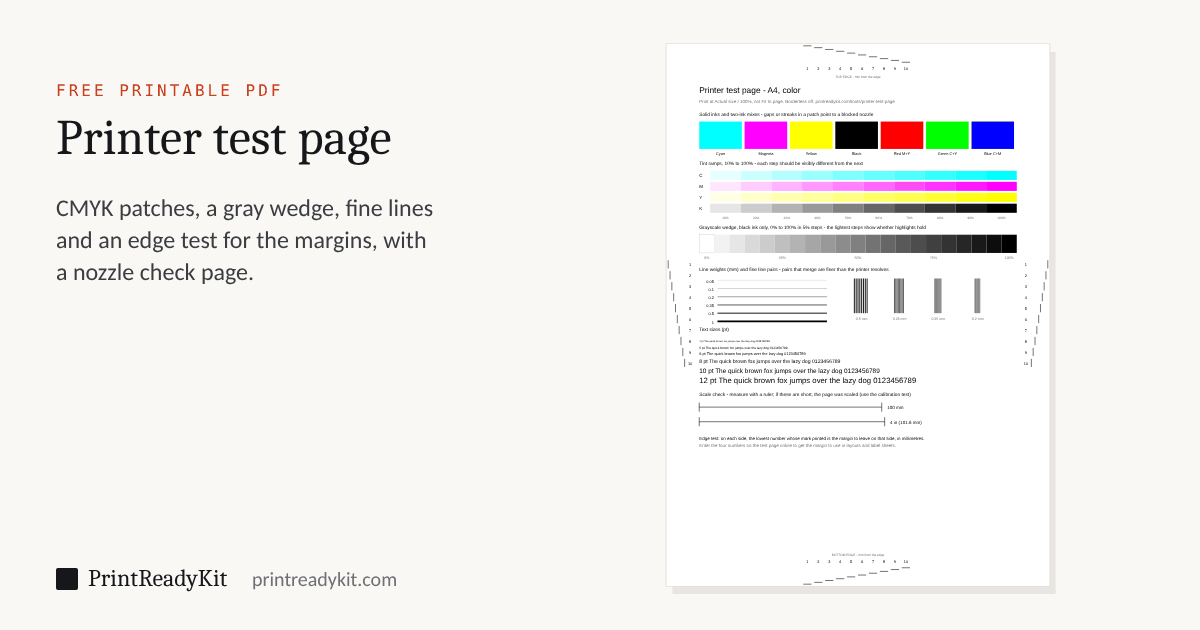
رنگین ٹیسٹ پیج: ہر سیاہی، ٹنٹ، گرے، باریک لکیریں، چھوٹا متن، 100 mm اسکیل جانچ اور کناروں کا ٹیسٹ۔
تمام آٹھ ٹیسٹ پیج
ہر صفحہ یہیں سے پرنٹ ہوتا ہے یا PDF کے طور پر محفوظ ہوتا ہے، A4 پر۔ فیصد بتاتا ہے کہ صفحہ شیٹ کا کتنا حصہ سیاہی سے ڈھکتا ہے۔
رنگین ٹیسٹ پیج
تقریباً 10% سیاہی
ہر سیاہی اور آمیزہ، ٹنٹ ریمپ، گرے اسکیل ویج، باریک لکیریں، چھوٹا متن، اسکیل جانچ اور کناروں کا ٹیسٹ۔
بلیک اینڈ وائٹ ٹیسٹ پیج
تقریباً 3% سیاہی
وہی جانچیں صرف کالی سیاہی سے: مونو لیزر کے لیے، یا رنگین کارٹریج بچانے کے لیے۔
CMYK ٹیسٹ پیج
تقریباً 17% سیاہی
ہر سیاہی کا ایک بڑا پیچ، جہاں بینڈ اور دھاریاں نظر آتی ہیں، پھر ٹنٹ، آمیزے اور رجسٹر جانچ۔
نوزل چیک پیج
تقریباً 12% سیاہی
سیاہی کے بینڈ اور باریک لکیروں کی سیڑھیاں جو بند نوزل دکھاتی ہیں، اور لکیریں جو بتاتی ہیں کہ ہیڈ سیدھ میں نہیں۔
سیان ٹیسٹ پیج
تقریباً 15% سیاہی
صرف سیان میں ٹھوس بینڈ، ٹنٹ، سیڑھیاں اور متن۔
میجنٹا ٹیسٹ پیج
تقریباً 15% سیاہی
صرف میجنٹا میں ٹھوس بینڈ، ٹنٹ، سیڑھیاں اور متن۔
پیلا ٹیسٹ پیج
تقریباً 15% سیاہی
صرف پیلے میں ٹھوس بینڈ، ٹنٹ، سیڑھیاں اور متن۔
کالی سیاہی ٹیسٹ پیج
تقریباً 15% سیاہی
صرف کالے میں ٹھوس بینڈ، ٹنٹ، سیڑھیاں اور متن۔
کون سا ٹیسٹ پیج پرنٹ کریں
| آپ چاہتے ہیں | پرنٹ کریں | یہی کیوں |
|---|---|---|
| دیکھنا کہ نیا یا دوبارہ جوڑا گیا پرنٹر چل رہا ہے | رنگین ٹیسٹ پیج، یا مونو پرنٹر کے لیے بلیک اینڈ وائٹ | یہ ہر سیاہی استعمال کرتا ہے، متن اور باریک لکیریں چھاپتا ہے، اور دکھاتا ہے کہ صفحہ پورے سائز میں چھپا یا نہیں۔ |
| پتا لگانا کہ رنگ غلط یا پھیکے کیوں ہیں | CMYK ٹیسٹ پیج | ہر سیاہی کا اپنا بڑا پیچ ہے، اس لیے کمزور یا غائب سیاہی فوراً نظر آ جاتی ہے۔ |
| بند نوزل جانچنا: سفید لکیریں، بینڈ، خالی جگہیں | نوزل چیک پیج | باریک لکیروں کی سیڑھیاں پرنٹ ہیڈ کے کئی حصوں کے نیچے ایک ایک لکیر رکھتی ہیں؛ غائب سیڑھی کا مطلب بند نوزل ہے۔ |
| صفائی، نئے کارٹریج یا ہفتوں بعد کسی سیاہی کو دوبارہ رواں کرنا | اسی سیاہی کا صفحہ: سیان، میجنٹا، پیلا یا کالا | یہ صرف اسی سیاہی کا ٹھوس بینڈ چھاپتا ہے اور فوراً دکھاتا ہے کہ خالی جگہیں گئیں یا نہیں۔ |
| جاننا کہ پرنٹ کے کنارے کیوں کٹ جاتے ہیں | رنگین یا بلیک اینڈ وائٹ ٹیسٹ پیج | ہر طرف 1 سے 10 mm پر بنے کناروں کے نشان دکھاتے ہیں کہ یہ پرنٹر کنارے کے کتنا قریب چھاپ سکتا ہے۔ |
| جانچنا کہ پرنٹ درست سائز میں آتے ہیں | رنگین یا بلیک اینڈ وائٹ ٹیسٹ پیج | صفحہ چھوٹا بڑا ہونے پر اس کی 100 mm اور 4 انچ کی لکیریں چھوٹی ناپتی ہیں۔ |
صفحہ سیٹ کریں، پیش منظر دیکھیں اور نتیجہ پڑھیں
مرحلہ 1
ٹیسٹ پیج پرنٹ کریں
- Actual size یا 100% پر پرنٹ کریں، کبھی Fit to page نہیں۔
- بارڈر لیس پرنٹنگ بند کریں؛ یہ صفحہ بڑا کر دیتی ہے اور کناروں کا ٹیسٹ چھپا دیتی ہے۔
- اوپر چنا ہوا کاغذ کا سائز ہی استعمال کریں۔
مرحلہ 2
کناروں کا ٹیسٹ پڑھیں
چھپے ہوئے صفحے کی ہر طرف، وہ سب سے چھوٹا نمبر تلاش کریں جس کا نشان واقعی چھپا ہے۔
صفحے کا ہر حصہ کیا دکھاتا ہے
- ٹھوس سیاہی اور آمیزے۔ پیچ میں دھاریاں یا سفید لکیریں بند نوزل دکھاتی ہیں؛ جو رنگ آمیزے میں غلط مگر اکیلے ٹھیک لگے، وہ کسی ایک کارٹریج کی طرف اشارہ کرتا ہے۔
- ٹنٹ ریمپ اور گرے اسکیل ویج۔ ہر درجہ ساتھ والے درجوں سے الگ نظر آنا چاہیے۔ ہلکے سرے پر ملتے درجے ہائی لائٹ کھو دیتے ہیں؛ گہرے سرے پر، سائے۔
- لکیر کی موٹائی اور لکیروں کے جوڑے۔ سب سے باریک لکیر جو بغیر ٹوٹے چھپے، اور سب سے باریک جوڑے جو الگ رہیں، وہی باریکی آپ کا پرنٹر دکھا پاتا ہے۔
- متن کے سائز۔ سب سے چھوٹا سائز جو حروف بھرے بغیر پڑھا جا سکے، اس پرنٹر پر چھوٹے حروف کی عملی حد ہے۔
- اسکیل جانچ۔ لکیریں 100 mm اور 4 انچ ناپنی چاہییں۔ چھوٹی ہوں تو صفحہ چھوٹا بڑا ہوا ہے؛ کیلیبریشن ٹیسٹ(انگریزی میں) ٹھیک فیصد بتاتا ہے۔
نوزل چیک اور الائنمنٹ صفحہ
پرنٹر کا اپنا نوزل چیک ہر نوزل کو باری باری چلاتا ہے، اور قابلِ بھروسا ٹیسٹ وہی ہے؛ یہ صفحہ وہی خرابیاں ان پرنٹروں کے لیے دکھاتا ہے جن کا مینو ڈھونڈنا مشکل ہو، اور صفائی کے بعد نتیجہ جانچتا ہے۔ ہر سیاہی ایک ٹھوس بینڈ چھاپتی ہے، جس میں بند نوزل باریک سفید لکیریں چھوڑتے ہیں، اور باریک لکیروں کی تین سیڑھیاں، ہر سیڑھی پچھلی سے ذرا نیچے، تاکہ خالی جگہ غائب سیڑھی کی صورت میں دکھے۔ کالی، سیان اور میجنٹا عمودی لکیروں کی قطاریں سیڑھی نما یا دوہری آتی ہیں جب پرنٹ ہیڈ کو سیدھ میں لانا ہو۔ اسٹینڈرڈ کوالٹی پر پرنٹ کریں: ڈرافٹ باریک چھاپتا ہے اور خرابی جیسا لگ سکتا ہے۔
CMYK صفحہ اور ہر سیاہی کا صفحہ
مکمل ٹیسٹ پیج ہر سیاہی کو ایک چھوٹے پیچ میں دکھاتا ہے۔ CMYK ٹیسٹ پیج چاروں میں سے ہر ایک کو کئی گنا بڑا پیچ دیتا ہے، کیونکہ بینڈ، دھاریاں اور ناہموار رنگ بڑے یکساں حصے پر نظر آتے ہیں اور چھوٹے میں چھپ جاتے ہیں۔ پیچ کے نیچے ہر سیاہی کے دس ٹنٹ ہیں، دو سیاہیوں کے ملنے سے بننے والے سرخ، سبز اور نیلا، ہر سیاہی میں چھوٹے متن کی ایک سطر، اور چاروں سیاہیوں سے ایک ہی جگہ بنا ایک کراس: کراس پر رنگین کنارے یعنی سیاہیاں ایک سیدھ میں نہیں۔
سیان، میجنٹا، پیلے اور کالے صفحے صرف ایک سیاہی چھاپتے ہیں: مارجن سے مارجن تک ٹھوس بینڈ، دس ٹنٹ، سیڑھیوں کی دو قطاریں، 0.1 سے 1 mm کی لکیریں اور متن۔ ہیڈ کلیننگ کے بعد، نیا کارٹریج لگانے کے بعد، یا پرنٹر کے ہفتوں بند رہنے پر یہی صفحے چھاپیں، تاکہ وہ سیاہی پھر سے رواں ہو اور پتا چلے کہ خالی جگہیں گئیں یا نہیں۔ سرخیاں کالی رہتی ہیں تاکہ پیلا صفحہ بھی پڑھا جا سکے۔
ٹیسٹ پیج کیسے پرنٹ کریں
ٹیسٹ پرنٹ تین طرح کے ہوتے ہیں، اور ہر ایک الگ چیز جانچتا ہے۔ Windows اور macOS کا ٹیسٹ پیج دکھاتا ہے کہ کمپیوٹر پرنٹر تک پہنچتا ہے اور ڈرائیور کام کرتا ہے۔ پرنٹر کا اپنا نوزل چیک یا پرنٹ کوالٹی رپورٹ دکھاتی ہے کہ ہر نوزل چلتا ہے یا نہیں۔ یہاں کا صفحہ وہ ناپتا ہے جو دونوں میں سے کوئی نہیں ناپتا: سیاہیاں اور گرے ساتھ ساتھ، باریکی، اسکیل اور مارجن۔
Windows 11
Settings → Bluetooth & devices → Printers & scanners، پرنٹر چنیں، پھر Print test page۔ یہ Printer properties کے General ٹیب میں بھی Print Test Page کے نام سے ہے۔
Windows 10
Settings → Devices → Printers & scanners، پرنٹر چنیں، Manage چنیں، پھر Print a test page۔
Mac
System Settings → Printers & Scanners، پرنٹر چنیں اور اس کی Print Queue کھولیں (macOS 12 اور پہلے کے System Preferences میں Open Print Queue)، پھر مینو بار میں Printer → Print Test Page چنیں۔
پرنٹر سے ہی: HP، Epson، Canon اور Brother
- HP پرنٹ کوالٹی رپورٹ چھاپتا ہے: زیادہ تر ماڈلوں کے کنٹرول پینل پر Setup → Reports یا Tools میں، اور HP Smart ایپ میں پرنٹر کی سیٹنگ اور Print Quality Tools میں۔
- Epson: کنٹرول پینل پر Maintenance → Print Head Nozzle Check، یا Windows میں پرنٹر کی Printing Preferences کا Maintenance ٹیب۔
- Canon: Windows میں پرنٹر ڈرائیور کے Maintenance ٹیب میں Nozzle Check، یا Mac پر Canon IJ Printer Utility میں؛ اسکرین والے پرنٹروں میں یہ Maintenance مینو میں ہے۔
- Brother: کنٹرول پینل پر Ink → Improve Print Quality → Check Print Quality۔
مینو ماڈل کے حساب سے بدلتے ہیں؛ نوزل چیک اور پرنٹ ہیڈ کلیننگ گائیڈ(انگریزی میں) میں ہر کمپنی کے مراحل، پیٹرن پڑھنے کا طریقہ اور صفائی کب روکنی ہے، سب موجود ہے۔
آپ کیا دیکھتے ہیں، اور اس کا مطلب
| پرنٹ پر | عام طور پر مطلب | ٹیسٹ پیج پر کہاں دکھتا ہے |
|---|---|---|
| کسی رنگ کے آر پار باریک سفید لکیریں | اس سیاہی کے نوزل بند ہیں یا سوکھ رہے ہیں | نوزل چیک پیج کے سیاہی بینڈ اور سیڑھیاں |
| ایک رنگ غائب، یا اس کے ساتھ ہر آمیزہ غلط (سبز نیلا چھپتا ہے) | وہ سیاہی ختم ہے، نئے کارٹریج پر ابھی ٹیپ لگی ہے، یا اس کے نوزل بند ہیں | ٹھوس سیاہی: غائب والی فوراً دکھتی ہے |
| سب کچھ پھیکا یا دھلا دھلا | سیاہی کم ہے، ڈرافٹ یا اکانومی سیٹنگ ہے، یا کاغذ کی قسم غلط ہے | ٹنٹ ریمپ اور گرے اسکیل ویج: غائب ہوتے درجے |
| دھندلا متن، یا عمودی لکیریں دوہری یا سیڑھی نما | پرنٹ ہیڈ کو سیدھ میں لانا ہے | نوزل چیک پیج کی الائنمنٹ لکیریں |
| لیزر پرنٹ پر نیچے تک گرے دھاریاں یا دھبے | ٹونر کم یا ڈرم گندا: لیزر میں صاف کرنے کو نوزل نہیں ہوتے | ٹھوس کالا اور گرے اسکیل ویج |
| صفحے کا کوئی کنارا غائب | پرنٹر کا نہ چھپنے والا مارجن، یا بارڈر لیس پرنٹنگ نے صفحہ بڑا کر دیا | کناروں کے ٹیسٹ کے نمبر |
| سب کچھ ذرا چھوٹا | صفحے کو فٹ کرنے کے لیے چھوٹا کیا گیا | 100 mm اور 4 انچ کی لکیریں |
یہ سیٹنگز لنک میں محفوظ رہتی ہیں۔ فون سے اُس کمپیوٹر پر جانے کے لیے کارآمد جس سے پرنٹر جڑا ہے۔
اکثر پوچھے جانے والے سوالات
ٹیسٹ پیج آن لائن کیسے پرنٹ کریں؟
ٹرے کے کاغذ کے حساب سے US Letter یا A4 چنیں، پھر رنگین، بلیک اینڈ وائٹ یا CMYK ٹیسٹ پیج پرنٹ کرنے کا بٹن دبائیں۔ براؤزر کا پرنٹ ڈائیلاگ اسی صفحے کو واحد شیٹ کے طور پر لے کر کھلتا ہے: پرنٹر چنیں، اسکیل 100% (Default) پر چھوڑیں اور پرنٹ کریں۔ کچھ انسٹال یا اپ لوڈ نہیں ہوتا؛ صفحہ آپ کے براؤزر میں بنتا ہے۔ باقی صفحے، اور ہر ایک کا PDF، ٹیسٹ پیجز کی فہرست میں ہیں۔
کیا ٹیسٹ پیج میں بہت سیاہی لگتی ہے؟
متن اور تصویروں والے عام صفحے سے زیادہ نہیں۔ رنگین ٹیسٹ پیج شیٹ کے تقریباً 10% حصے پر سیاہی ڈالتا ہے اور بلیک اینڈ وائٹ والا تقریباً 3% پر؛ ٹونر کی گنجائش تقریباً 5% کوریج والے صفحوں کے حساب سے بتائی جاتی ہے۔ CMYK صفحہ تقریباً 17% ڈھکتا ہے، نوزل چیک تقریباً 12%، اور ایک سیاہی والا صفحہ تقریباً 15%، سب اسی ایک سیاہی میں — اس کا مقصد یہی ہے۔ ایک ہیڈ کلیننگ ان میں سے کسی بھی صفحے سے کہیں زیادہ سیاہی خرچ کرتی ہے۔
براؤزر سے پرنٹ کروں یا PDF سے؟
دونوں ٹھیک ہیں۔ پرنٹ بٹن صفحے کو اس کے اپنے سائز میں براؤزر کے پرنٹ ڈائیلاگ میں بھیجتے ہیں، بغیر اضافی مارجن یا ہیڈر کے، اور PDF وہی ڈرائنگ فائل کی صورت میں ہے، جسے Actual size یا 100% پر پرنٹ کرنا ہے۔ دونوں صورتوں میں بارڈر لیس پرنٹنگ بند کریں اور چنے ہوئے سائز کا کاغذ لگائیں۔ پھر پرنٹ پر 100 mm کی لکیر ناپیں: چھوٹی ہو تو براؤزر یا پرنٹر ڈرائیور نے صفحہ چھوٹا کیا ہے، اس لیے PDF پرنٹ کریں اور Actual size چنیں۔ PDF ہر سیاہی کا نام (CMYK) بھی دیتا ہے، جبکہ براؤزر اسکرین کے رنگ (RGB) بھیجتا ہے جنہیں ڈرائیور بدلتا ہے، اس لیے کسی ایک سیاہی کو پرکھنے کے لیے PDF زیادہ سخت ٹیسٹ ہے۔
کناروں کا ٹیسٹ کیا ناپتا ہے؟
آپ کا پرنٹر کاغذ کے ہر کنارے کے کتنا قریب چھاپ سکتا ہے۔ ہر کنارے سے 1 سے 10 mm پر نشان بنے ہیں؛ جو پرنٹر کے نہ چھپنے والے مارجن میں آتے ہیں، وہ نظر ہی نہیں آتے۔ کسی طرف چھپا سب سے چھوٹا نمبر اس طرف چھوڑنے والا مارجن ہے۔ زیادہ تر گھریلو پرنٹر 3–5 mm تک چھاپ لیتے ہیں، عام طور پر نیچے ذرا زیادہ، کیونکہ کاغذ اسی کنارے سے نکلتا ہے۔ اوپر چاروں نمبر درج کریں اور لے آؤٹ کے لیے مارجن پائیں۔
رنگین پیچ میں سفید لکیریں یا خالی جگہیں ہیں۔ اس کا کیا مطلب ہے؟
انک جیٹ پر، بند یا سوکھتا نوزل: ہیڈ کا ہر چکر وہی باریک خالی جگہ چھوڑتا ہے۔ پرنٹر کے مینٹیننس مینو سے نوزل چیک اور ہیڈ کلیننگ چلائیں، پھر یہاں نوزل چیک پیج پرنٹ کر کے دیکھیں کہ خالی جگہیں گئیں یا نہیں۔ صرف ایک رنگ میں خالی جگہیں اس سیاہی کی طرف اشارہ کرتی ہیں؛ سب میں، ہیڈ کی طرف۔ لیزر پر، ہلکی عمودی دھاریاں عام طور پر کم ٹونر یا گندے ڈرم کی علامت ہیں۔
سب سے ہلکے گرے درجے کیوں غائب ہو جاتے ہیں؟
کئی پرنٹر اور ڈرائیور بہت ہلکے ٹون کو سفید کر دیتے ہیں، اور کچھ پوری رینج گہری کر دیتے ہیں۔ اگر 5% اور 10% کے درجے غائب ہوں تو تصویروں کی ہائی لائٹ کھو جائے گی؛ اگر سب سے گہرے درجے کالے میں مل جائیں تو سایوں کی باریکی کھو جائے گی۔ جانچیں کہ ڈرائیور ڈرافٹ یا اکانومی موڈ پر تو نہیں، جو دونوں کام کرتا ہے۔
Windows، Mac، HP، Epson، Canon یا Brother پر پرنٹر ٹیسٹ پیج کہاں ہے؟
Windows 11: Settings → Bluetooth & devices → Printers & scanners → آپ کا پرنٹر → Print test page۔ Mac پر، System Settings → Printers & Scanners سے پرنٹر کی قطار کھولیں، پھر Printer → Print Test Page چنیں۔ یہ صفحے ثابت کرتے ہیں کہ کمپیوٹر پرنٹر تک پہنچتا ہے؛ یہ رنگ، اسکیل یا مارجن نہیں جانچتے۔ پرنٹر کا اپنا نوزل چیک یا پرنٹ کوالٹی رپورٹ نوزل جانچتی ہے: Epson اور Canon اسے ڈرائیور کے Maintenance ٹیب میں رکھتے ہیں، HP پرنٹر کے مینو اور HP Smart ایپ میں پرنٹ کوالٹی رپورٹ کے طور پر، Brother Ink → Improve Print Quality میں۔ یہ صفحہ وہ شامل کرتا ہے جو ان میں سے کسی میں نہیں: ناپنے کے قابل اسکیل جانچ اور کناروں کا ٹیسٹ۔
ٹیسٹ پیج چھپتا ہے مگر میری دستاویزات نہیں۔ کیوں؟
کیونکہ ٹیسٹ پیج ڈرائیور سے سیدھا پرنٹر تک جاتا ہے، جبکہ دستاویز ایپلیکیشن اور پرنٹ قطار سے ہو کر جاتی ہے۔ قطار میں پھنسا کام ڈھونڈ کر منسوخ کریں؛ جانچیں کہ پرنٹر ڈیفالٹ ہے اور “Use printer offline” پر سیٹ نہیں؛ اور کاغذ کا سائز جانچیں — Letter پر سیٹ دستاویز A4 والے پرنٹر کو بھیجی جائے، یا الٹا، تو وہ ایسے کاغذ کا انتظار کر سکتی ہے جو کبھی لگایا ہی نہیں جاتا۔ اگر یہ صفحہ PDF سے چھپ جائے مگر دستاویز پھر بھی نہیں، تو خرابی اس پروگرام میں ہے جس سے آپ پرنٹ کر رہے ہیں۔
کیا بلیک اینڈ وائٹ پرنٹر کا ٹیسٹ ہو سکتا ہے؟
ہاں۔ بلیک اینڈ وائٹ چنیں اور صفحہ رنگین پیچ اور ٹنٹ ریمپ ہٹا دیتا ہے۔ باقی سب — گرے اسکیل ویج، لکیر کی موٹائی، باریک لکیروں کے جوڑے، متن کے سائز، اسکیل جانچ اور کناروں کا ٹیسٹ — صرف کالا استعمال کرتا ہے، اور نوزل چیک پیج اپنا بینڈ، سیڑھیاں اور الائنمنٹ لکیریں کالے میں چھاپتا ہے۔
پرنٹ ہیڈ کتنی بار صاف کرنا چاہیے؟
تبھی جب نوزل چیک میں خالی جگہیں دکھیں، اور صرف جتنی بار ضروری ہو: ہر صفائی میں سیاہی لگتی ہے۔ Epson کہتا ہے کہ زیادہ سے زیادہ تین بار صفائی کے بعد رک جائیں اور دوبارہ کوشش سے پہلے پرنٹر کو کم از کم 12 گھنٹے بغیر پرنٹ کیے چھوڑ دیں۔ Canon: دوسری صفائی، پھر ڈیپ کلیننگ، اور اس سے بھی نہ ہو تو اگلی ڈیپ کلیننگ سے پہلے 24 گھنٹے پرنٹر بند رکھیں۔ HP پرنٹر تین مرحلوں تک صفائی کرتے ہیں، ہر مرحلہ پچھلے سے زیادہ سیاہی لیتا ہے۔ پرنٹر اس کے اپنے پاور بٹن سے بند کریں، سیدھا سوئچ سے نہیں، تاکہ ہیڈ ڈھک جائے اور سوکھے نہیں۔
پیمائش اور اسکیل کے ٹولز
- پرنٹ کے قابل رولراصل سائز کا رولر یا اسکیل رولر، cm اور انچ
- اسکیل رولر گائیڈ(انگریزی میں)1:50، 1:100، 1/4" = 1'-0" اور انہیں کیسے پڑھیں
- آن لائن رولر(انگریزی میں)آپ کی اسکرین پر اصل سائز، کارڈ سے سیٹ
- اسکیل کنورٹر(انگریزی میں)1:50، 1/4" = 1'-0" اور دوسرے اسکیل
- پرنٹ کے قابل زاویہ پیما180° یا 360°، کسی بھی سائز کا، جانچا ہوا
- پرنٹ کے قابل انگوٹھی سائزر(انگریزی میں)انگوٹھی سائز کے دائرے اور انگلی کی پٹی
- پرنٹ کے قابل ناپنے کا فیتا(انگریزی میں)cm یا انچ کا کاغذی فیتا، پٹیوں میں
- PD رولر(انگریزی میں)پتلیوں کا فاصلہ: رولر یا تصویر سے
- پاؤں ناپنے کا چارٹ(انگریزی میں)پاؤں کی لمبائی ناپیں، جوتے کے سائز میں بدلیں
- پرنٹ کے قابل نظر کا چارٹ(انگریزی میں)آپ کے فاصلے کے لیے Snellen، E یا C چارٹ
- پرنٹ اسکیل کیلیبریشن ٹیسٹ(انگریزی میں)کیا آپ کا پرنٹر واقعی 100% پر چھاپ رہا ہے؟
- PDF اسکیل درست کنندہ(انگریزی میں)تھوڑا چھوٹا چھاپنے والے پرنٹر کی تلافی
آخری اپ ڈیٹ: