Herramienta
Página de prueba de impresora
Imprime una página de prueba desde aquí mismo: un clic abre el cuadro de impresión del navegador con la página lista, en color, en blanco y negro o en CMYK. Gratis, sin instalar nada.
Imprime una página de prueba ahora
En el cuadro de impresión elige tu impresora y deja la escala al 100 % (Predeterminado), con «Ajustar a la página» y la impresión sin bordes desactivados. ¿Prefieres un archivo? Cada página también es un PDF, y hay cinco páginas de prueba más: un test de inyectores y una para cada tinta.
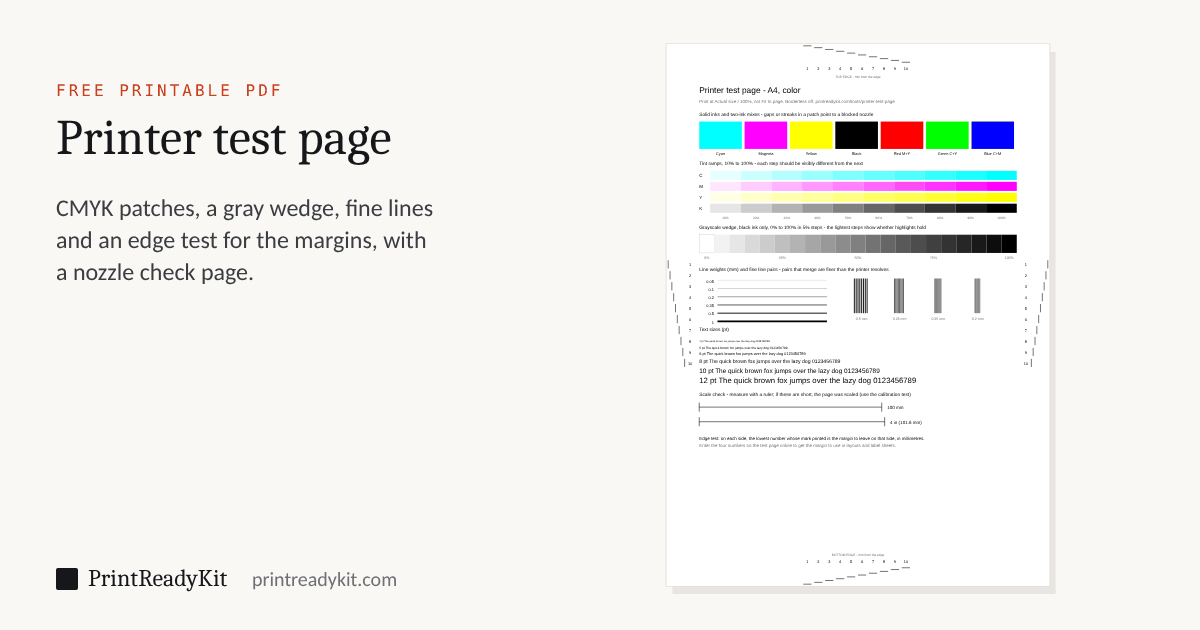
La página de prueba en color: todas las tintas, tonos, grises, líneas finas, texto pequeño, una comprobación de escala de 100 mm y una prueba de bordes.
Las ocho páginas de prueba
Cada una se imprime desde aquí o se guarda en PDF, en A4. El porcentaje es cuánta superficie de la hoja cubre de tinta.
Página de prueba en color
unos 10 % de tinta
Todas las tintas y mezclas, rampas de tono, una escala de grises, líneas finas, texto pequeño, una comprobación de escala y la prueba de bordes.
Página de prueba en blanco y negro
unos 3 % de tinta
Las mismas comprobaciones solo con tinta negra: para una láser monocromo o para ahorrar los cartuchos de color.
Página de prueba CMYK
unos 17 % de tinta
Un parche grande de cada tinta, donde se ven bandas y rayas, y luego tonos, mezclas y una prueba de registro.
Test de inyectores
unos 12 % de tinta
Bandas de tinta y escaleras de líneas finas que revelan inyectores obstruidos, y líneas que muestran un cabezal desalineado.
Página de prueba cian
unos 15 % de tinta
Una banda sólida, tonos, escaleras y texto solo en cian.
Página de prueba magenta
unos 15 % de tinta
Una banda sólida, tonos, escaleras y texto solo en magenta.
Página de prueba amarilla
unos 15 % de tinta
Una banda sólida, tonos, escaleras y texto solo en amarillo.
Página de prueba de tinta negra
unos 15 % de tinta
Una banda sólida, tonos, escaleras y texto solo en negro.
Qué página de prueba imprimir
| Quieres | Imprime | Por qué esa |
|---|---|---|
| Comprobar que una impresora nueva o reconectada funciona | Página en color, o en blanco y negro para una impresora monocromo | Usa todas las tintas, imprime texto y líneas finas, y muestra si la página sale a tamaño completo. |
| Averiguar por qué los colores salen mal o desvaídos | Página CMYK | Cada tinta tiene su propio parche grande, así que la débil o la que falta se ve enseguida. |
| Buscar inyectores obstruidos: líneas blancas, bandas, huecos | Test de inyectores | Las escaleras de líneas finas ponen una línea bajo muchas partes del cabezal; un peldaño que falta es un inyector obstruido. |
| Hacer fluir una tinta tras una limpieza, un cartucho nuevo o semanas sin uso | La página de esa tinta: cian, magenta, amarilla o negra | Imprime una banda sólida de esa tinta y nada más, y muestra al momento si los huecos han desaparecido. |
| Saber por qué se cortan los bordes de una impresión | Página en color o en blanco y negro | Las marcas de la prueba de bordes, de 1 a 10 mm de cada lado, muestran lo cerca del borde que imprime esta impresora. |
| Comprobar que todo se imprime al tamaño correcto | Página en color o en blanco y negro | Sus líneas de 100 mm y 4 pulgadas miden menos cuando la página se escaló. |
Configura una página, mírala en vista previa y lee el resultado
Paso 1
Imprime la página de prueba
- Imprime a Tamaño real o al 100 %, nunca con «Ajustar a la página».
- Desactiva la impresión sin bordes: amplía la página y oculta la prueba de bordes.
- Usa el tamaño de papel que elegiste arriba.
Paso 2
Lee la prueba de bordes
En cada lado de la página impresa, busca el número más bajo cuya marca se imprimió de verdad.
Qué muestra cada parte de la página
- Tintas sólidas y mezclas. Rayas o líneas blancas en un parche indican un inyector obstruido; un color que sale mal en una mezcla pero bien solo apunta a un cartucho.
- Rampas de tono y escala de grises. Cada paso debe diferenciarse de sus vecinos. Pasos que se funden en el extremo claro pierden las luces; en el oscuro, las sombras.
- Grosores de línea y pares de líneas. La línea más fina que se imprime sin cortes, y los pares más finos que siguen separados, son el detalle que resuelve tu impresora.
- Tamaños de texto. El tamaño más pequeño que puedes leer sin que se empaste es el mínimo práctico para la letra pequeña en esta impresora.
- Comprobación de escala. Las líneas deben medir 100 mm y 4 pulgadas. Si son más cortas, la página se escaló; la prueba de calibración(en inglés) da el porcentaje exacto.
El test de inyectores y alineación
El test de inyectores de la propia impresora dispara cada inyector por turno y es la prueba fiable; esta página muestra los mismos fallos cuando el menú de la impresora es difícil de encontrar, y comprueba el resultado después de una limpieza. Cada tinta imprime una banda sólida, donde los inyectores obstruidos dejan finas líneas blancas, y tres escaleras de líneas finas, cada peldaño un poco más bajo que el anterior, para que un hueco se vea como un peldaño que falta. Filas de líneas verticales en negro, cian y magenta salen escalonadas o dobles cuando hay que alinear el cabezal. Imprímela en calidad estándar: el modo borrador imprime más fino y puede parecer un fallo.
La página CMYK y la página de cada tinta
La página completa muestra cada tinta en un parche pequeño. La página CMYK da a cada una de las cuatro un parche varias veces mayor, porque las bandas, las rayas y el color desigual se ven en una superficie grande y uniforme y se esconden en una pequeña. Debajo hay diez tonos de cada tinta, el rojo, el verde y el azul que forman dos tintas juntas, una línea de texto pequeño en cada tinta y una cruz dibujada con las cuatro en el mismo sitio: si la cruz tiene bordes de color, las tintas no coinciden.
Las páginas cian, magenta, amarilla y negra imprimen una sola tinta y nada más: una banda sólida de margen a margen, diez tonos, dos filas de escaleras, líneas de 0,1 a 1 mm y texto. Son las páginas para imprimir tras una limpieza de cabezal, al poner un cartucho nuevo o cuando la impresora ha estado semanas sin usarse, para que esa tinta vuelva a fluir y ver si sus huecos han desaparecido. Los títulos siguen en negro para que la página amarilla se pueda leer.
Cómo imprimir una página de prueba
Hay tres tipos de impresión de prueba y cada uno comprueba algo distinto. La página de prueba de Windows y macOS demuestra que el ordenador llega a la impresora y que el controlador funciona. El test de inyectores o informe de calidad de la propia impresora muestra si todos los inyectores disparan. Esta página mide lo que ninguno de los dos mide: las tintas y los grises lado a lado, el detalle fino, la escala y los márgenes.
Windows 11
Configuración → Bluetooth y dispositivos → Impresoras y escáneres, elige la impresora y luego Imprimir página de prueba. También está en Propiedades de la impresora, pestaña General, como Imprimir página de prueba.
Windows 10
Configuración → Dispositivos → Impresoras y escáneres, elige la impresora, selecciona Administrar y luego Imprimir una página de prueba.
Mac
Ajustes del Sistema → Impresoras y escáneres, elige la impresora y abre su Cola de impresión (Abrir cola de impresión en Preferencias del Sistema en macOS 12 y anteriores), y luego elige Impresora → Imprimir página de prueba en la barra de menús.
Desde la impresora: HP, Epson, Canon y Brother
- HP imprime un informe de calidad de impresión: en el panel de control de la mayoría de modelos, en Configuración → Informes o Herramientas, y en la app HP Smart, en los ajustes de la impresora y Herramientas de calidad de impresión.
- Epson: Mantenimiento → Test de inyectores en el panel de control, o la pestaña Mantenimiento de las Preferencias de impresión en Windows.
- Canon: Comprobación de inyectores en la pestaña Mantenimiento del controlador en Windows, o en Canon IJ Printer Utility en un Mac; las impresoras con pantalla lo tienen en su menú Mantenimiento.
- Brother: Tinta → Mejorar calidad de impresión → Comprobar calidad de impresión en el panel de control.
Los menús cambian de un modelo a otro; la guía del test de inyectores y la limpieza del cabezal(en inglés) tiene los pasos para cada marca, cómo leer el patrón y cuándo dejar de limpiar.
Lo que ves y lo que significa
| En la impresión | Suele significar | Dónde lo muestran las páginas de prueba |
|---|---|---|
| Finas líneas blancas que cruzan un color | Inyectores de esa tinta obstruidos o secándose | Las bandas de tinta y las escaleras del test de inyectores |
| Falta un color, o toda mezcla con él sale mal (el verde sale azul) | Esa tinta está vacía, un cartucho nuevo aún lleva la cinta o sus inyectores están obstruidos | Las tintas sólidas: la que falta se ve enseguida |
| Todo pálido o desvaído | Poca tinta, modo borrador o económico, o el tipo de papel equivocado | Las rampas de tono y la escala de grises: pasos que desaparecen |
| Texto borroso, o líneas verticales dobles o escalonadas | Hay que alinear el cabezal | Las líneas de alineación del test de inyectores |
| Rayas o manchas grises a lo largo de una impresión láser | Poco tóner o un tambor sucio: una láser no tiene inyectores que limpiar | El negro sólido y la escala de grises |
| Falta un borde de la página | El margen no imprimible de la impresora, o la impresión sin bordes amplió la página | Los números de la prueba de bordes |
| Todo sale un poco más pequeño | La página se escaló para ajustarse | Las líneas de 100 mm y 4 pulgadas |
Guarda estos ajustes en el enlace. Útil para pasar del teléfono al ordenador que tiene la impresora.
Preguntas frecuentes
¿Cómo imprimo una página de prueba online?
Elige Carta o A4 según el papel de la bandeja y pulsa Imprimir prueba en color, Imprimir prueba en blanco y negro o Imprimir prueba CMYK. Se abre el cuadro de impresión del navegador con esa página como única hoja: elige la impresora, deja la escala al 100 % (Predeterminado) e imprime. No se instala ni se sube nada; la página se dibuja en tu navegador. Las demás páginas, y un PDF de cada una, están en la lista de páginas de prueba.
¿Una página de prueba gasta mucha tinta?
No más que una página normal con texto e imágenes. La página en color cubre de tinta un 10 % de la hoja y la de blanco y negro un 3 %; el rendimiento del tóner se calcula para páginas con un 5 % de cobertura. La página CMYK cubre un 17 %, el test de inyectores un 12 % y una página de una sola tinta un 15 %, todo de esa tinta, que es justo su función. Una limpieza de cabezal gasta mucha más tinta que cualquiera de ellas.
¿Imprimo desde el navegador o desde el PDF?
Cualquiera de los dos. Los botones de imprimir envían la página al cuadro de impresión del navegador a su propio tamaño, sin márgenes ni encabezados añadidos, y el PDF es el mismo dibujo en un archivo, para imprimir a Tamaño real o al 100 %. En ambos casos, desactiva la impresión sin bordes y carga el tamaño de papel que elegiste. Después mide la línea de 100 mm impresa: si es más corta, el navegador o el controlador escalaron la página, así que imprime el PDF a Tamaño real. El PDF además nombra cada tinta (CMYK), mientras que el navegador envía colores de pantalla (RGB) para que el controlador los convierta, así que para juzgar una tinta sola el PDF es la prueba más estricta.
¿Qué mide la prueba de bordes?
Lo cerca de cada borde del papel que puede imprimir tu impresora. Se dibujan marcas de 1 a 10 mm de cada borde; las que caen dentro del margen no imprimible simplemente no aparecen. El número más bajo impreso en un lado es el margen que hay que dejar en ese lado. La mayoría de impresoras domésticas llegan a 3–5 mm, normalmente algo más abajo, que es el borde por el que sale el papel. Introduce los cuatro números arriba para obtener el margen que usar en tus diseños.
Hay líneas blancas o huecos en los parches de color. ¿Qué significa?
En una impresora de inyección, un inyector obstruido o secándose: cada pasada del cabezal deja el mismo hueco fino. Ejecuta el test de inyectores y la limpieza de cabezal desde el menú de mantenimiento de la impresora y luego imprime aquí el test de inyectores para ver si los huecos han desaparecido. Huecos en un solo color apuntan a esa tinta; en todos, al cabezal. En una láser, las rayas verticales tenues suelen indicar poco tóner o un tambor sucio.
¿Por qué desaparecen los pasos de gris más claros?
Muchas impresoras y controladores convierten en blanco los tonos muy claros, y algunos oscurecen toda la gama. Si desaparecen los pasos del 5 % y el 10 %, las fotos perderán las luces; si los más oscuros se funden con el negro, las sombras perderán detalle. Comprueba que el controlador no esté en modo borrador o económico, que hace ambas cosas.
¿Dónde está la página de prueba en Windows, Mac, HP, Epson, Canon o Brother?
Windows 11: Configuración → Bluetooth y dispositivos → Impresoras y escáneres → tu impresora → Imprimir página de prueba. En un Mac, abre la cola de la impresora desde Ajustes del Sistema → Impresoras y escáneres y elige Impresora → Imprimir página de prueba. Esas páginas demuestran que el ordenador llega a la impresora; no comprueban los colores, la escala ni los márgenes. El test de inyectores o informe de calidad de la propia impresora comprueba los inyectores: Epson y Canon lo ponen en la pestaña Mantenimiento del controlador, HP en el menú de la impresora y en la app HP Smart como informe de calidad, Brother en Tinta → Mejorar calidad de impresión. Esta página añade lo que ninguna tiene: una comprobación de escala y una prueba de bordes que puedes medir.
La página de prueba se imprime pero mis documentos no. ¿Por qué?
Porque la página de prueba va directamente del controlador a la impresora, mientras que un documento pasa por la aplicación y la cola de impresión. Busca en la cola un trabajo atascado y cancélalo; comprueba que la impresora es la predeterminada y que no está en «Usar impresora sin conexión»; y revisa el tamaño de papel: un documento en Carta enviado a una impresora con A4, o al revés, puede quedarse esperando un papel que nunca se carga. Si esta página se imprime desde el PDF pero un documento sigue sin imprimirse, el problema está en el programa desde el que imprimes.
¿Puedo probar una impresora en blanco y negro?
Sí. Elige Blanco y negro y la página quita los parches de color y las rampas de tono. Todo lo demás (la escala de grises, los grosores de línea, los pares de líneas finas, los tamaños de texto, la comprobación de escala y la prueba de bordes) usa solo negro, y el test de inyectores imprime su banda, sus escaleras y sus líneas de alineación en negro.
¿Cada cuánto debo limpiar el cabezal?
Solo cuando un test de inyectores muestre huecos, y solo las veces necesarias: cada limpieza gasta tinta. Epson indica parar tras un máximo de tres limpiezas y dejar la impresora al menos 12 horas sin imprimir antes de volver a intentarlo. Canon: una segunda limpieza, luego una limpieza a fondo y, si no sirve, 24 horas con la impresora apagada antes de otra limpieza a fondo. Las HP limpian en hasta tres etapas, cada una con más tinta que la anterior. Apaga la impresora con su propio botón, no desde el enchufe, para que el cabezal quede tapado y no se seque.
Herramientas de medida y escala
- Regla para imprimirRegla a tamaño real o escalímetro, en cm y pulgadas
- Guía del escalímetro(en inglés)1:50, 1:100, 1/4" = 1'-0" y cómo leerlas
- Regla en línea(en inglés)Tamaño real en tu pantalla, ajustada con una tarjeta
- Conversor de escalas(en inglés)1:50, 1/4" = 1'-0" y otras escalas
- Transportador para imprimir180° o 360°, de cualquier tamaño, comprobado
- Medidor de anillos para imprimir(en inglés)Círculos de tallas y tira para el dedo
- Cinta métrica para imprimir(en inglés)Una cinta de papel en cm o pulgadas, en tiras
- Regla de distancia pupilar(en inglés)Distancia pupilar: con una regla o con una foto
- Medidor de pie(en inglés)Mide el largo del pie y conviértelo a talla de zapato
- Optotipo para imprimir(en inglés)Tabla de Snellen, E o C para tu distancia
- Prueba de calibración de escala(en inglés)¿Tu impresora imprime de verdad al 100 %?
- Corrector de escala de PDF(en inglés)Compensa una impresora que imprime un poco pequeño
Actualizado el
Relacionado
- Test de inyectores y limpieza del cabezal(en inglés)HP, Epson, Canon y Brother, paso a paso
- Imprimir a tamaño realDónde se esconde el ajuste del 100 % en cada aplicación
- Por qué se cortan las impresiones(en inglés)Qué mide la prueba de bordes
- Calculadora de distribución en la hojaUsa el margen que mediste