Guia de impressão
Como imprimir em tamanho real
«Tamanho real» quer dizer que a impressora reproduz o documento em escala 100%: um retângulo de 100 mm no arquivo mede 100 mm no papel. Isso é essencial para folhas de etiquetas, cartões de visita, réguas e qualquer modelo em que as medidas importam. A maior causa de impressões desalinhadas é a opção contrária: «Ajustar à página». A opção tem um nome diferente em cada programa — Escala, Tamanho real, 100% ou Dimensionamento de página — e as seções abaixo mostram onde ela fica em cada um.
Por Michael Savvidis
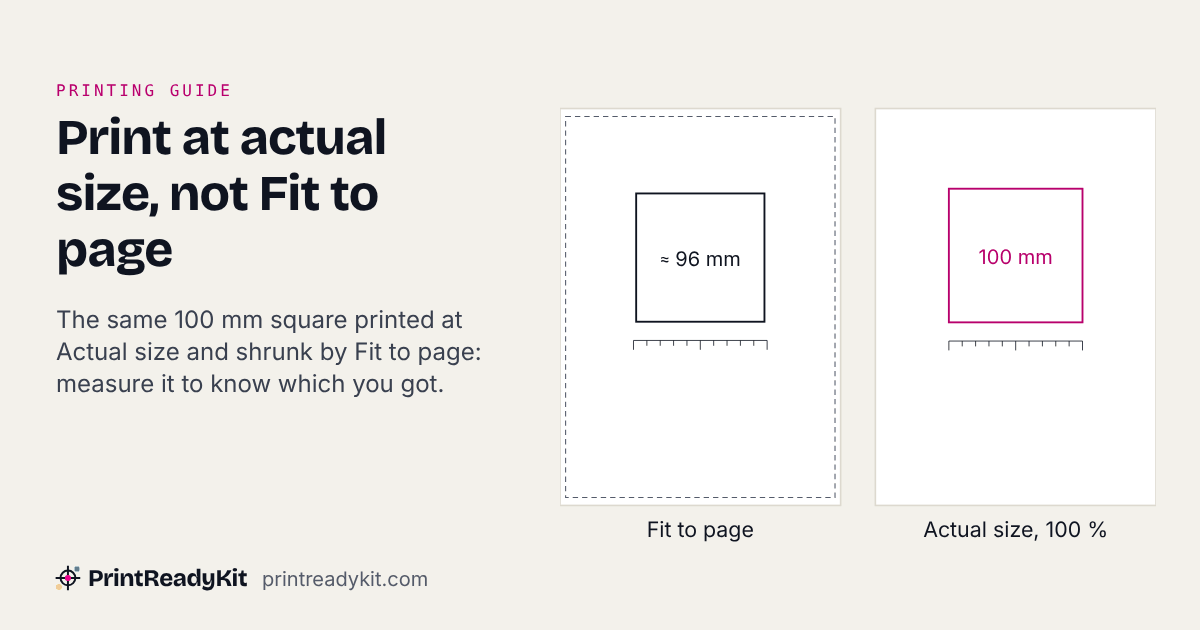
A armadilha do «Ajustar à página»
Por padrão, a maioria das caixas de impressão escolhe «Ajustar à área imprimível» ou «Ajustar ao tamanho», às vezes sem avisar. A intenção é boa: se o PDF é um pouco maior que o papel, a impressora reduz para nada ser cortado. Para documentos comuns, tudo bem. Para modelos, é um desastre. Ajustar à área imprimível também não é o mesmo que Ajustar ao papel, nem que Tamanho real; o que cada um faz com a página está em Ajustar à área imprimível ou Tamanho real(em inglês).
Um PDF tamanho Carta impresso em papel A4 com «Ajustar à página» sai em cerca de 97%: pequeno o bastante para parecer certo a olho nu, e o bastante para as etiquetas errarem os cortes e uma régua impressa medir menos.
Onde fica a opção
O nome muda conforme o programa, mas o lugar é o mesmo: na caixa de impressão, perto do topo, às vezes com o nome «Escala», «Dimensionamento de página», «Tamanho de impressão» ou só «Ajuste».
Os nomes de menu em negrito são os dos programas em inglês. Na versão em português costumam aparecer assim: Actual size = «Tamanho real», Scale = «Escala», No Scaling = «Sem dimensionamento», Fit = «Ajustar».
Adobe Acrobat / Acrobat Reader
Arquivo → Imprimir → em Page Sizing & Handling escolha Actual size (não «Fit» nem «Shrink oversized pages»). É o jeito mais confiável de imprimir qualquer PDF em escala.
Chrome e Edge
Ctrl/Cmd+P → More settings → deixe Scale em Default ou escolha Custom e digite 100. Evite «Fit to printable area»: o Chrome aplica sem avisar em PDFs grandes demais, e o Edge pode mostrar a opção marcada sem aplicá-la (veja Ajustar à área imprimível no Chrome e no Edge(em inglês)).
O leitor de PDF embutido do Edge agora usa tecnologia da Adobe e tem o próprio controle de escala, separado da caixa de impressão do navegador. Quando o arquivo é PDF, procure Page Sizing em vez de Scale: ajustar um e não o outro é o motivo de uma página ainda sair pequena depois de marcar a opção óbvia.
Firefox
Ctrl/Cmd+P → Scale → desmarque «Fit to page width» e escolha 100% (ou digite). O Firefox lembra o último valor, então confira toda vez.
Safari e Pré-Visualização do macOS
Cmd+P → deixe Scale em 100%. Na Pré-Visualização, confira também que «Scale to Fit» está desmarcado nas opções de impressão.
Fotos / Paint do Windows
Na caixa de impressão escolha Full page photo e desmarque Fit picture to frame: essa opção corta e redimensiona ao mesmo tempo. Para tudo que depende de medidas, prefira imprimir a versão em PDF em vez de uma imagem.
Microsoft Word
Arquivo → Imprimir → no fim da coluna de configurações, escolha 1 Page Per Sheet e confira se Scale to paper size está em No Scaling. O Word esconde essa opção na mesma lista das páginas por folha, então é fácil deixá-la num tamanho de papel antigo sem perceber.
Microsoft Excel
Arquivo → Imprimir → em Settings deixe a última lista em No Scaling. O Excel ajusta a planilha a uma página por padrão — certo para um relatório, errado para algo medido. Layout da Página → Dimensionar para Ajustar → Largura e Altura em Automático e Escala em 100%.
Microsoft Publisher
Arquivo → Imprimir → escolha One page per sheet e confira se o tamanho de papel da caixa é igual ao da publicação. O Publisher ajusta ao papel da impressora quando os dois diferem, então um cartão de 85 × 55 mm impresso em A4 sai ampliado se os tamanhos não baterem.
Canva
O Canva não tem caixa de impressão própria. Crie o design no tamanho real (Tamanho personalizado, em milímetros ou polegadas), escolha Compartilhar → Baixar → PDF para impressão, abra o PDF no Acrobat Reader e imprima em Actual size como acima. Um PNG ou JPG baixado leva pixels, não um tamanho de página, então o tamanho impresso fica a critério do programa que imprime.
Documentos Google
O Documentos imprime pela caixa do navegador. Primeiro faça Arquivo → Configuração da página bater com o papel da bandeja (Carta ou A4) — se não bater, a página é ajustada. Depois Arquivo → Imprimir → More settings → Scale Default ou Custom 100, como no Chrome.
Photoshop e outros arquivos de imagem
O tamanho impresso de uma imagem são os pixels divididos pela resolução. No Photoshop, ajuste Imagem → Tamanho da imagem em milímetros ou polegadas com Reamostrar desligado e, em Arquivo → Imprimir, desmarque Scale to Fit Media e mantenha a escala em 100%. Para um JPG ou PNG de outra origem, o analisador de qualidade de impressão(em inglês) mostra o DPI que ele declara e até que tamanho imprime nítido.
Se não achar a opção, procure «scale to fit» (ou «ajustar ao tamanho») na ajuda do programa — quase sempre é essa a palavra-chave.
O driver da impressora chama de outro jeito
Toda impressão tem dois controles de escala, não um: o do programa e o do driver da impressora, atrás do botão Propriedades ou Preferências. Deixar o primeiro em 100% não adianta se o segundo continua ajustando à página — e é por isso que a impressão costuma sair pequena quando tudo o que se vê parece certo. O nome depende da marca: drivers Canon oferecem um layout de página em que Tamanho normal é o certo e Ajustar à página não; a Epson chama a seção de Reduzir/Ampliar, que deve ficar Desligado ou Real; a HP oferece opções de tamanho em que Tamanho real fica ao lado de Ajustar à escala; a Brother tem um controle de Escala que deve estar Desligado, não Ajustar ao tamanho do papel. Os nomes mudam entre modelos e versões, então a instrução confiável é a lógica e não o rótulo: abra Propriedades, ache o controle que fala de ajustar, dimensionar ou tamanho de papel e escolha a opção que não faz nada.
Imprimir do iPhone, iPad ou celular Android
No celular normalmente não há nenhuma opção de Tamanho real para achar. Nenhum dos dois sistemas tem controle de escala próprio: a Apple descreve as opções de impressão como a impressora, uma ou duas faces e um intervalo de páginas, e o sistema de impressão do Android leva tamanho do papel, margens, resolução e cor. Se o PDF sai em 100% depende da impressora e do serviço de impressão dela, e alguns ajustam a página ao papel — usuários de iPhone relatam isso desde o iOS 17, sem nada na tela de impressão para mudar.
Então meça em vez de confiar. A régua para imprimir, o teste de calibração(em inglês), a página de teste da impressora, o medidor de anel e o transferidor imprimem uma linha, um quadrado ou um quadro de medida conhecida. Se sair curto, abra o PDF no app do fabricante da impressora, que pode ter uma opção de tamanho ou escala, ou passe o arquivo para um computador e imprima em Tamanho real como explicado acima.
Um pôster dividido em folhas perdoa mais do que parece: todas as páginas encolhem igual, então as sobreposições e as marcas de alinhamento continuam batendo e o pôster pronto só sai alguns por cento menor.
Conferir com uma régua
O teste confiável é imprimir uma folha de um modelo de tamanho conhecido e encostar uma régua de verdade. O gerador de réguas para imprimir foi feito para isso: gera uma régua em escala real com uma linha de conferência de comprimento informado ao lado. Se a marca de 100 mm da impressão bater com 100 mm de uma régua real, a escala está certa. Se faltar 2 mm, a impressão está em ~98% — ainda há ajuste em algum lugar.
Para imprimir uma foto no tamanho que você escolher, e não um documento que já tem um, use o layout de impressão de fotos(em inglês): digite a largura e a altura, adicione a foto e o PDF a mantém exatamente nesse tamanho, com quantas cópias couberem na folha. Uma foto de 1.200 × 1.800 pixels em 4 × 6 polegadas dá 300 pixels por polegada.
Um caso real: com a escala em 95%, uma linha de 100 mm sai com 95 mm e nada na página parece errado. O erro cresce com a distância. Nos 279 mm de uma folha Carta, a borda oposta cai 14 mm fora do lugar, então a última fileira de uma folha de etiquetas sai meia etiqueta deslocada, e uma foto de 4 × 6 polegadas sai com 3,8 × 5,7. Meça a linha de conferência de 100 mm: 95 mm na régua quer dizer 95%, e reimprimir em 100% (ou, se não achar a opção, em 105,3%) corrige.
Imprima a régua uma vez ao configurar uma impressora ou driver novo, e de novo depois de cada atualização do driver. É uma folha só e elimina a causa mais comum de uma impressão sair no tamanho errado.
Para uma medição de verdade, e não só uma conferida, o teste de calibração de escala(em inglês) imprime um quadrado de 100 mm com duas referências de linha independentes: digite o que mediu e ele devolve a porcentagem exata que a sua impressora produziu, e a escala corretiva para reimprimir.
O risco aumenta com réguas de escala e desenhos em escala(em inglês): uma régua em tamanho natural impressa 3% menor é óbvia ao lado de uma real, mas uma régua 1:100 com o mesmo erro parece normal e subestima todas as distâncias em 3%.
Quando o ajuste não faz mal
Para documentos comuns (trabalhos, relatórios, artigos, fotos), «Ajustar à página» não faz mal e muitas vezes ajuda. Para tudo que vai ser cortado, alinhado com folhas pré-cortadas, usado para medir ou colado num objeto real, sempre desligue o ajuste e confira com uma régua antes de imprimir em quantidade.
Perguntas frequentes
O que quer dizer «tamanho real»?
Que o documento é impresso em escala 100%: um retângulo de 100 mm de largura no arquivo mede exatamente 100 mm no papel. O contrário é «Ajustar à página» ou «Ajustar ao tamanho», que aumenta ou reduz o documento para preencher a área imprimível — útil para imprimir no dia a dia, desastroso para modelos.
Por que o ajuste de escala causa problemas?
Modelos feitos com medidas exatas (folhas de etiquetas, cartões de visita, réguas, papel quadriculado) dependem de a impressão ter essas medidas. Uma mudança de escala de só 2% desalinha as etiquetas das folhas pré-cortadas, faz uma régua impressa medir errado e tira os cartões de visita das linhas de corte.
Dá para imprimir em tamanho real pelo iPhone ou por um celular Android?
Em geral não por escolha: nem o iOS nem o Android têm opção de escala na impressão, então quem decide é a impressora ou o serviço de impressão dela, e alguns ajustam a página ao papel. Imprima uma folha com uma linha ou um quadrado de medida conhecida, como a régua para imprimir ou o teste de calibração, e meça. Se sair curto, imprima pelo app do fabricante da impressora ou por um computador em Tamanho real.
Onde fica a opção nas principais caixas de impressão?
Procure «Escala» ou «Dimensionamento de página» na caixa de impressão. O nome exato varia — as opções comuns são «Tamanho real», «100%», «Nenhum» ou «Desligado». Se «Ajustar à área imprimível» estiver ativado por padrão, desative. A opção costuma ficar perto do topo da caixa, às vezes dentro de uma seção «Avançado».
Como conferir se a impressão saiu mesmo no tamanho certo?
Com uma régua impressa. Imprima uma folha com a ferramenta de réguas deste site e encoste uma régua real. Se a marca de 100 mm da régua impressa cair exatamente em 100 mm da real, a escala está certa. Se não, corrija a caixa de impressão e tente de novo.
Por que o Chrome imprime meu PDF um pouco abaixo de 100%?
O Chrome aplica sem avisar «Ajustar à área imprimível» quando a página do PDF passa da área imprimível, nem que seja por um milímetro. Defina a escala em 100 explicitamente em Mais configurações, ou imprima o arquivo pelo Acrobat em «Tamanho real», que nunca reduz sem avisar.
A impressão sem bordas muda o tamanho real?
Pode mudar. Muitos drivers fazem a impressão sem bordas ampliando um pouco a página (de 1 a 3%) para a tinta chegar às beiradas. Para modelos e réguas, desligue a impressão sem bordas e aceite a margem não imprimível: precisão de medidas e tinta até a borda raramente andam juntas em impressoras domésticas.
Minha impressora sempre põe uma margenzinha — é a escala?
Não necessariamente. A maioria das impressoras domésticas não consegue imprimir até a beirada do papel: tem uma margem não imprimível de 3 a 5 mm. Isso é o equipamento, não a escala. Se o documento cabe dentro da área imprimível, «Tamanho real» continua dando as medidas certas; a margem só fica em volta.
Dá para deixar o tamanho real como padrão para não escolher toda vez?
Em parte, e depende de onde fica a opção. A escala do Chrome e do Edge não é lembrada entre sessões — a visualização volta para Padrão toda vez e não há configuração que mude isso. O Firefox lembra a última escala usada, o que tem dois lados: também vai lembrar uma errada. O que dá para deixar fixo é a opção do driver, e essa é a metade mais útil: no Windows abra Painel de Controle → Dispositivos e Impressoras, clique com o botão direito na impressora, escolha Preferências de impressão e deixe o controle de escala desligado ou em nenhum. Isso vira o ponto de partida de todo trabalho nessa impressora. O programa ainda pode mudar a cada impressão, então vale dar uma olhada na visualização num trabalho com medidas.
Por que minha impressora só deixa imprimir em página inteira e não em tamanho real?
A opção normalmente está lá, mas desativada, e o motivo quase sempre é papel diferente. Se o documento é A4 e a bandeja está em Carta, ou o contrário, a maioria dos drivers desliga a escala real em vez de deixar imprimir algo que sairia cortado — a opção que você quer é desligada por uma configuração duas janelas adiante. Ajuste no driver o mesmo tamanho de papel do documento e a opção de tamanho real volta a poder ser escolhida.
O Windows 11 tem uma opção para forçar o tamanho real na impressão?
Não como opção do sistema todo. O Windows não tem um controle global de escala de impressão; cada programa tem o seu, e o driver da impressora outro por baixo. O mais perto de forçar é deixar o padrão do driver em Preferências de impressão, que vale para todo trabalho enviado àquela impressora, a menos que o programa mude. Se as impressões continuam saindo pequenas mesmo assim, quem muda é o programa — confira o controle de escala dele antes de culpar o Windows.
Vai imprimir algo específico?
A opção acima é a mesma seja o que for, mas o resto do trabalho geralmente não é. Estas ferramentas cuidam da parte que a caixa de impressão não consegue.
Se ainda não ficou certo
Três problemas explicam quase todos os casos em que a opção acima não resolve, e cada um tem o próprio guia.
Não sei qual opção escolher(em inglês)
O que o Ajustar à área imprimível faz de verdade e de onde vem a redução de 3–6%.
A opção volta sozinha(em inglês)
A escala fica em três níveis. Mexer no errado é por que a correção não dura.
Agora as bordas sumiram(em inglês)
Quatro causas, que se distinguem pela parte da página que faltou.
Atualizado em
Veja também
- Régua para imprimirPara conferir a escala
- Imprimir uma imagem grande em várias folhas(em inglês)Quando o tamanho real é maior que o papel
- Gerador de folhas de etiquetasOnde o tamanho real mais importa
- Erros comuns de impressão(em inglês)Ajustar à página é o n.º 1
- O que é sangria?(em inglês)Conceito relacionado de pré-impressão