工具
打印机测试页
直接在本页打印测试页:点一下就会打开浏览器的打印对话框,页面已经准备好,可选彩色、黑白或 CMYK。免费,无需安装任何东西。
现在打印测试页
在打印对话框里选择打印机,缩放保持 100%(默认),关闭“适合页面大小”和无边距打印。想要文件?每一页也都有 PDF,另外还有 五张测试页:一张喷嘴检查页,以及每种墨水各一张。
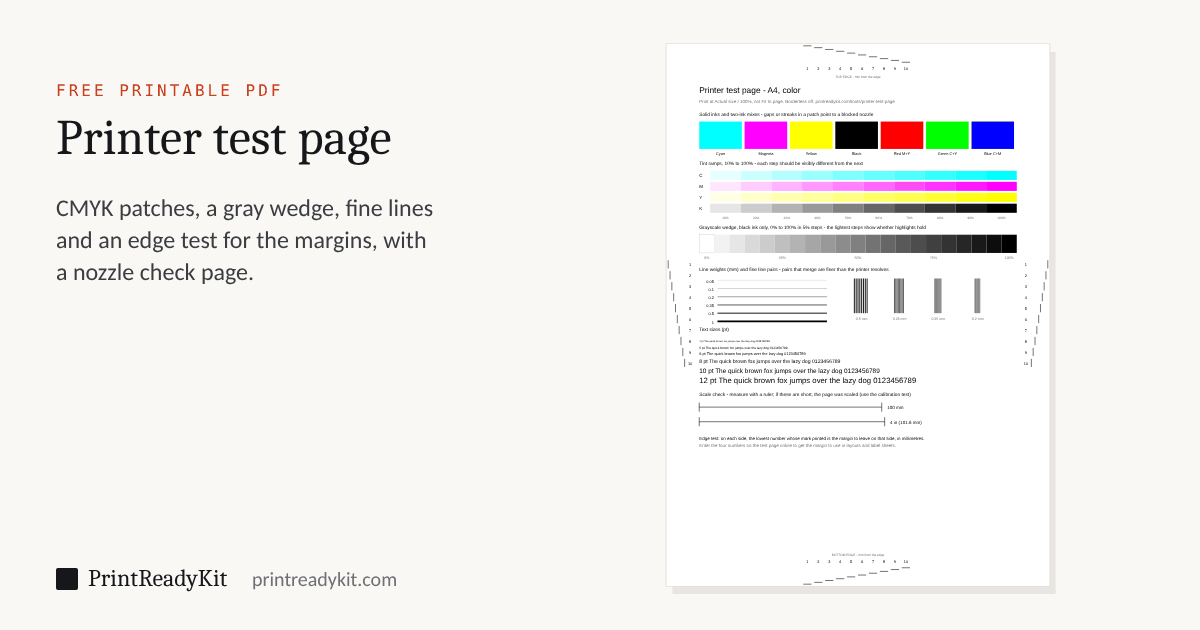
彩色测试页:所有墨水、色阶、灰阶、细线、小字、100 mm 比例检查和边缘测试。
全部八张测试页
每一张都可以在这里直接打印,或保存为 PDF,纸张为 A4。百分比表示墨水覆盖纸面的比例。
彩色测试页
约 10% 墨水
所有墨水及其混色、色阶条、灰阶楔、细线、小字、比例检查和边缘测试。
黑白测试页
约 3% 墨水
同样的检查,只用黑色墨水:适合黑白激光打印机,或为了节省彩色墨盒。
CMYK 测试页
约 17% 墨水
每种墨水一大块色块,条纹和色带一目了然,然后是色阶、混色和套准检查。
喷嘴检查页
约 12% 墨水
墨水色带和细线阶梯,显示堵塞的喷嘴;还有显示打印头没对齐的线条。
青色测试页
约 15% 墨水
只用青色的实色带、色阶、阶梯和文字。
品红测试页
约 15% 墨水
只用品红的实色带、色阶、阶梯和文字。
黄色测试页
约 15% 墨水
只用黄色的实色带、色阶、阶梯和文字。
黑色墨水测试页
约 15% 墨水
只用黑色的实色带、色阶、阶梯和文字。
该打印哪张测试页
| 你想要 | 打印 | 为什么选它 |
|---|---|---|
| 确认新装或重新连接的打印机能用 | 彩色测试页;黑白打印机用黑白测试页 | 它用到每一种墨水,打印文字和细线,并能看出页面是否按完整尺寸打印。 |
| 查明颜色为什么不对或发淡 | CMYK 测试页 | 每种墨水都有自己的大色块,变淡或缺失的那一种马上就能看出来。 |
| 检查喷嘴堵塞:白线、条纹、断墨 | 喷嘴检查页 | 细线阶梯会在打印头的许多部位下各放一条线;少一级就是一个堵塞的喷嘴。 |
| 清洗后、换新墨盒后或闲置几周后让某种墨水重新流畅 | 该墨水的单色页:青、品红、黄或黑 | 它只打印这种墨水的实色带,立刻就能看出断墨是否消失。 |
| 弄清打印的边缘为什么被切掉 | 彩色或黑白测试页 | 边缘测试在每一边 1 到 10 mm 处都有标记,显示这台打印机能打印到离边缘多近。 |
| 检查打印尺寸是否正确 | 彩色或黑白测试页 | 页面被缩放时,上面的 100 mm 和 4 英寸线会量出来偏短。 |
设置页面、预览并读出结果
第 1 步
打印测试页
- 按 实际大小 或 100% 打印,不要选“适合页面大小”。
- 关闭无边距打印:它会放大页面,并遮住边缘测试。
- 使用上面选择的纸张尺寸。
第 2 步
读边缘测试
在打印出来的页面每一边,找出标记确实印出来的最小数字。
页面各部分说明什么
- 实色和混色。 色块里有条纹或白线,说明喷嘴堵塞;某个颜色在混色里不对、单独看却正常,问题出在某一个墨盒。
- 色阶条和灰阶楔。 每一级都应和相邻的有区别。浅端几级并在一起会丢失高光;深端并在一起会丢失暗部。
- 线宽和细线对。 能连续印出的最细线条,以及仍然分开的最细线对,就是你的打印机能分辨的细节。
- 字号。 不糊成一团还能读出的最小字号,就是这台打印机印小字的实际下限。
- 比例检查。 两条线应分别是 100 mm 和 4 英寸。如果偏短,说明页面被缩放了;校准测试(英文页面) 能给出准确的百分比。
喷嘴检查与对齐页
打印机自带的喷嘴检查会逐个触发每个喷嘴,是最可信的测试;本页在打印机菜单难找时显示同样的故障,并在清洗后检查效果。每种墨水打印一条实色带,堵塞的喷嘴会在上面留下细白线;还有三组细线阶梯,每一级都比上一级略低,因此断墨会表现为缺了一级。黑、青、品红三色的竖线在打印头需要校准时会呈阶梯状或重影。请用标准质量打印:草稿模式印得更细,看起来可能像故障。
CMYK 页和各单色页
完整测试页用一个小色块显示每种墨水。CMYK 测试页给四种墨水各一个大好几倍的色块,因为色带、条纹和不均匀的颜色在大面积均匀色块上才看得出,在小色块里会被掩盖。色块下面是每种墨水的十级色阶、两种墨水混出的红绿蓝、每种墨水各一行小字,以及用四种墨水画在同一位置的十字:十字边缘带色,说明墨水没有对准。
青、品红、黄、黑四张单色页只打印一种墨水:从边距到边距的实色带、十级色阶、两排阶梯、0.1 到 1 mm 的线条和文字。清洗打印头后、换上新墨盒后,或者打印机闲置几周后,就打印这些页,让这种墨水重新流畅,并看断墨是否消失。标题保持黑色,这样黄色页也能看清。
怎样打印测试页
测试打印有三种,检查的东西各不相同。Windows 和 macOS 的测试页说明电脑能连上打印机、驱动正常。打印机自带的喷嘴检查或打印质量报告说明每个喷嘴是否出墨。本页测量的是这两者都不测的:并排的墨水和灰阶、细节、比例和边距。
Windows 11
设置 → 蓝牙和其他设备 → 打印机和扫描仪,选择打印机,然后点 打印测试页。在打印机属性的“常规”选项卡里也有“打印测试页”。
Windows 10
设置 → 设备 → 打印机和扫描仪,选择打印机,点 管理,再点 打印测试页。
Mac
系统设置 → 打印机与扫描仪,选择打印机并打开它的 打印队列(macOS 12 及更早版本在“系统偏好设置”里点“打开打印队列”),然后在菜单栏选 打印机 → 打印测试页。
从打印机本身:HP、Epson、Canon 和 Brother
- HP 打印的是打印质量报告:多数机型在控制面板的“设置 → 报告”或“工具”下,HP Smart 应用里在打印机设置和“打印质量工具”下。
- Epson:控制面板上的“维护 → 打印头喷嘴检查”,或 Windows 打印首选项里的“维护”选项卡。
- Canon:Windows 驱动“维护”选项卡里的“喷嘴检查”,Mac 上在 Canon IJ Printer Utility 里;带屏幕的打印机在“维护”菜单里。
- Brother:控制面板上的“墨水 → 改善打印质量 → 检查打印质量”。
不同型号的菜单不一样;喷嘴检查和打印头清洗指南(英文页面) 里有各品牌的步骤、怎样读图案,以及什么时候该停止清洗。
看到什么,说明什么
| 打印出来的样子 | 通常说明 | 在测试页的哪里能看到 |
|---|---|---|
| 某个颜色上横穿细白线 | 这种墨水的喷嘴堵塞或正在干涸 | 喷嘴检查页上的墨水色带和阶梯 |
| 少了一种颜色,或与它有关的混色都不对(绿色印成蓝色) | 这种墨水用完了、新墨盒的封条没撕,或喷嘴堵了 | 实色块:缺的那一种一眼就能看出 |
| 整体发淡或褪色 | 墨水不足、草稿或省墨模式,或纸张类型选错 | 色阶条和灰阶楔:消失的几级 |
| 文字模糊,或竖线重影、呈阶梯状 | 打印头需要校准 | 喷嘴检查页上的对齐线 |
| 激光打印件上有纵向灰色条纹或污迹 | 碳粉不足或硒鼓脏了:激光打印机没有喷嘴可清洗 | 实黑和灰阶楔 |
| 页面少了一条边 | 打印机的不可打印边距,或无边距打印放大了页面 | 边缘测试的数字 |
| 整体略小 | 页面被缩放以适合纸张 | 100 mm 和 4 英寸线 |
链接里会保存这些设置。适合从手机换到连着打印机的电脑。
常见问题
怎样在线打印测试页?
按纸盒里的纸选择 US Letter 或 A4,然后点“打印彩色测试页”“打印黑白测试页”或“打印 CMYK 测试页”。浏览器的打印对话框会打开,这一页是唯一的一张:选择打印机,缩放保持 100%(默认),然后打印。不安装也不上传任何东西;页面在你的浏览器里绘制。其他几页以及每一页的 PDF,都在测试页列表里。
打印测试页很费墨吗?
不会比一张普通的图文页更费。彩色测试页的墨水覆盖约 10% 的纸面,黑白测试页约 3%;碳粉的标称页数是按约 5% 覆盖率计算的。CMYK 页约覆盖 17%,喷嘴检查页约 12%,单色页约 15%,全部是那一种墨水,这正是它的用途。清洗一次打印头用的墨水比其中任何一页都多得多。
从浏览器打印还是从 PDF 打印?
都可以。打印按钮会把页面按原尺寸送到浏览器的打印对话框,不加边距和页眉;PDF 是同一张图的文件版,按“实际大小”或 100% 打印。两种方式都要关闭无边距打印,并放入你选择的纸张尺寸。然后量一下打印出来的 100 mm 线:如果偏短,说明浏览器或打印机驱动缩放了页面,那就打印 PDF 并选“实际大小”。PDF 还会标明每种墨水(CMYK),而浏览器发送的是屏幕颜色(RGB),由打印机驱动转换,所以要单独判断某一种墨水时,PDF 是更严格的测试。
边缘测试测的是什么?
你的打印机能在离纸张各边多近的地方打印。每一边距边缘 1 到 10 mm 处都画有标记;落在不可打印边距内的标记就不会出现。一边上印出来的最小数字,就是这一边需要留的边距。多数家用打印机能做到 3–5 mm,底边通常稍多一些,因为纸是从这边出来的。在上面输入四个数字,就能得到排版时该用的边距。
彩色色块里有白线或断墨,这是什么意思?
喷墨打印机上,这是喷嘴堵塞或正在干涸:打印头每走一趟都留下同样的细缝。从打印机的维护菜单运行喷嘴检查和打印头清洗,然后在这里打印喷嘴检查页,看断墨是否消失。只有一种颜色断墨,问题在这种墨水;所有颜色都有,问题在打印头。激光打印机上,淡淡的竖条纹通常说明碳粉不足或硒鼓脏了。
为什么最浅的几级灰阶不见了?
很多打印机和驱动会把很浅的色调变成白色,有些还会把整个范围压暗。如果 5% 和 10% 两级消失,照片会丢失高光;如果最深的几级和黑色并在一起,暗部会丢失细节。检查驱动是否设成了草稿或省墨模式,这两种情况它都会造成。
Windows、Mac、HP、Epson、Canon 或 Brother 的打印机测试页在哪里?
Windows 11:设置 → 蓝牙和其他设备 → 打印机和扫描仪 → 你的打印机 → 打印测试页。Mac 上,从“系统设置 → 打印机与扫描仪”打开打印机的队列,然后选择“打印机 → 打印测试页”。这些页面证明电脑能连上打印机,但不检查颜色、比例和边距。检查喷嘴要用打印机自带的喷嘴检查或打印质量报告:Epson 和 Canon 放在驱动的“维护”选项卡里,HP 在打印机菜单和 HP Smart 应用里叫打印质量报告,Brother 在“墨水 → 改善打印质量”下。本页补上了它们都没有的:可以测量的比例检查和边缘测试。
测试页能打印,文档却打不出来,为什么?
因为测试页是从驱动直接送到打印机,而文档要经过应用程序和打印队列。在队列里找到卡住的任务并取消;检查打印机是否为默认打印机、是否没有设成“脱机使用打印机”;再检查纸张尺寸——设成 Letter 的文档发给装着 A4 的打印机,或者反过来,可能会一直等待一张永远不会放进去的纸。如果本页从 PDF 能打印,文档还是不行,问题就在你用来打印的那个程序。
能测试黑白打印机吗?
能。选择“黑白”,页面会去掉彩色色块和色阶条。其余部分——灰阶楔、线宽、细线对、字号、比例检查和边缘测试——都只用黑色,喷嘴检查页也用黑色打印色带、阶梯和对齐线。
打印头应该多久清洗一次?
只在喷嘴检查显示断墨时清洗,并且只清洗必要的次数:每次清洗都耗墨。Epson 建议最多清洗三次就停,让打印机至少 12 小时不打印后再试。Canon:再清洗一次,然后深度清洗;如果还不行,关机 24 小时后再做一次深度清洗。HP 打印机最多分三个阶段清洗,每一阶段比上一阶段更耗墨。关机要用打印机自己的电源键,不要直接拔插头,这样打印头会被盖好,不会干掉。
测量与比例工具
- 可打印尺子真实尺寸的尺子或比例尺,cm 和英寸
- 比例尺使用指南(英文页面)1:50、1:100、1/4" = 1'-0" 以及怎么读
- 在线尺子(英文页面)用一张银行卡校准,在屏幕上显示真实尺寸
- 比例换算(英文页面)1:50、1/4" = 1'-0" 和其他比例
- 可打印量角器180° 或 360°,任意大小,经过校验
- 可打印戒指尺寸卡(英文页面)戒指尺寸圆圈和手指量条
- 可打印卷尺(英文页面)cm 或英寸的纸卷尺,分段打印
- 瞳距尺(英文页面)瞳距:用尺子或照片测量
- 脚长测量表(英文页面)量脚长,换算成鞋码
- 可打印视力表(英文页面)按你的距离做的 Snellen、E 字或 C 字视力表
- 打印比例校准测试(英文页面)你的打印机真的是按 100% 打印吗?
- PDF 比例校正(英文页面)抵消打印偏小一点的打印机
最后更新: