أداة
مولّد أوراق الملصقات
ابدأ من ورقة شائعة أو أدخل بنفسك مقاس الصفحة ومقاس الملصق والهوامش والمسافات. املأها بالنص نفسه على كل ملصق أو بقائمة عناوين تلصقها، وشاهد النتيجة أثناء الضبط، ثم نزّل ملف PDF بالمقياس الحقيقي أو SVG.
ابدأ من ورقة شائعة
تتبع قوالب US Letter توزيع أوراق Avery المذكورة عليها. لا ترتبط PrintReadyKit بشركة Avery. تختلف الأوراق المبيعة على أنها متوافقة بين المصنّعين ببضعة أعشار المليمتر، لذا اطبع صفحة على ورق عادي وضعها على ورقتك قبل طباعة الكمية كلها.
إعدادات الورقة
إذا طُبعت كل الملصقات مزاحة بالمسافة نفسها — وهي عادة شائعة في الطابعات لا خطأ في القالب — فقِسها على طباعة تجريبية على ورق عادي وأدخلها هنا. اليمين والأسفل قيم موجبة.
إجمالي الملصقات: 21
يحفظ هذه الإعدادات في الرابط. مفيد للانتقال من الهاتف إلى الحاسوب المتصل بالطابعة.
الأسئلة الشائعة
هل فيه Avery 5160 وقوالب Avery الأخرى؟
فيه توزيعاتها. ابدأ من: Avery 5160, 5260, 8160 (30 في الورقة)؛ Avery 5161, 8161 (20 في الورقة)؛ Avery 5162, 5262, 8162, 8462 (14 في الورقة)؛ Avery 5163, 8163 (10 في الورقة)؛ Avery 5164, 8164 (6 في الورقة)؛ Avery 5167, 8167 (80 في الورقة)؛ Avery 5168 (4 في الورقة)؛ Avery 5366, 8366 (30 في الورقة)؛ Avery 5392 (6 في الورقة)؛ Avery 5395, 8395 (8 في الورقة). اختر واحدًا أعلاه فيُملأ مقاس الصفحة والشبكة والهوامش والمسافات بدقة البوصة؛ وحوّل الوحدة إلى البوصة لتطابقها مع العلبة. تعطي Avery التوزيع الواحد أرقامًا كثيرة — عبوات وألوان ومواد ونسخ لطابعات الليزر أو النافثة للحبر — لذا تُطبع 5960 و8460 و18160 أيضًا على توزيع 5160. لا ترتبط PrintReadyKit بشركة Avery، وتختلف الأوراق المتوافقة قليلًا بين المصنّعين، فاطبع أولًا صفحة على ورق عادي وضعها على ورقتك.
هل يطابق هذا أوراق الملصقات المقصوصة مسبقًا لديّ؟
يُنشئ المولّد توزيعًا مخصصًا من الأرقام التي تدخلها. يمكنك مطابقة أي ورقة في السوق تقريبًا بقياس عرض الملصق وارتفاعه وهوامش الصفحة والمسافة بين الملصقات بمسطرة، ثم إدخال هذه القيم هنا. وإن كانت الشركة تنشر الأبعاد فاستخدمها مباشرة.
لماذا يطبع المتصفح الورقة مزاحة قليلًا؟
تضيف معظم المتصفحات هوامشها الخاصة وقد تصغّر الطباعة لتلائم الصفحة. للطباعة الدقيقة نزّل ملف PDF بدل طباعة المعاينة — فمقاس صفحته ثابت ويُطبع بالمقياس الحقيقي — أو اضبط «الهوامش: بلا» و«المقياس: 100% / الحجم الفعلي» في نافذة الطباعة. واختبار معايرة مقياس الطباعة يؤكد هل تلتزم طابعتك فعلًا.
ملصقاتي تُطبع مزاحة قليلًا. كيف أضبطها؟
اطبع صفحة على ورق عادي وضعها على ورقة ملصقات أمام نافذة. إذا كانت كل الملصقات مزاحة بالمقدار نفسه فالسبب الطابعة لا القالب: أدخل هذه المسافة في «إزاحة الطابعة» (اليمين والأسفل موجبان) واطبع مجددًا. وإذا زاد الخطأ كلما نزلت في الصفحة فالطابعة تغيّر المقياس — اطبع ملف PDF بنسبة 100% أو بالحجم الفعلي، لا «ملاءمة» أبدًا. وإذا كان التوزيع كله بمقاس آخر، فتأكد أن مقاس الصفحة يطابق الورقة: توزيع A4 مطبوع على Letter، أو العكس، يخطئ في كل مكان.
هل يمكنني الطباعة على ورقة استُخدم بعض ملصقاتها؟
نعم. أدخل عدد الملصقات الناقصة في «الملصقات المستخدمة سابقًا في الورقة الأولى». تُعدّ صفًا صفًا من أعلى اليسار وتُترك فارغة، ويبدأ نصك من الملصق التالي؛ والقائمة الأطول تكمل على أوراق جديدة.
كيف أصنع ملصقات Avery 5160 من مستندات Google أو جداول Google؟
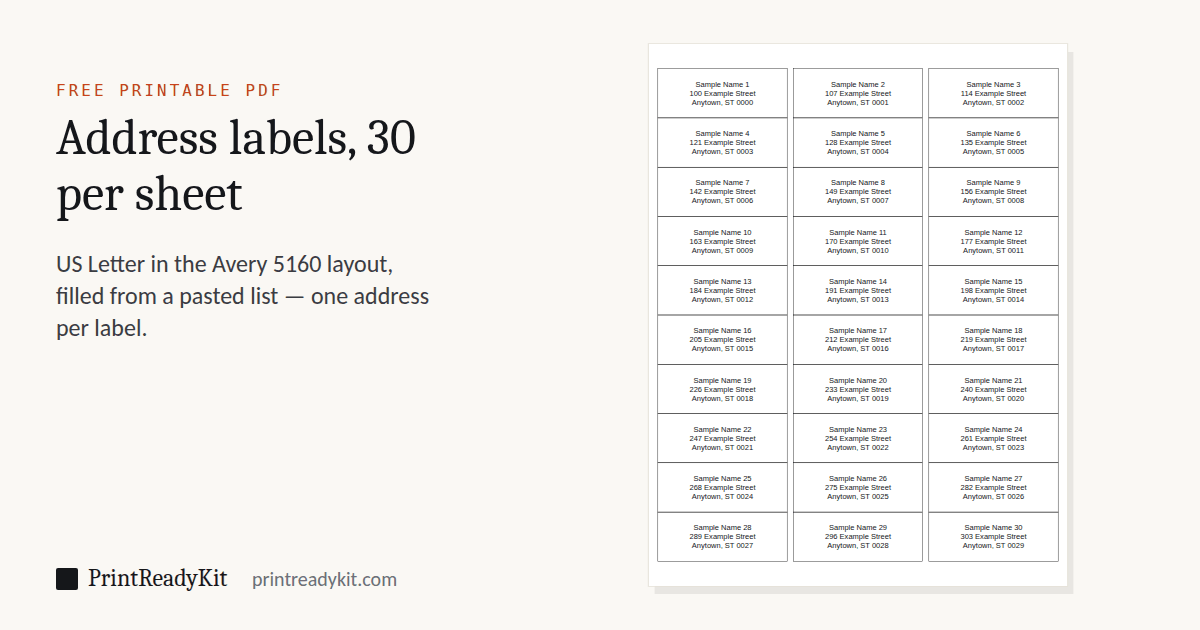
ليس في مستندات Google ميزة ملصقات خاصة بها، ولهذا يسأل كثيرون. انسخ العناوين من جداول Google — صف لكل عنوان، والاسم والشارع والمدينة في خلايا متجاورة — واختر قالب «30 ملصقًا في الورقة» (توزيع Avery 5160)، ثم «إدخال واحد لكل ملصق» والصق: يصبح كل صف ملصقًا وخلاياه على أسطر منفصلة. نزّل ملف PDF واطبعه بنسبة 100%. وعلى Mac، تصبح جهات الاتصال المسحوبة من تطبيق جهات الاتصال إلى جدول Numbers صفوفًا تنسخها بالطريقة نفسها.
كيف أطبع ملصقات عناوين لبطاقات العيد والمناسبات؟
لعنوان المرسل اختر قالب «80 ملصقًا في الورقة» (توزيع Avery 5167، ½ × 1¾ in) أو 30 في الورقة (Avery 5160)، ثم «النص نفسه على كل ملصق» واكتب عنوانك مرة واحدة. وللمرسَل إليهم اختر «إدخال واحد لكل ملصق» والصق القائمة — عنوان في كل صف من جدول البيانات، أو سطر فارغ بين العناوين. اطبع أولًا صفحة على ورق عادي وضعها على الورقة؛ وإن كانت بعض الملصقات مستخدمة، فأدخل عددها لتبدأ القائمة بعدها.
ما الفرق بين الهامش والمسافة؟
الهامش هو الفراغ بين حافة الصفحة وأول ملصق. والمسافة هي الفراغ بين ملصقين متجاورين. لمعظم أوراق الملصقات هامش علوي وأيسر ومسافات صغيرة بين الصفوف أو الأعمدة.
هل يمكنني إضافة محتواي الخاص إلى الملصقات؟
نعم، هنا مباشرة. في «محتوى الملصقات» اختر «النص نفسه على كل ملصق» لعنوان المرسل أو اسم منتج، أو «إدخال واحد لكل ملصق» والصق قائمة — اسم في كل سطر، أو سطر فارغ بين الإدخالات متعددة الأسطر مثل العناوين — فيصل ملف PDF مملوءًا، والنص مضبوط الحجم في الوسط، على عدد الصفحات الذي تحتاجه القائمة. وإن أردت صورًا أو رموزًا شريطية أو تنسيقًا لكل ملصق، فنزّل ملف SVG: فيه مسار منفصل لكل خلية ويفتح في أي محرر رسوم متجهة.
آخر تحديث:
ذو صلة
- حاسبة التوزيع على الورقةابدأ من مقاس القطعة بدل الشبكة
- قوالب الملصقات(بالإنجليزية)قوالب ونصائح عن الأوراق
- مسطرة للطباعةعاير قبل استخدام أوراق الملصقات
- الطباعة بالحجم الفعليلماذا ينزاح الصف 7 حين يكون تغيير المقياس مفعّلًا
- كيف تطبع الملصقات في Word(بالإنجليزية)المراسلات > التسميات، الدمج والمحاذاة
- مولّد قوالب بطاقات العمل(بالإنجليزية)خطوط القص والنزف وعلامات القص