أداة
مقسّم البوسترات: اطبع صورة كبيرة على عدة أوراق A4
اطبع بوسترًا كبيرًا على طابعة منزلية عادية. اختر مقاس البوستر، وتحسب هذه الصفحة شبكة القطع وعدد الأوراق، ثم أضف صورة أو ملف PDF فتُنشئ ملف PDF مقسّمًا جاهزًا للطباعة مع علامات القص وخطوط المحاذاة، كل ذلك في متصفحك. لا يُرفع أي شيء.
النتيجة
12 ورقة
- الشبكة
- 4 × 3
- اتجاه القطع
- عمودي
- المساحة القابلة للطباعة في كل قطعة
- 200 × 287 mm
- ما تغطيه كل قطعة داخلية
- 190 × 277 mm
معاينة التقسيم
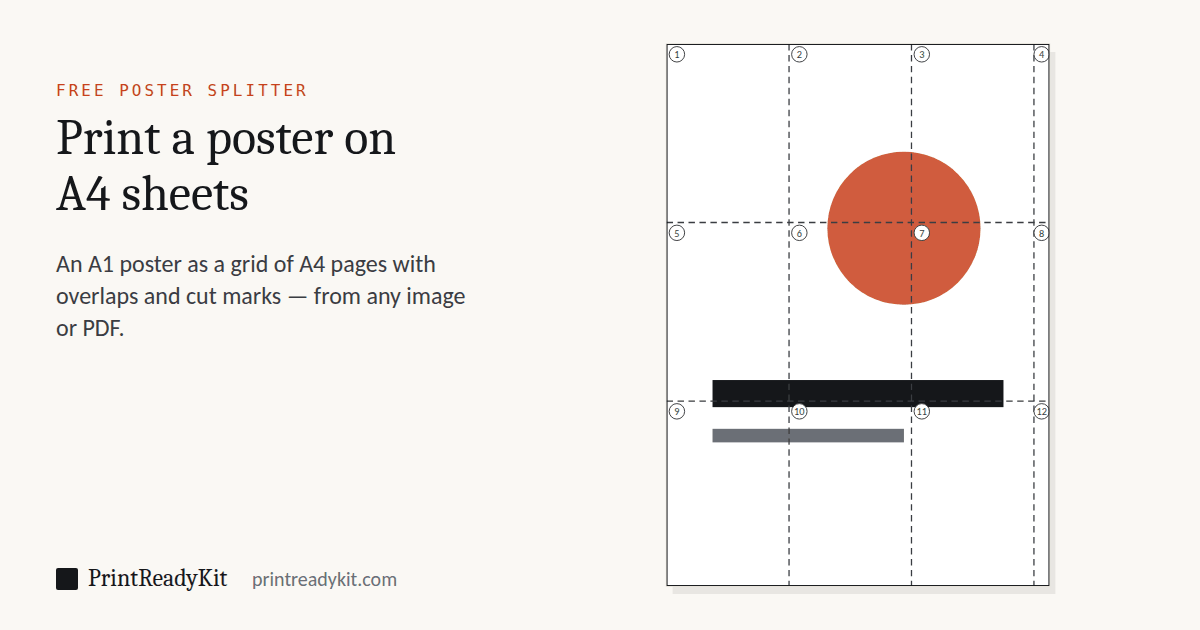
الخطوط المتقطعة هي مواضع الوصل بين القطع. تحت كل وصلة تداخل بمقدار 10 mm.
أنشئ ملف PDF المقسّم
اختر صورة (PNG أو JPG أو WebP) أو ملف PDF. تتم المعالجة على جهازك، ولا يغادر الملف متصفحك. الناتج: ملف PDF واحد فيه 12 صفحة A4، كل صفحة بالمقياس الحقيقي مع علامات القص وخطوط المحاذاة.
التجميع في أربع خطوات
1 · اطبع بنسبة 100%
اطبع ملف PDF الناتج بمقياس 100% («الحجم الفعلي»، وليس «احتواء» أبدًا). اطبع الورقة الأولى وحدها وقِس خط التحقق عليها — 50 mm، أو 2 بوصة على Letter وTabloid — في الشريط الذي ستغطيه الورقة التالية. إن جاء أقصر، فقد غُيّر مقياس الصفحة: صحّح الإعداد قبل طباعة الباقي. من الهاتف، الذي كثيرًا ما يخلو من إعداد المقياس، تصغر كل ورقة بالمقدار نفسه: تبقى القطع متطابقة ويخرج البوستر أصغر ببضعة في المئة.
2 · قصّ عند علامات القص
في كل قطعة ما عدا العمود الأيسر، قصّ الهامش الأيسر عند العلامات الصغيرة في الزوايا. والهامش العلوي كذلك في كل صف ما عدا الأول.
3 · طابق على الخطوط المتقطعة
ضع كل حافة مقصوصة على الورقة المجاورة بحيث تستقر على الخط المتقطع المطبوع، فتتطابق الصورة في شريط التداخل دون أثر للوصلة.
4 · ألصق من الخلف
ثبّت كل وصلة أولًا بقطع صغيرة من الشريط اللاصق، وتحقق من المحاذاة من الأمام، ثم مدّ شريطًا بطول كل وصلة من الخلف.
الأسئلة الشائعة
هل يُرفع ملفي إلى أي مكان؟
لا. تُفتح الصورة أو ملف PDF مباشرة في متصفحك بواجهتي FileReader وcanvas، ويجري التقسيم وإنشاء PDF على جهازك. لا يُرسل أي شيء إلى خادم، فليس للموقع خادم خلفي يُرسل إليه.
خيار Poster في Acrobat Reader رمادي. ماذا أفعل؟
على أجهزة Mac أبلغ كثيرون عن ذلك منذ macOS Sonoma (2023): يظهر خيار Poster (وAdvanced Print Setup) رماديًا في Reader المجاني، وبقيت نقاشات منتديات Adobe دون حل حتى 2025. ويُقال إن النصيحة القديمة، إلغاء تحديد «Print as image»، لا تفيد هناك. افتح ملف PDF هنا بدلًا من ذلك: اختر مقاس البوستر النهائي ومقاس الورقة، فيُنشئ المقسّم ملف PDF جديدًا من القطع مع التداخل وعلامات القص، يطبعه أي قارئ PDF بنسبة 100%. على Windows يعمل خيار Poster في Reader عادة؛ تأكد فقط من أن «Print as image» تحت Advanced غير محدد.
كيف يعمل تقسيم البوستر؟
يُقسَّم البوستر إلى شبكة من القطع، تُطبع كل منها على ورقة عادية (A4 أو US Letter، أو A3 أو Tabloid إن كانت طابعتك تقبلها) مع تداخل صغير بين القطع المتجاورة. بعد الطباعة تقص التداخل من حافة واحدة لكل قطعة داخلية، وتطابق الأوراق بالخطوط المطبوعة، وتصلها بشريط لاصق من الخلف.
لماذا أحتاج إلى تداخل؟
لا تطبع الطابعات المنزلية حتى حافة الورقة، والقص لا يكون مستقيمًا تمامًا أبدًا. يكرر التداخل (10 mm افتراضيًا) شريطًا من الصورة على القطعتين المتجاورتين، فتختفي أخطاء القص الصغيرة داخل الوصلة بدل أن تترك فراغات بيضاء.
بأي ترتيب أجمع الأوراق؟
ابنِ الصفوف كاملة أولًا، ثم صِل الصفوف بعضها ببعض. يحتاج بوستر A0 على A4 إلى ثماني عشرة ورقة على الأقل، وإلى إحدى وعشرين بالهامش والتداخل الافتراضيين، وإن عملت من الوسط إلى الخارج أو وصلت الأوراق كلما خرجت من الطابعة، يتراكم كل انحراف صغير على الذي يليه حتى يظهر في الزاوية البعيدة. العمل صفًّا صفًّا يبقي الخطأ في اتجاه واحد يمكنك تصحيحه. افرد الشبكة كلها أولًا دون لصق مستعينًا برقم الصف والعمود في هامش كل ورقة، وقارنها بالمعاينة أعلاه قبل أن تُخرج الشريط اللاصق. ألصق من الخلف، ودع الورقة السفلية هي التي تحتفظ بتداخلها.
ماذا تعني العلامات على كل صفحة؟
العلامات القصيرة في الزوايا تبين أين تقص (الحافة اليسرى لكل عمود بعد الأول، والحافة العليا لكل صف بعد الأول). والخط المتقطع الفاتح يبين أين يجب أن تستقر حافة الورقة التالية حين تلصق التداخل. ويحدد رقم صغير في الهامش صف كل قطعة وعمودها.
أي دقة DPI أختار؟
150 DPI هي المعيار في الطباعة الكبيرة والقيمة الافتراضية الصحيحة، فالبوسترات تُرى من بعيد. اختر 300 DPI فقط للبوسترات الصغيرة (A3/A2) التي ستُتفحص عن قرب، إذ يتضاعف حجم الملف نحو أربع مرات. و96 DPI مسودة سريعة لفحص التوزيع.
مصدري ملف PDF — هل يبقى الناتج متجهًا؟
نعم، افتراضيًا. تُقص كل ورقة من صفحة PDF الأصلية وتُحصر في قطعتها، فيبقى النص والخطوط والأشكال متجهة: حادة بأي مقاس، بمقياس دقيق، والملف صغير. هذا يناسب باترونات الخياطة والمخططات والتصاميم المصدّرة من Canva أو Illustrator. أما صفحة PDF المُدارة (أو ذات وحدة المقاس المخصصة)، وصورة مثل JPG أو PNG، فتُقسَّم كصورة عالية الدقة بدقة الإخراج؛ وبدقة 150–300 DPI لا يمكن تمييزها من مسافة النظر إلى بوستر.
هل يصنع بوسترًا من النقاط مثل Rasterbator؟
نعم. تحت «التأثير» اختر «نقاط نصف تون، بالأسود» أو «نقاط نصف تون، بالألوان» وتباعدًا للنقاط بين 4 و16 mm. تُعاد رسم الصورة صفوفًا من النقاط، كبيرة حيث تكون داكنة وصغيرة حيث تكون فاتحة، كما تبدو صورة الجريدة تحت عدسة مكبرة. تدخل النقاط ملف PDF دوائر متجهة، فتبقى حادة بأي مقاس والملف صغير، وتستمر النقاط نفسها عبر التداخل فتتطابق الأوراق. التباعد الواسع (12 أو 16 mm) يناسب بوسترًا بحجم الحائط يُرى من الطرف الآخر للغرفة، و4 إلى 6 mm تناسب A2 وما دونه. تأخذ النقاط الملونة لون الصورة تحتها، والنقاط السوداء تستخدم الحبر الأسود وحده، وهو أرخص بوستر يمكن لطابعة منزلية أن تصنعه. ويعمل من صفحة PDF كما من صورة.
كيف أطبع باترون خياطة بمقاس A0 على A4 أو Letter بالحجم الكامل؟
افتح ملف الباترون هنا واختر «بمقاس صفحة PDF نفسه، 100%» مقاسًا للبوستر؛ يظهر هذا الخيار بعد تحميل ملف PDF ويعرض مقاس الصفحة. اختر أوراق A4 أو Letter: يقسّم المقسّم الصفحة 1:1 دون تكبير أو تصغير، مع التداخل وعلامات القص وخط تحقق على الورقة الأولى. اطبع بنسبة 100% («الحجم الفعلي»)، ثم قِس مربع الاختبار الخاص بالباترون قبل قص القماش. إن كان المصمم ينشر أيضًا نسخة A4 أو Letter للطباعة المنزلية، ففيها علامات التجميع الخاصة به.
كيف أطبع صورة على 4 أوراق A4، أو A3 على ورقتي A4؟
اختر «مقاس مخصص…» مقاسًا للبوستر وأدخل أكبر صورة تتسع لها الأوراق. تترك الطابعة المنزلية هامشًا 5 mm وتحتاج كل وصلة إلى تداخل 10 mm، لذلك تصنع أربع أوراق A4 في شبكة 2 × 2 بوسترًا حتى 390 × 564 mm (وأربع أوراق Letter 402 × 529 mm)، لا A2 كاملًا كما يوحي مجموع الأوراق الأربع. وللسبب نفسه تصنع ورقتا A4 مساحة 287 × 390 mm: صورة A3 تتسع على ورقتين بنحو 92% فقط، وبالحجم الكامل تحتاج 4 أوراق. وبوستر A2 بالحجم الكامل يحتاج 8 أوراق A4 (2 × 4، أفقيًا) — اختر A2 أعلاه لترى الشبكة.
هل تأخذ الحاسبة تغيير المقياس في الحسبان؟
ملف PDF الناتج دائمًا بالمقياس الحقيقي: كل صفحة بمقاس الورق الذي اخترته تمامًا، فاطبعه بنسبة 100% («الحجم الفعلي») مع إيقاف تغيير المقياس. وإن استخدمت أرقام الشبكة مع وضع البوستر في قارئ PDF الخاص بك، فالقاعدة نفسها تنطبق.
ما أفضل قيمة للتداخل؟
10 mm تناسب معظم الطابعات المنزلية. إن كانت هوامش طابعتك غير القابلة للطباعة واسعة على غير العادة (بعضها 5 mm أو أكثر من كل حافة)، فارفع التداخل إلى 15 mm لتبقى المحاذاة سهلة.
مقسّم البوسترات أم Rasterbator أم Block Posters؟
الثلاثة تطبع صورة واحدة على عدة أوراق تقصها وتلصقها معًا. ويختلفون في ما تتحول إليه الصورة، وما يمكنك إدخاله، وأين يذهب ملفك.
- Rasterbator معروف بتحويل الصورة إلى نقاط نصف تون كبيرة، ويقدم أنماطًا أهدأ أيضًا. يعمل في متصفحك، ويقبل صور JPEG وPNG وGIF وWebP حتى 40 MB، ويُخرج ملف PDF بهوامش وتداخل وعلامات قص.
- Block Posters يعمل على نسخة من صورتك تُرفع إلى خادمه، ويحذف الخادم الملفات المرفوعة دوريًا.
- هذا المقسّم يُبقي الصورة كما هي ويقبل PDF أيضًا، فيبقى البوستر المتجه أو صفحة المستند حادًّا بأي مقاس. ويمكنه أيضًا إعادة رسم الصورة نقاط نصف تون، بالأسود أو بالألوان، دوائر متجهة. لا يُرفع أي شيء. ويعطيك المساحة القابلة للطباعة في كل قطعة، والتداخل بينها، وترتيب تجميعها.
تريد تأثير النقاط؟ اختر نقاط نصف تون تحت «التأثير» في المقسّم أعلاه: نقاط مستديرة، بالأسود أو بالألوان، مرسومة متجهة تبقى حادة بأي مقاس وتتطابق عبر الوصلات، من صورة أو من صفحة PDF. يقدم Rasterbator أنماطًا أكثر للنقاط. تريد أن يبدو البوستر مثل الأصل، أو أن الملف PDF؟ اترك «التأثير» على «بلا تأثير». لا علاقة لـ PrintReadyKit بأي من الموقعين؛ وما قيل عنهما يعكس وصف كل موقع لنفسه في سبتمبر 2026، وقد رُوجع هذا القسم آخر مرة في نوفمبر 2026.
اختبر الوصلات قبل أن تطبع صورتك
بوستر اختبار مقسوم بطريقة هذا المقسّم نفسها: صفحة A3 على أربع أوراق، فيها مربعات 20 mm وقطران ودائرة قطرها 200 mm تمر فوق كل وصلة. اطبعه بالحجم الفعلي (100%) عموديًا، وقصّ عند علامات القص، وصِل الصف العلوي ثم السفلي ثم الصفين معًا. عبر الوصلة يجب أن تكون المسافة بين الخطوط العريضة 100 mm وأن تنغلق الدائرة دون درجة. إن تحقق ذلك، فطابعتك وإعداداتك وقصك صالحة للبوستر الحقيقي.
هل يستطيع Word أو Canva أو قارئ PDF طباعة بوستر على عدة صفحات؟
- Adobe Acrobat وAcrobat Reader يستطيعان على Windows: في نافذة الطباعة، تحت Page Sizing & Handling، اختر Poster، فيُقسَّم ملف PDF مع التداخل وعلامات القص والأرقام. على Mac أبلغ كثيرون أن خيار Poster رمادي في Reader المجاني، في نقاشات منتديات Adobe منذ macOS Sonoma عام 2023، ودون حل من Adobe حتى 2025. يعتمد الأمر على إصدار Reader وmacOS لديك؛ وإن كان الخيار رماديًا عندك، فهذا المقسّم يقسم ملف PDF نفسه في المتصفح.
- Word وPowerPoint ليس فيهما خيار بوستر خاص. بعض برامج تشغيل الطابعات تضيفه على Windows — توثق Canon وEpson وBrother إعداد Poster في خصائص الطابعة — لكنه يقسم الصفحة إلى شبكة ثابتة مثل 2 × 2 أو 3 × 3 أوراق لا إلى المقاس الذي تختاره، ولا يتوفر إلا إن كانت طابعتك تدعمه.
- Preview على Mac وCanva لا يستطيعان توزيع صفحة واحدة على عدة أوراق. يقدم Preview خياري Scale to Fit وFill Entire Paper، ويسلّم Canva التصميم إلى نافذة الطباعة العادية.
يشرح دليل كيف تطبع صورة كبيرة أو PDF على عدة صفحات(بالإنجليزية) كل برنامج على حدة، ومنها الرسام وExcel والهواتف، مع عدد الأوراق من A3 إلى A0 وبوستر اختبار تطبعه أولًا.
هذا المقسّم يعمل بالطريقة المعاكسة: اختر المقاس النهائي بالسنتيمتر أو البوصة، وشاهد كم ورقة يحتاج، واحصل على ملف PDF واحد من صورة أو من PDF، في أي متصفح، ومنه متصفح الهاتف.
آخر تحديث:
ذو صلة
- Tabloid (11 × 17)(بالإنجليزية)ورقتا Letter تغطيانه تمامًا
- مواصفات بوستر 24 × 36(بالإنجليزية)الدقة وهامش النزف في المقاسات الكبيرة
- الطباعة بالحجم الفعليلا تتطابق القطع إلا بنسبة 100%
- اختبار المعايرة(بالإنجليزية)تأكد أن القطع ستتطابق قبل طباعة 12 صفحة
- افحص الدقة أولًا(بالإنجليزية)هل ستصمد الصورة عند التكبير؟
- مقاس ورق A3(بالإنجليزية)الحد الأعلى للبوستر على طابعة المكتب