دليل الطباعة
كيف تطبع بالحجم الفعلي
«الحجم الفعلي» يعني أن الطابعة تُخرج المستند بمقياس 100%: المستطيل الذي عرضه 100 مم في الملف يكون 100 مم على الورق. هذا ضروري لأوراق الملصقات وبطاقات العمل والمساطر وأي قالب تهمّ فيه المقاسات. وأكبر سبب للطباعة المنحرفة هو الإعداد المعاكس: «ملاءمة الصفحة». يختلف اسم إعداد حجم الطباعة من برنامج لآخر — المقياس أو الحجم الفعلي أو 100% أو تحجيم الصفحة — والأقسام أدناه تبيّن مكانه في كل برنامج.
بقلم Michael Savvidis
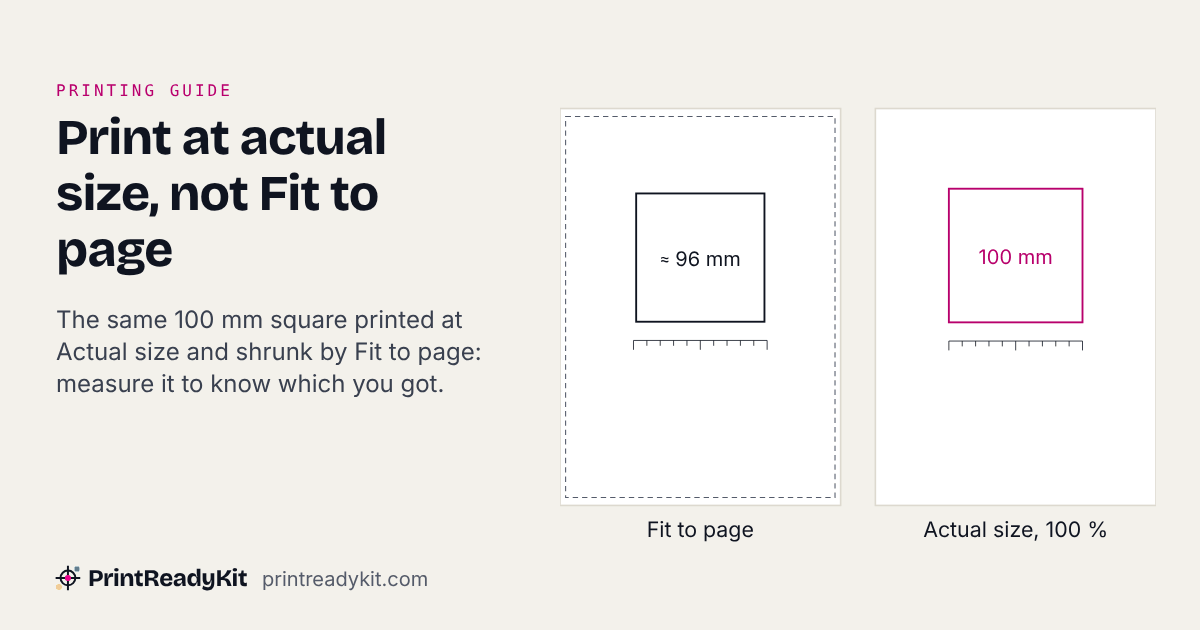
فخّ «ملاءمة الصفحة»
تختار معظم نوافذ الطباعة افتراضيًا «ملاءمة المساحة القابلة للطباعة» أو «تغيير الحجم للملاءمة»، وأحيانًا دون أن تخبرك. النية حسنة: إذا كان ملف PDF أكبر قليلًا من الورقة، تصغّره الطابعة كي لا يُقص شيء. هذا جيد للمستندات العادية، أما للقوالب فهو كارثة. و«ملاءمة المساحة القابلة للطباعة» ليست هي «ملاءمة الورق»، ولا أيّ منهما هو «الحجم الفعلي» — ما يفعله كلٌّ منها بالصفحة مشروح في ملاءمة المساحة القابلة للطباعة مقابل الحجم الفعلي(بالإنجليزية).
ملف PDF بمقاس US Letter يُطبع على ورق A4 مع تفعيل «ملاءمة الصفحة» يخرج بنحو 97% — صغير بما يكفي ليبدو سليمًا للعين، وبما يكفي لتخطئ الملصقات مواضع قصّها وتقيس المسطرة المطبوعة أقل.
أين تجد الإعداد
يختلف الاسم من برنامج لآخر، لكن المكان ثابت: في نافذة الطباعة، قرب أعلاها، وأحيانًا باسم «المقياس» أو «تحجيم الصفحة» أو «حجم الطباعة» أو «تغيير الحجم» فقط.
أسماء القوائم بالخط العريض كما تظهر في النسخ الإنجليزية من البرامج. وفي النسخ العربية تُترجم عادةً هكذا: Actual size = «الحجم الفعلي»، Scale = «المقياس»، No Scaling = «بدون تغيير الحجم»، Fit = «ملاءمة».
Adobe Acrobat / Acrobat Reader
File → Print ← ضمن Page Sizing & Handling اختر Actual size (لا «Fit» ولا «Shrink oversized pages»). هذه أوثق طريقة لطباعة أي ملف PDF بمقياسه.
Chrome وEdge
Ctrl/Cmd+P ← More settings ← اجعل Scale على Default أو اختر Custom واكتب 100. تجنّب «Fit to printable area» — فـChrome يطبّقها بصمت على ملفات PDF الكبيرة، وقد يُظهرها Edge مختارة دون أن يطبّقها (راجع ملاءمة المساحة القابلة للطباعة في Chrome وEdge(بالإنجليزية)).
عارض PDF المدمج في Edge يعمل الآن بتقنية Adobe وله عنصر تحجيم خاص منفصل عن نافذة طباعة المتصفح. إذا كان الملف PDF فابحث عن Page Sizing بدل Scale — ضبط أحدهما دون الآخر هو سبب خروج الصفحة صغيرة حتى بعد تحديد الخيار الواضح.
Firefox
Ctrl/Cmd+P ← Scale ← ألغِ تحديد «Fit to page width» واختر 100% (أو اكتبها). يتذكر Firefox آخر قيمة، فتحقّق منها في كل مرة.
Safari ومعاينة macOS
Cmd+P ← اجعل Scale على 100%. وفي «معاينة» تأكد أيضًا من إلغاء تحديد «Scale to Fit» في خيارات الطباعة.
صور Windows / الرسام
في نافذة الطباعة اختر Full page photo وألغِ Fit picture to frame — فهذا الخيار يقصّ ويغيّر الحجم معًا. لكل ما يعتمد على المقاسات، اطبع نسخة PDF بدل الصورة.
Microsoft Word
File → Print ← في أسفل عمود الإعدادات اختر 1 Page Per Sheet وتأكد أن Scale to paper size على No Scaling. يخفي Word هذا الخيار داخل القائمة نفسها الخاصة بعدد الصفحات في الورقة، فيسهل أن يبقى على مقاس ورق سابق دون أن تلاحظ.
Microsoft Excel
File → Print ← ضمن Settings اجعل القائمة الأخيرة No Scaling. يضغط Excel الورقة افتراضيًا في صفحة واحدة — صحيح للتقارير وخاطئ لأي شيء مقاس. ثم Page Layout → Scale to Fit ← العرض والارتفاع Automatic والمقياس 100%.
Microsoft Publisher
File → Print ← اختر One page per sheet، ثم تأكد أن مقاس الورق في النافذة يطابق مقاس المنشور. يغيّر Publisher الحجم ليلائم ورق الطابعة إذا اختلفا، فبطاقة صُممت بمقاس 85 × 55 مم وطُبعت على A4 تخرج مكبّرة ما لم يتطابق المقاسان.
Canva
ليس لـCanva نافذة طباعة خاصة. أنشئ التصميم بحجمه الحقيقي (حجم مخصص، بالمليمتر أو البوصة)، واختر مشاركة ← تنزيل ← PDF للطباعة، ثم افتح الملف في Acrobat Reader واطبعه بـActual size كما سبق. ملف PNG أو JPG يحمل بكسلات لا مقاس صفحة، فحجمه المطبوع يقرّره البرنامج الذي يطبعه.
مستندات Google
تطبع مستندات Google عبر نافذة طباعة المتصفح. اجعل أولًا «ملف ← إعداد الصفحة» مطابقًا للورق في الدرج (Letter أو A4) — وإلا فستُصغَّر الصفحة لتلائم. ثم «ملف ← طباعة» ← More settings ← Scale على Default أو Custom 100، كما في Chrome.
Photoshop وملفات الصور الأخرى
الحجم المطبوع للصورة هو بكسلاتها مقسومة على دقتها. في Photoshop اضبط Image → Image Size بالمليمتر أو البوصة مع إيقاف إعادة التشكيل (Resample)، ثم في File → Print ألغِ Scale to Fit Media وأبقِ المقياس 100%. ولصورة JPG أو PNG من مصدر آخر، يبيّن محلّل جودة طباعة الصور(بالإنجليزية) الدقة المسجّلة فيها وإلى أي حجم تُطبع بوضوح.
إذا لم تجد الخيار، فابحث في تعليمات البرنامج عن «scale to fit» — هذه هي الكلمة المفتاحية في أغلب الأحوال.
برنامج تشغيل الطابعة يسمّيه باسم آخر
في كل عملية طباعة عنصران للتحجيم لا عنصر واحد: عنصر البرنامج، وعنصر برنامج تشغيل الطابعة خلف زر الخصائص أو التفضيلات. ضبط الأول على 100% لا يفيد إذا كان الثاني ما زال يلائم الصفحة، وهذا هو السبب المعتاد لخروج الطباعة صغيرة رغم أن كل إعداد ظاهر يبدو صحيحًا. تختلف التسمية حسب الشركة: برامج Canon تعرض خيار تخطيط صفحة يكون فيه الحجم العادي هو الصحيح لا «ملاءمة الصفحة»؛ وتسمّي Epson القسم «تصغير/تكبير» ويجب ضبطه على إيقاف أو «فعلي»؛ وتعرض HP خيارات حجم يقع فيها الحجم الفعلي بجانب «تغيير الحجم للملاءمة»؛ ولدى Brother عنصر «تغيير الحجم» يجب أن يكون إيقاف لا «ملاءمة حجم الورق». تختلف الأسماء بين الطرازات والإصدارات، لذا فالتعليمات الموثوقة هي الفكرة لا التسمية: افتح الخصائص، وابحث عن العنصر الذي يذكر الملاءمة أو التحجيم أو مقاس الورق، واختر الخيار الذي لا يفعل شيئًا.
الطباعة من iPhone أو iPad أو هاتف Android
في الهاتف لا يوجد عادةً إعداد «الحجم الفعلي» لتبحث عنه. ليس لأيٍّ من النظامين عنصر تحجيم خاص: تصف Apple خيارات الطباعة بأنها الطابعة والطباعة على وجه أو وجهين ونطاق الصفحات، وإطار الطباعة في Android ينقل مقاس الورق والهوامش والدقة واللون. أما خروج ملف PDF بنسبة 100% فتقرّره الطابعة وخدمة الطباعة الخاصة بها، وبعضها يلائم الصفحة مع الورق — وقد أبلغ مستخدمو iPhone عن ذلك منذ iOS 17، دون أي شيء في شاشة الطباعة يغيّره.
لذلك قِس ولا تثق. تطبع كلٌّ من المسطرة القابلة للطباعة واختبار المعايرة(بالإنجليزية) وصفحة اختبار الطابعة ومقياس الخواتم والمنقلة خطًا أو مربعًا أو إطارًا بمقاس معروف. إذا خرج أقصر، فافتح ملف PDF في التطبيق الرسمي لشركة الطابعة، فقد يقدّم خيار حجم أو تحجيم، أو انقل الملف إلى حاسوب واطبعه بالحجم الفعلي كما شُرح أعلاه.
الملصق المقسّم على عدة أوراق أكثر تسامحًا مما يبدو: كل الصفحات تصغر بالقدر نفسه، فتبقى المساحات المتداخلة وعلامات المحاذاة متطابقة، ويخرج الملصق النهائي أصغر ببضعة في المئة فقط.
التحقق بالمسطرة
الاختبار الموثوق هو أن تطبع ورقة من قالب معروف المقاس وتضع عليها مسطرة حقيقية. مولّد المسطرة القابلة للطباعة مصمم لهذا بالضبط: يُخرج مسطرة بالمقياس الحقيقي مع خط تحقق بطول مكتوب بجانبها. إذا طابقت علامة 100 مم في المطبوع 100 مم على مسطرة حقيقية فالمقياس صحيح. وإذا نقصت 2 مم فالطباعة بنحو 98% — ما زال هناك تحجيم في مكان ما.
لطباعة صورة بالحجم الذي تختاره أنت، لا مستند له حجم مسبق، استخدم تخطيط طباعة الصور(بالإنجليزية): اكتب العرض والارتفاع، وأضف الصورة، فيحفظها ملف PDF بهذا الحجم تمامًا، بعدد النسخ الذي تتسع له الورقة. صورة 1200 × 1800 بكسل بمقاس 4 × 6 بوصات تعني 300 بكسل في البوصة.
مثال عملي: مع مقياس 95% يُطبع الخط الذي طوله 100 مم بطول 95 مم ولا يبدو شيء خاطئًا في الصفحة. يكبر الخطأ مع المسافة. على امتداد 279 مم من ورقة US Letter يقع الطرف البعيد على بُعد 14 مم من موضعه الصحيح، فيُطبع الصف الأخير من ورقة الملصقات منزاحًا بنصف ملصق، وتخرج صورة 4 × 6 بوصات بمقاس 3.8 × 5.7. قِس خط التحقق البالغ 100 مم: 95 مم على المسطرة تعني 95%، وإعادة الطباعة بنسبة 100% (أو بنسبة 105.3% إن لم تجد الإعداد) تصحّح ذلك.
اطبع المسطرة مرة عند تجهيز طابعة أو برنامج تشغيل جديد، ومرة أخرى بعد كل تحديث لبرنامج التشغيل. ورقة واحدة تستبعد أكثر الأسباب شيوعًا لخروج الطباعة بمقاس خاطئ.
ولقياس حقيقي لا مجرد فحص سريع، يطبع اختبار معايرة مقياس الطباعة(بالإنجليزية) مربعًا بطول 100 مم مع خطّي مرجع مستقلين: اكتب ما قسته فيعطيك النسبة الدقيقة التي أخرجتها طابعتك، والمقياس التصحيحي لإعادة الطباعة.
تزداد الخطورة مع مساطر المقياس والرسومات المقيسة(بالإنجليزية): المسطرة بالحجم الطبيعي إذا طُبعت أصغر بـ3% يظهر ذلك بجانب مسطرة حقيقية، أما مسطرة 1:100 بالخطأ نفسه فتبدو طبيعية وتُنقص كل مسافة بنسبة 3%.
متى لا يضر تغيير الحجم
للمستندات العادية (المقالات والتقارير والصور) لا ضرر من «ملاءمة الصفحة» بل كثيرًا ما تفيد. أما كل ما سيُقص أو يُحاذى مع أوراق مقصوصة مسبقًا أو يُستخدم للقياس أو يُلصق على شيء حقيقي، فأوقف تغيير الحجم دائمًا وتحقق بالمسطرة قبل الطباعة بكميات.
الأسئلة الشائعة
ماذا يعني «الحجم الفعلي»؟
أن المستند يُطبع بمقياس 100%: المستطيل الذي عرضه 100 مم في الملف يكون عرضه 100 مم تمامًا على الورق. وعكسه «ملاءمة الصفحة» أو «تغيير الحجم للملاءمة»، الذي يكبّر المستند أو يصغّره ليملأ المساحة القابلة للطباعة — مفيد للطباعة العابرة ومدمّر للقوالب.
لماذا يسبب تغيير الحجم مشكلات؟
القوالب المصممة بمقاسات دقيقة (أوراق الملصقات وبطاقات العمل والمساطر وورق الرسم البياني) تعتمد على أن يطابق المطبوع هذه المقاسات. تغيير المقياس بنسبة 2% فقط يُزيح الملصقات عن الأوراق المقصوصة مسبقًا، ويجعل المسطرة المطبوعة تقيس خطأ، ويُخرج بطاقات العمل عن خطوط قصّها.
هل يمكن الطباعة بالحجم الفعلي من iPhone أو هاتف Android؟
عادةً لا باختيارك: لا يوجد في خيارات الطباعة في iOS ولا Android إعداد للمقياس، فتقرّر الطابعة أو خدمة الطباعة، وبعضها يلائم الصفحة مع الورق. اطبع ورقة فيها خط أو مربع بمقاس معروف، مثل المسطرة القابلة للطباعة أو اختبار المعايرة، وقِسها. إذا خرجت أقصر، فاطبع من تطبيق شركة الطابعة أو من حاسوب بالحجم الفعلي.
أين يوجد الإعداد في نوافذ الطباعة الرئيسية؟
ابحث في نافذة الطباعة عن «المقياس» أو «تحجيم الصفحة». يختلف الاسم الدقيق — والخيارات الشائعة هي «الحجم الفعلي» و«100%» و«بلا» و«إيقاف». إذا كان «ملاءمة المساحة القابلة للطباعة» مفعّلًا افتراضيًا فأوقفه. يكون الإعداد عادةً قرب أعلى النافذة، وأحيانًا داخل قسم «متقدم».
كيف أتأكد أن المطبوع بالحجم الصحيح فعلًا؟
بمسطرة مطبوعة. اطبع ورقة من أداة المساطر في هذا الموقع، ثم ضع عليها مسطرة حقيقية. إذا وقعت علامة 100 مم في المسطرة المطبوعة تمامًا على 100 مم في الحقيقية فالمقياس صحيح. وإلا فعدّل نافذة الطباعة وحاول مجددًا.
لماذا يطبع Chrome ملف PDF أصغر قليلًا من 100%؟
يطبّق Chrome بصمت «ملاءمة المساحة القابلة للطباعة» حين تتجاوز صفحة PDF المساحة القابلة للطباعة — ولو بمليمتر واحد. اضبط المقياس صراحةً على 100 في «مزيد من الإعدادات»، أو اطبع الملف من Acrobat بـ«الحجم الفعلي»، الذي لا يصغّر أبدًا دون أن يخبرك.
هل تؤثر الطباعة بلا حدود على الحجم الفعلي؟
قد تؤثر. تحقق برامج تشغيل كثيرة الطباعة بلا حدود بتكبير الصفحة قليلًا (من 1 إلى 3%) ليصل الحبر إلى الحواف. للقوالب والمساطر أوقف الطباعة بلا حدود واقبل الهامش غير القابل للطباعة — فدقة المقاسات والحبر حتى الحافة نادرًا ما يجتمعان في الطابعات المنزلية.
طابعتي تضيف دائمًا هامشًا صغيرًا — هل هذا تغيير في الحجم؟
ليس بالضرورة. معظم الطابعات المنزلية لا تستطيع ماديًا الطباعة حتى حافة الورقة تمامًا — لديها هامش غير قابل للطباعة بين 3 و5 مم. هذا من العتاد لا من المقياس. إذا كان المستند داخل المساحة القابلة للطباعة، فـ«الحجم الفعلي» يعطي المقاسات الصحيحة؛ والهامش يحيط به فقط.
هل يمكن جعل الحجم الفعلي افتراضيًا حتى لا أختاره كل مرة؟
جزئيًا، وحسب مكان الإعداد. مقياس Chrome وEdge على مستوى البرنامج لا يُحفظ بين الجلسات — تعود المعاينة إلى «افتراضي» كل مرة، ولا يوجد إعداد يغيّر ذلك. أما Firefox فيتذكر آخر مقياس، وهذا سلاح ذو حدين: سيتذكر المقياس الخاطئ أيضًا. ما يمكنك تثبيته هو إعداد برنامج تشغيل الطابعة، وهو النصف الأنفع: في Windows افتح لوحة التحكم ← الأجهزة والطابعات، وانقر بزر الفأرة الأيمن على الطابعة، واختر تفضيلات الطباعة، واضبط عنصر التحجيم هناك على إيقاف أو بلا. يصبح هذا نقطة البداية لكل طباعة على تلك الطابعة. ويظل البرنامج قادرًا على تغييره في كل طباعة، فالنظر إلى المعاينة يبقى مفيدًا في الأعمال المقيسة.
لماذا تسمح طابعتي بالطباعة على الصفحة كاملة فقط لا بالحجم الفعلي؟
الخيار موجود عادةً لكنه باهت، والسبب في الغالب عدم تطابق الورق. إذا كان المستند A4 والدرج مضبوطًا على Letter، أو العكس، تعطّل معظم برامج التشغيل المقياس الفعلي بدل أن تدعك تطبع شيئًا سيُقص — فالعنصر الذي تريده يعطّله إعداد على بُعد نافذتين. اضبط مقاس الورق في برنامج تشغيل الطابعة ليطابق المستند، فيعود خيار الحجم الفعلي قابلًا للاختيار.
هل في Windows 11 إعداد لفرض الحجم الفعلي عند الطباعة؟
ليس كمفتاح على مستوى النظام كله. لا يملك Windows عنصرًا عامًا لمقياس الطباعة؛ لكل برنامج عنصره، ولبرنامج تشغيل الطابعة عنصر آخر تحتها. أقرب شيء إلى الفرض هو ضبط القيمة الافتراضية لبرنامج التشغيل في تفضيلات الطباعة، فتسري على كل طباعة تُرسل إلى تلك الطابعة ما لم يغيّرها البرنامج. وإذا ظلت المطبوعات تخرج صغيرة رغم ذلك، فالتغيير يحدث في البرنامج — افحص عنصر المقياس فيه قبل أن تلوم Windows.
تطبع شيئًا محددًا؟
الإعداد أعلاه هو نفسه أيًّا كان ما تطبعه، لكن بقية العمل تختلف عادةً. هذه الأدوات تتولى الجزء الذي لا تقدر عليه نافذة الطباعة.
إذا ظل الأمر غير صحيح
ثلاث مشكلات تفسّر تقريبًا كل حالة لا يحلّها فيها الإعداد أعلاه، ولكل منها دليلها.
لست متأكدًا أي خيار أختار(بالإنجليزية)
ما الذي تفعله «ملاءمة المساحة القابلة للطباعة» فعلًا، ومن أين يأتي التصغير بنسبة 3–6%.
يعود للتفعيل من تلقاء نفسه(بالإنجليزية)
التحجيم موجود في ثلاث طبقات. تعديل الطبقة الخطأ هو سبب عدم ثبات الإصلاح.
الآن الحواف مفقودة(بالإنجليزية)
أربعة أسباب، تُميَّز بالجزء المفقود من الصفحة.
آخر تحديث: