Guía de impresión
Cómo imprimir a tamaño real
«Tamaño real» significa que la impresora reproduce el documento a escala 100%: un rectángulo de 100 mm en el archivo mide 100 mm en el papel. Es imprescindible para hojas de etiquetas, tarjetas de visita, reglas y cualquier plantilla donde importan las medidas. La causa más frecuente de impresiones descuadradas es el ajuste contrario: «Ajustar a la página». El ajuste de tamaño se llama distinto en cada programa — Escala, Tamaño real, 100% o Ajuste de tamaño de página — y las secciones de abajo muestran dónde está en cada uno.
Por Michael Savvidis
Comprueba la escala de tu póster antes de unir las hojas
Imprime solo la primera hoja al 100 %, con el mismo tamaño de papel que elegiste en la herramienta. Si aparece una línea de control en el solape, mide de extremo a extremo con una regla.
Volver a la configuración del póster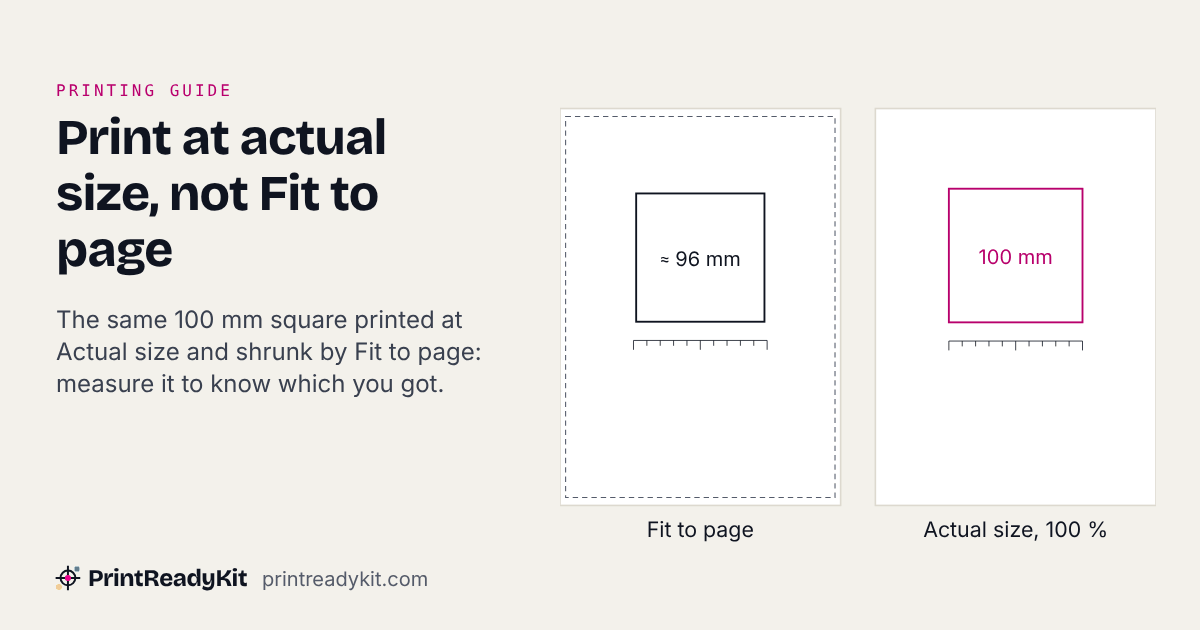
La trampa de «Ajustar a la página»
Por defecto, la mayoría de los diálogos de impresión eligen «Ajustar al área imprimible» o «Ajustar a escala», a veces sin avisar. La intención es buena: si tu PDF es un poco más grande que el papel, la impresora lo reduce para que no se corte nada. Para documentos normales está bien. Para plantillas, es un desastre. Ajustar al área imprimible tampoco es lo mismo que Ajustar al papel, ni que Tamaño real; lo que hace cada uno con la página está en Ajustar al área imprimible frente a Tamaño real(en inglés).
Un PDF en tamaño Carta impreso en papel A4 con «Ajustar a la página» queda al 97% aproximadamente: lo bastante pequeño para que a simple vista parezca correcto, y lo bastante para que las etiquetas no coincidan con sus troqueles y una regla impresa mida de menos.
Dónde está el ajuste
El nombre cambia según el programa, pero el lugar es el mismo: está en el diálogo de impresión, cerca de arriba, a veces con la etiqueta «Escala», «Ajuste de tamaño de página», «Tamaño de impresión» o simplemente «Escalado».
Los nombres de menú en negrita son los de los programas en inglés. En la versión en español suelen traducirse así: Actual size = «Tamaño real», Scale = «Escala», No Scaling = «Sin escala», Fit = «Ajustar».
Adobe Acrobat / Acrobat Reader
Archivo → Imprimir → en Page Sizing & Handling elige Actual size (no «Fit» ni «Shrink oversized pages»). Es la forma más fiable de imprimir cualquier PDF a escala.
Chrome y Edge
Ctrl/Cmd+P → More settings → pon Scale en Default o elige Custom y escribe 100. Evita «Fit to printable area»: Chrome la aplica sin avisar a los PDF demasiado grandes, y Edge puede mostrarla marcada sin aplicarla (ver Ajustar al área imprimible en Chrome y Edge(en inglés)).
El visor de PDF integrado de Edge funciona ahora con tecnología de Adobe y tiene su propio control de escala, separado del diálogo de impresión del navegador. Si el archivo es un PDF, busca Page Sizing en lugar de Scale: ajustar uno y no el otro es la razón por la que una página puede seguir saliendo pequeña después de marcar la casilla obvia.
Firefox
Ctrl/Cmd+P → Scale → desmarca «Fit to page width» y elige 100% (o escríbelo). Firefox recuerda el último valor, así que compruébalo cada vez.
Safari y Vista Previa de macOS
Cmd+P → pon Scale en 100%. En Vista Previa, además, asegúrate de que «Scale to Fit» está desmarcado en las opciones de impresión.
Fotos / Paint de Windows
En el diálogo de impresión elige Full page photo y desmarca Fit picture to frame: esa opción recorta y cambia la escala a la vez. Para todo lo que dependa de las medidas, mejor imprime la versión PDF que una imagen.
Microsoft Word
Archivo → Imprimir → al final de la columna de configuración pon 1 Page Per Sheet y comprueba que Scale to paper size diga No Scaling. Word lo esconde: está dentro del mismo desplegable que las páginas por hoja, así que es fácil dejarlo en un tamaño de papel anterior sin darse cuenta.
Microsoft Excel
Archivo → Imprimir → en Settings pon el último desplegable en No Scaling. Excel ajusta por defecto la hoja a una página, lo correcto para un informe y lo incorrecto para algo medido. Diseño de página → Ajustar área de impresión → pon Ancho y Alto en Automático y Escala en 100%.
Microsoft Publisher
Archivo → Imprimir → elige One page per sheet y comprueba que el tamaño de papel del diálogo coincide con el de la publicación. Publisher escala al papel de la impresora cuando son distintos, así que una tarjeta diseñada a 85 × 55 mm e impresa en A4 sale ampliada salvo que los tamaños coincidan.
Canva
Canva no tiene diálogo de impresión propio. Crea el diseño a su tamaño real (Tamaño personalizado, en milímetros o pulgadas), elige Compartir → Descargar → PDF para impresión, abre el PDF en Acrobat Reader e imprímelo a Actual size como arriba. Una descarga PNG o JPG lleva píxeles y no un tamaño de página, así que el tamaño impreso lo decide el programa que imprime.
Documentos de Google
Documentos imprime con el diálogo del navegador. Primero haz que Archivo → Configurar página coincida con el papel de la bandeja (Carta o A4): si no coincide, se ajusta. Después Archivo → Imprimir → More settings → Scale Default o Custom 100, como en Chrome.
Photoshop y otros archivos de imagen
El tamaño impreso de una imagen son sus píxeles divididos por su resolución. En Photoshop pon Imagen → Tamaño de imagen en milímetros o pulgadas con Remuestrear desactivado, y en Archivo → Imprimir desmarca Scale to Fit Media y deja la escala en 100%. Para un JPG o PNG de otro origen, el analizador de calidad de impresión(en inglés) muestra qué DPI declara y a qué tamaño se imprime nítida.
Si no encuentras la opción, busca «scale to fit» (o «ajustar a escala») en la ayuda del programa: casi siempre es la palabra clave.
El controlador de la impresora lo llama de otra manera
En cada impresión hay dos controles de escala, no uno: el del programa y el del controlador de la impresora, tras el botón Propiedades o Preferencias. Poner el primero al 100% no sirve de nada si el segundo sigue ajustando a la página, y esa es la razón habitual de que una impresión salga pequeña cuando todo lo visible parece correcto. El nombre depende de la marca: los controladores Canon ofrecen un diseño de página donde Tamaño normal es el bueno y Ajustar a página no; Epson llama a la sección Reducir/Ampliar y hay que ponerla en Desactivado o Real; HP ofrece opciones de tamaño donde Tamaño real está junto a Ajustar a escala; Brother tiene un control de Escala que debe estar en Desactivado y no en Ajustar al tamaño del papel. Los nombres cambian entre modelos y versiones, así que la instrucción fiable es la forma y no la etiqueta: abre Propiedades, busca el control que hable de ajustar, escalar o tamaño de papel, y elige la opción que no hace nada.
Imprimir desde un iPhone, iPad o móvil Android
En un móvil normalmente no hay ningún ajuste de Tamaño real que buscar. Ninguno de los dos sistemas tiene control de escala propio: Apple describe las opciones de impresión como la impresora, una o dos caras y un intervalo de páginas, y el sistema de impresión de Android lleva el tamaño de papel, los márgenes, la resolución y el color. Que un PDF salga al 100% depende de la impresora y de su servicio de impresión, y algunos ajustan la página al papel: usuarios de iPhone lo han señalado desde iOS 17, sin nada en la hoja de impresión para cambiarlo.
Así que mide en lugar de confiar. La regla imprimible, la prueba de calibración(en inglés), la página de prueba de impresora, el medidor de anillos y el transportador imprimen una línea, un cuadrado o un recuadro de medida conocida. Si sale corto, abre el PDF en la app del fabricante de la impresora, que puede tener una opción de tamaño o escala, o pasa el archivo a un ordenador e imprímelo a Tamaño real como se explica arriba.
Un cartel dividido en hojas perdona más de lo que parece: todas las páginas se reducen lo mismo, así que los solapes y las marcas de alineación siguen coincidiendo y el cartel terminado solo sale unos pocos por ciento más pequeño.
Comprobar con una regla
La prueba fiable es imprimir una hoja de una plantilla de tamaño conocido y ponerle encima una regla real. El generador de reglas imprimibles está hecho justo para eso: produce una regla a escala real con una línea de control de longitud indicada al lado. Si la marca de 100 mm de la impresión coincide con 100 mm de una regla real, la escala es correcta. Si se queda 2 mm corta, la impresión está al ~98%: algo sigue escalando.
Para imprimir una foto al tamaño que tú elijas, y no un documento que ya tiene uno, usa el diseño de impresión de fotos(en inglés): escribe el ancho y el alto, añade la foto y el PDF la mantiene exactamente a ese tamaño, con tantas copias como quepan en la hoja. Una foto de 1.200 × 1.800 píxeles a 4 × 6 pulgadas son 300 píxeles por pulgada.
Un caso real: con la escala al 95%, una línea de 100 mm se imprime de 95 mm y nada en la página parece mal. El error crece con la distancia. En los 279 mm de una hoja Carta, el borde lejano cae 14 mm más allá de donde debería, así que la última fila de una hoja de etiquetas se imprime media etiqueta desplazada, y una foto de 4 × 6 pulgadas sale de 3,8 × 5,7. Mide la línea de control de 100 mm: 95 mm en la regla significa 95%, y volver a imprimir al 100% (o, si no encuentras el ajuste, al 105,3%) lo corrige.
Imprime la regla una vez al configurar una impresora o un controlador nuevos, y otra vez después de cada actualización del controlador. Es una sola hoja y descarta la causa más común de que una impresión salga de un tamaño equivocado.
Para una medición de verdad y no una comprobación rápida, la prueba de calibración de escala(en inglés) imprime un cuadrado de 100 mm con dos referencias de línea independientes: escribe lo que mediste y te devuelve el porcentaje exacto que produjo tu impresora, y la escala correctora con la que volver a imprimir.
Lo que está en juego aumenta con las reglas de escala y los planos a escala(en inglés): una regla a tamaño natural impresa un 3% más pequeña se nota frente a una real, pero una regla 1:100 con el mismo error parece normal e infravalora cada distancia en un 3%.
Cuándo no importa escalar
Para documentos normales (trabajos, informes, artículos, fotos), «Ajustar a la página» no hace daño y a menudo ayuda. Para todo lo que se vaya a cortar, alinear con hojas precortadas, usar para medir o pegar sobre un objeto real, desactiva siempre la escala y compruébalo con una regla antes de imprimir en cantidad.
Preguntas frecuentes
¿Qué significa «tamaño real»?
Que el documento se imprime a escala 100%: un rectángulo de 100 mm de ancho en el archivo mide exactamente 100 mm en el papel. Lo contrario es «Ajustar a la página» o «Ajustar a escala», que agranda o reduce el documento para llenar el área imprimible: útil para imprimir sin más, ruinoso para las plantillas.
¿Por qué la escala causa problemas?
Las plantillas hechas a medidas exactas (hojas de etiquetas, tarjetas de visita, reglas, papel cuadriculado) dependen de que la impresión tenga esas medidas. Un cambio de escala de solo el 2% descuadra las etiquetas respecto a las hojas precortadas, hace que una regla impresa mida mal y desplaza las tarjetas de visita de sus líneas de corte.
¿Puedo imprimir a tamaño real desde un iPhone o un móvil Android?
Normalmente no por elección: ni iOS ni Android tienen un ajuste de escala en sus opciones de impresión, así que decide la impresora o su servicio de impresión, y algunos ajustan la página al papel. Imprime una hoja con una línea o un cuadrado de medida conocida, como la regla imprimible o la prueba de calibración, y mídela. Si sale corta, imprime desde la app del fabricante de la impresora o desde un ordenador a Tamaño real.
¿Dónde está el ajuste en los principales diálogos de impresión?
Busca «Escala» o «Ajuste de tamaño de página» en el diálogo de impresión. El nombre exacto varía: las opciones habituales son «Tamaño real», «100%», «Ninguno» o «Desactivado». Si «Ajustar al área imprimible» aparece activado por defecto, desactívalo. El ajuste suele estar cerca de la parte superior del diálogo, a veces dentro de una sección «Avanzado».
¿Cómo compruebo que la impresión tiene de verdad el tamaño correcto?
Con una regla impresa. Imprime una hoja con la herramienta de reglas de este sitio y pon una regla real encima. Si la marca de 100 mm de la regla impresa coincide exactamente con 100 mm de la real, la escala es correcta. Si no, corrige el diálogo de impresión y vuelve a probar.
¿Por qué Chrome imprime mi PDF un poco por debajo del 100%?
Chrome aplica sin avisar «Ajustar al área imprimible» cuando la página del PDF supera la zona imprimible, aunque sea por un milímetro. Pon la escala en 100 de forma explícita en Más opciones, o imprime el archivo desde Acrobat con «Tamaño real», que nunca reduce sin decírtelo.
¿La impresión sin bordes afecta al tamaño real?
Puede. Muchos controladores consiguen la impresión sin bordes ampliando un poco la página (del 1 al 3%) para que la tinta llegue a los bordes. Para plantillas y reglas, desactiva la impresión sin bordes y acepta el margen no imprimible: la precisión en las medidas y la tinta hasta el borde rara vez van juntas en impresoras domésticas.
Mi impresora siempre añade un pequeño margen, ¿es la escala?
No necesariamente. La mayoría de las impresoras domésticas no pueden imprimir hasta el borde mismo del papel: tienen un margen no imprimible de 3 a 5 mm. Eso es el hardware, no la escala. Si tu documento cabe dentro del área imprimible, «Tamaño real» sigue dando las medidas correctas; simplemente queda el margen alrededor.
¿Puedo dejar el tamaño real como opción predeterminada para no elegirlo cada vez?
En parte, y depende de dónde esté el ajuste. La escala de Chrome y Edge no se recuerda entre sesiones: la vista previa vuelve cada vez a Predeterminado y no hay ningún ajuste que lo cambie. Firefox sí recuerda la última escala, para bien y para mal: también recordará una equivocada. Lo que sí puedes dejar fijo es el ajuste del controlador, y esa es la mitad más útil: en Windows abre Panel de control → Dispositivos e impresoras, haz clic derecho en la impresora, elige Preferencias de impresión y deja ahí el control de escala desactivado o en ninguno. Eso pasa a ser el punto de partida de cada trabajo en esa impresora. El programa puede seguir cambiándolo en cada impresión, así que vale la pena mirar la vista previa en un trabajo con medidas.
¿Por qué mi impresora solo deja imprimir a página completa y no a tamaño real?
La opción suele estar, pero en gris, y la razón casi siempre es que el papel no coincide. Si el documento es A4 y la bandeja está en Carta, o al revés, la mayoría de los controladores desactivan la escala real antes de dejarte imprimir algo que saldría cortado: el control que quieres lo apaga un ajuste que está dos diálogos más allá. Pon en el controlador el mismo tamaño de papel que el documento y la opción de tamaño real vuelve a poder elegirse.
¿Windows 11 tiene un ajuste para forzar el tamaño real al imprimir?
No como opción de todo el sistema. Windows no tiene un control global de escala de impresión; cada programa lleva el suyo, y el controlador de la impresora otro por debajo. Lo más parecido a forzarlo es dejar el valor predeterminado del controlador en Preferencias de impresión, que se aplica a cada trabajo enviado a esa impresora salvo que el programa lo cambie. Si las impresiones siguen saliendo pequeñas pese a eso, el cambio lo hace el programa: revisa su control de escala antes de culpar a Windows.
¿Imprimes algo concreto?
El ajuste de arriba es el mismo imprimas lo que imprimas, pero el resto del trabajo no suele serlo. Estas herramientas resuelven la parte que el diálogo de impresión no puede.
Si sigue sin salir bien
Tres problemas explican casi todos los casos en que el ajuste de arriba no lo resuelve, y cada uno tiene su propia guía.
No sé qué opción elegir(en inglés)
Qué hace de verdad Ajustar al área imprimible y de dónde sale la reducción del 3–6%.
Se vuelve a activar sola(en inglés)
La escala está en tres niveles. Cambiar el que no es la razón de que el arreglo no dure.
Ahora faltan los bordes(en inglés)
Cuatro causas, que se distinguen por qué parte de la página falta.
Actualizado el
Relacionado
- Regla imprimiblePara comprobar la escala
- Imprimir una imagen grande en varias hojas(en inglés)Cuando el tamaño real es mayor que el papel
- Generador de hojas de etiquetasDonde más importa el tamaño real
- Errores de impresión comunes(en inglés)Ajustar a la página es el n.º 1
- ¿Qué es el sangrado?(en inglés)Concepto relacionado de preimpresión