Panduan cetak
Cara mencetak dengan ukuran sebenarnya
"Ukuran sebenarnya" berarti printer mencetak dokumen pada skala 100%: persegi panjang 100 mm di file menjadi 100 mm di kertas. Ini penting untuk lembar label, kartu nama, penggaris dan template apa pun yang ukurannya penting. Penyebab terbesar hasil cetak yang meleset adalah pengaturan kebalikannya: "Fit to page". Pengaturan ukuran cetak punya nama berbeda di setiap aplikasi — Scale, Actual size, 100% atau Page Sizing — dan bagian di bawah menunjukkan letaknya di masing-masing.
Oleh Michael Savvidis
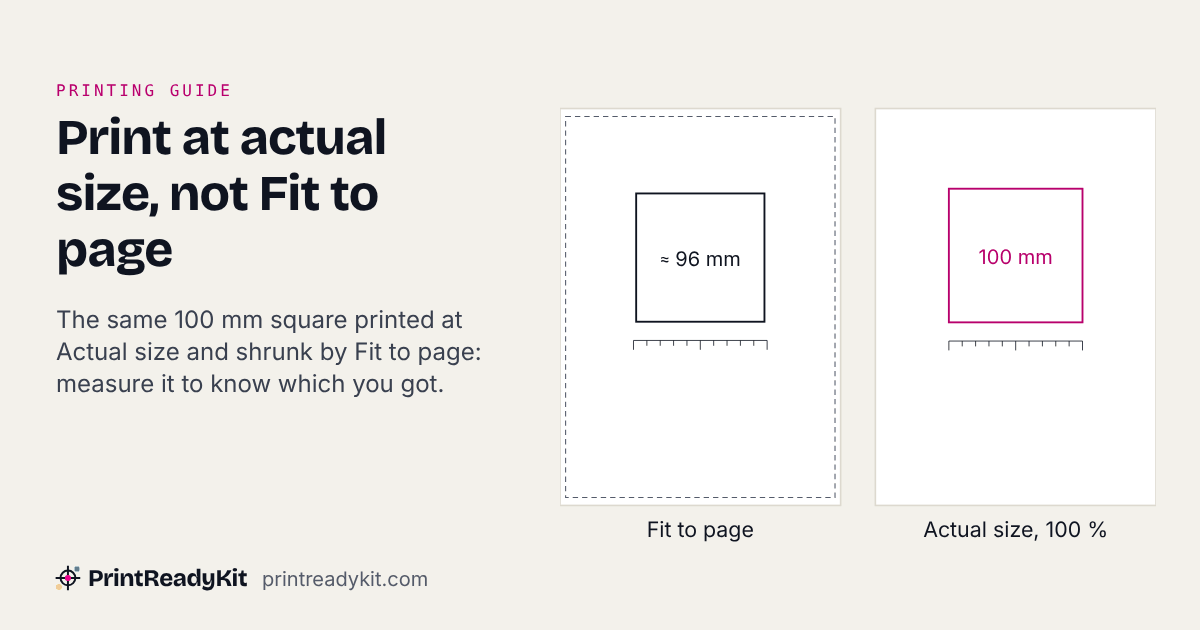
Jebakan "Fit to page"
Secara bawaan, kebanyakan dialog cetak memilih "Fit to printable area" atau "Scale to fit" — kadang diam-diam. Niatnya baik: jika PDF sedikit lebih besar dari kertas, printer mengecilkannya agar tidak ada yang terpotong. Untuk dokumen biasa tidak masalah. Untuk template, itu bencana. Fit to printable area juga tidak sama dengan Fit to paper, dan keduanya tidak sama dengan Actual size — apa yang dilakukan masing-masing dijelaskan di Fit to printable area vs Actual size(dalam bahasa Inggris).
PDF ukuran US Letter yang dicetak di kertas A4 dengan "Fit to page" menyala menjadi sekitar 97% — cukup kecil sehingga terlihat wajar sekilas, tetapi cukup besar selisihnya sehingga label meleset dari potongannya dan penggaris cetak terbaca kurang.
Letak pengaturannya
Namanya berbeda di tiap aplikasi, tetapi letaknya konsisten: di dialog cetak, di bagian atas, kadang berlabel "Scale", "Page Sizing", "Print Size" atau sekadar "Scaling".
Nama menu yang ditebalkan adalah nama di aplikasi berbahasa Inggris. Di versi bahasa Indonesia biasanya diterjemahkan: Actual size = "Ukuran sebenarnya", Scale = "Skala", No Scaling = "Tanpa penskalaan", Fit = "Sesuaikan".
Adobe Acrobat / Acrobat Reader
File → Print → di Page Sizing & Handling pilih Actual size (bukan "Fit" atau "Shrink oversized pages"). Ini cara paling andal mencetak PDF apa pun sesuai skala.
Chrome & Edge
Ctrl/Cmd+P → More settings → setel Scale ke Default atau pilih Custom dan ketik 100. Hindari "Fit to printable area" — Chrome menerapkannya diam-diam pada PDF yang terlalu besar, dan Edge bisa menampilkannya terpilih tanpa menerapkannya (lihat Fit to printable area di Chrome dan Edge(dalam bahasa Inggris)).
Penampil PDF bawaan Edge kini memakai teknologi Adobe dan punya kontrol skala sendiri, terpisah dari dialog cetak browser. Bila file-nya PDF, cari Page Sizing, bukan Scale — menyetel yang satu tetapi tidak yang lain adalah alasan halaman tetap keluar kecil setelah kotak yang jelas sudah dicentang.
Firefox
Ctrl/Cmd+P → Scale → hapus centang "Fit to page width" dan pilih 100% (atau ketik). Firefox mengingat nilai terakhir, jadi periksa setiap kali.
Safari & Preview macOS
Cmd+P → setel Scale ke 100%. Di Preview, pastikan juga "Scale to Fit" tidak dicentang di opsi lembar cetak.
Windows Photos / Paint
Di dialog cetak pilih Full page photo dan hapus centang Fit picture to frame — opsi itu memotong sekaligus mengubah skala. Untuk apa pun yang bergantung pada ukuran, lebih baik cetak versi PDF daripada gambar.
Microsoft Word
File → Print → di bawah kolom pengaturan, setel 1 Page Per Sheet dan pastikan Scale to paper size berbunyi No Scaling. Word menyembunyikannya: letaknya di menu tarik-turun yang sama dengan jumlah halaman per lembar, jadi mudah tertinggal di ukuran kertas sebelumnya tanpa disadari.
Microsoft Excel
File → Print → di Settings setel menu terakhir ke No Scaling. Excel secara bawaan memuat satu sheet ke satu halaman — tepat untuk laporan, salah untuk apa pun yang diukur. Page Layout → Scale to Fit → setel Width dan Height ke Automatic dan Scale ke 100%.
Microsoft Publisher
File → Print → setel One page per sheet, lalu pastikan ukuran kertas di dialog sama dengan ukuran publikasi. Publisher menskalakan ke kertas printer bila keduanya berbeda, jadi kartu yang dirancang 85 × 55 mm dan dicetak di A4 akan keluar membesar kecuali ukurannya sama.
Canva
Canva tidak punya dialog cetak sendiri. Buat desain pada ukuran sebenarnya (Ukuran khusus, dalam milimeter atau inci), pilih Bagikan → Unduh → PDF Cetak, lalu buka PDF di Acrobat Reader dan cetak dengan Actual size seperti di atas. Unduhan PNG atau JPG membawa piksel, bukan ukuran halaman, jadi ukuran cetaknya ditentukan oleh program pencetak.
Google Dokumen
Dokumen mencetak lewat dialog cetak browser. Pertama, samakan File → Penyiapan halaman dengan kertas di baki (Letter atau A4) — jika berbeda, halaman akan disesuaikan. Lalu File → Cetak → More settings → Scale Default atau Custom 100, seperti untuk Chrome.
Photoshop dan file gambar lain
Ukuran cetak sebuah gambar adalah pikselnya dibagi resolusinya. Di Photoshop atur Image → Image Size dalam milimeter atau inci dengan Resample dimatikan, lalu di File → Print hapus centang Scale to Fit Media dan biarkan Scale 100%. Untuk JPG atau PNG dari sumber lain, penganalisis kualitas cetak gambar(dalam bahasa Inggris) menunjukkan DPI yang tertanam dan seberapa besar gambar itu tetap tajam saat dicetak.
Jika tidak menemukan opsinya, cari "scale to fit" di bantuan aplikasi — hampir selalu itu kata kuncinya.
Driver printer menamainya lain lagi
Setiap pekerjaan cetak punya dua kontrol skala, bukan satu: milik aplikasi, dan milik driver printer di balik tombol Properties atau Preferences. Menyetel yang pertama ke 100% tidak ada gunanya jika yang kedua masih menyesuaikan ke halaman, dan inilah alasan umum cetakan keluar kecil padahal semua pengaturan yang terlihat tampak benar. Namanya berbeda menurut merek: driver Canon punya pilihan tata letak halaman dengan Normal-size sebagai yang benar dan Fit-to-Page yang salah; Epson menyebut bagiannya Reduce/Enlarge dan harus disetel Off atau Actual; HP punya opsi ukuran dengan Actual size di samping Scale to fit; Brother punya kontrol Scaling yang harus Off, bukan Fit to Paper Size. Nama berbeda antarmodel dan versi driver, jadi petunjuk yang andal adalah polanya, bukan labelnya: buka Properties, cari kontrol yang menyebut fit, skala atau ukuran kertas, dan pilih opsi yang tidak melakukan apa-apa.
Mencetak dari iPhone, iPad atau ponsel Android
Di ponsel biasanya tidak ada pengaturan Actual size yang bisa dicari. Kedua sistem tidak punya kontrol skala sendiri: Apple menyebut opsi cetaknya berupa printer, cetak satu atau dua sisi dan rentang halaman, sedangkan kerangka cetak Android membawa ukuran kertas, margin, resolusi dan warna. Apakah PDF keluar 100% bergantung pada printer dan layanan cetaknya, dan sebagian malah menyesuaikan halaman ke kertas — pengguna iPhone melaporkannya sejak iOS 17, tanpa apa pun di lembar cetak untuk mengubahnya.
Jadi ukur, jangan percaya begitu saja. Penggaris cetak, tes kalibrasi(dalam bahasa Inggris), halaman uji printer, pengukur cincin dan busur derajat masing-masing mencetak garis, persegi atau kotak dengan ukuran tertentu. Jika hasilnya kurang, buka PDF di aplikasi bawaan pembuat printer yang mungkin punya opsi ukuran atau skala, atau kirim file ke komputer dan cetak dengan Actual size seperti dijelaskan di atas.
Poster yang dibagi ke beberapa lembar lebih memaafkan daripada kelihatannya: setiap halaman mengecil dengan besaran yang sama, jadi bagian tumpang tindih dan tanda penyelarasan tetap bertemu, dan poster jadinya hanya sedikit persen lebih kecil.
Memeriksa dengan penggaris
Tes yang andal adalah mencetak satu lembar dari template berukuran pasti lalu menempelkan penggaris sungguhan di atasnya. Pembuat penggaris cetak dibuat persis untuk itu: ia menghasilkan penggaris dengan skala sebenarnya dan garis periksa dengan panjang tertulis di sampingnya. Jika tanda 100 mm di cetakan pas dengan 100 mm penggaris sungguhan, skalanya benar. Jika kurang 2 mm, cetakannya ~98% — masih ada penskalaan di suatu tempat.
Untuk mencetak gambar pada ukuran yang Anda pilih, bukan dokumen yang sudah punya ukuran, pakai tata letak cetak foto(dalam bahasa Inggris): ketik lebar dan tinggi, tambahkan foto, dan PDF menahannya tepat pada ukuran itu, dengan salinan sebanyak yang muat di lembar. Foto 1.200 × 1.800 piksel pada 4 × 6 inci berarti 300 piksel per inci.
Contoh nyata: dengan skala 95%, garis sepanjang 100 mm tercetak 95 mm dan tidak ada yang tampak salah di halaman. Kesalahannya membesar seiring jarak. Di 279 mm lembar US Letter, tepi jauh jatuh 14 mm dari tempat seharusnya, sehingga baris terbawah lembar label tercetak bergeser setengah label, dan foto 4 × 6 inci keluar 3,8 × 5,7 inci. Ukur garis periksa 100 mm: 95 mm di penggaris berarti 95%, dan mencetak ulang pada 100% (atau, jika pengaturannya tidak ditemukan, pada 105,3%) memperbaikinya.
Cetak penggaris sekali saat memasang printer atau driver baru, dan lagi setelah setiap pembaruan driver. Hanya satu lembar, dan itu menyingkirkan penyebab paling umum cetakan keluar dengan ukuran salah.
Untuk pengukuran sungguhan, bukan sekadar cek cepat, tes kalibrasi skala cetak(dalam bahasa Inggris) mencetak persegi 100 mm dengan dua garis acuan terpisah: ketik hasil ukur Anda dan ia memberi persentase tepat yang dihasilkan printer, ditambah skala koreksi untuk mencetak ulang.
Taruhannya lebih besar pada penggaris skala dan gambar berskala(dalam bahasa Inggris): penggaris ukuran asli yang tercetak 3% lebih kecil langsung terlihat di samping penggaris sungguhan, tetapi penggaris 1:100 dengan kesalahan yang sama tampak normal dan mengecilkan setiap jarak 3%.
Kapan penskalaan tidak masalah
Untuk dokumen biasa (esai, laporan, artikel, foto), "Fit to page" tidak berbahaya dan sering membantu. Untuk apa pun yang akan dipotong, diselaraskan dengan lembar pra-potong, dipakai untuk mengukur, atau ditempel pada benda nyata, selalu matikan penskalaan dan periksa dengan penggaris sebelum mencetak banyak.
Pertanyaan umum
Apa arti "ukuran sebenarnya"?
Dokumen dicetak pada skala 100%: persegi panjang selebar 100 mm di file tepat 100 mm di kertas. Kebalikannya adalah "Fit to page" atau "Scale to fit", yang membesarkan atau mengecilkan dokumen untuk mengisi area cetak — berguna untuk cetak biasa, merusak untuk template.
Mengapa penskalaan menimbulkan masalah?
Template yang dirancang dengan ukuran pasti (lembar label, kartu nama, penggaris, kertas grafik) bergantung pada hasil cetak yang sesuai ukuran itu. Perubahan skala 2% saja membuat label tidak pas dengan lembar pra-potong, membuat penggaris cetak salah ukur, dan menggeser kartu nama dari garis potongnya.
Bisakah mencetak ukuran sebenarnya dari iPhone atau ponsel Android?
Biasanya tidak bisa dipilih: baik iOS maupun Android tidak punya pengaturan skala di opsi cetaknya, jadi printer atau layanan cetaknya yang menentukan, dan sebagian menyesuaikan halaman ke kertas. Cetak lembar dengan garis atau persegi berukuran pasti, seperti penggaris cetak atau tes kalibrasi, lalu ukur. Jika kurang, cetak dari aplikasi pembuat printer atau dari komputer dengan Actual size.
Di mana letak pengaturannya di dialog cetak utama?
Cari "Scale" atau "Page Sizing" di dialog cetak. Namanya bervariasi — pilihan umumnya "Actual size", "100%", "None" atau "Off". Jika "Fit to printable area" aktif secara bawaan, matikan. Pengaturan ini biasanya di dekat bagian atas dialog, kadang di dalam bagian "Advanced".
Bagaimana memastikan hasil cetak benar-benar berukuran tepat?
Pakai penggaris cetak. Cetak satu lembar dari alat penggaris di situs ini, lalu tempelkan penggaris sungguhan. Jika tanda 100 mm penggaris cetak pas di 100 mm penggaris asli, skalanya benar. Jika tidak, perbaiki dialog cetak dan coba lagi.
Mengapa Chrome mencetak PDF saya sedikit di bawah 100%?
Chrome diam-diam menerapkan "Fit to printable area" bila ukuran halaman PDF melebihi area cetak — walau hanya satu milimeter. Setel Scale ke 100 secara eksplisit di More settings, atau cetak file dari Acrobat dengan "Actual size", yang tidak pernah mengecilkan tanpa memberi tahu.
Apakah cetak tanpa tepi memengaruhi ukuran sebenarnya?
Bisa. Banyak driver membuat mode tanpa tepi dengan sedikit membesarkan halaman (1–3%) agar tinta mencapai tepi. Untuk template dan penggaris, matikan mode tanpa tepi dan terima margin yang tak tercetak — ketepatan ukuran dan tinta sampai tepi jarang bisa berjalan bersama di printer rumahan.
Printer saya selalu menambah margin kecil — apakah itu penskalaan?
Belum tentu. Kebanyakan printer rumahan secara fisik tidak bisa mencetak sampai tepi kertas — ada margin tak tercetak 3–5 mm. Itu perangkat keras, bukan penskalaan. Jika dokumen muat di dalam area cetak, "Actual size" tetap memberi ukuran yang benar; marginnya hanya ada di sekelilingnya.
Bisakah ukuran sebenarnya dijadikan bawaan agar tidak perlu disetel setiap kali?
Sebagian, tergantung di mana pengaturannya berada. Skala tingkat aplikasi di Chrome dan Edge tidak diingat antarsesi — pratinjau cetak kembali ke Default setiap kali, dan tidak ada pengaturan yang mengubahnya. Firefox mengingat skala terakhir, yang punya dua sisi: ia juga akan mengingat skala yang salah. Yang bisa dibuat permanen adalah pengaturan driver printer, dan itu bagian yang lebih berguna: di Windows buka Control Panel → Devices and Printers, klik kanan printer, pilih Printing Preferences, dan setel kontrol skalanya ke off atau none. Itu menjadi titik awal setiap pekerjaan di printer tersebut. Aplikasi masih bisa menimpanya per cetak, jadi tetap lihat pratinjau untuk pekerjaan yang diukur.
Mengapa printer saya hanya bisa mencetak full page, bukan ukuran sebenarnya?
Opsinya biasanya ada tetapi berwarna abu-abu, dan penyebabnya hampir selalu kertas yang tidak cocok. Jika dokumen A4 dan baki disetel Letter, atau sebaliknya, kebanyakan driver mematikan skala sebenarnya daripada membiarkan Anda mencetak sesuatu yang akan terpotong — jadi kontrol yang Anda cari dimatikan oleh pengaturan dua dialog jauhnya. Samakan ukuran kertas di driver printer dengan dokumen, dan opsi ukuran sebenarnya bisa dipilih lagi.
Apakah Windows 11 punya pengaturan untuk memaksa ukuran sebenarnya saat mencetak?
Tidak sebagai pengaturan seluruh sistem. Windows tidak punya kontrol skala cetak global; setiap aplikasi punya sendiri, dan driver printer punya satu lagi di bawahnya. Yang paling mendekati adalah menyetel bawaan driver di Printing Preferences, yang berlaku untuk setiap pekerjaan ke printer itu kecuali aplikasi menimpanya. Jika cetakan tetap keluar kecil, penimpaannya terjadi di aplikasi — periksa kontrol skalanya sebelum menyalahkan Windows.
Mencetak sesuatu yang khusus?
Pengaturan di atas sama apa pun yang Anda cetak, tetapi sisa pekerjaannya biasanya tidak. Alat-alat ini menangani bagian yang tidak bisa dilakukan dialog cetak.
Jika masih belum benar
Tiga masalah menjelaskan hampir semua kasus ketika pengaturan di atas tidak menyelesaikannya, dan masing-masing punya panduan sendiri.
Tidak yakin opsi mana yang dipilih(dalam bahasa Inggris)
Apa sebenarnya yang dilakukan Fit to printable area, dan dari mana penyusutan 3–6% berasal.
Terus menyala kembali(dalam bahasa Inggris)
Penskalaan ada di tiga lapisan. Menyetel lapisan yang salah membuat perbaikannya tidak bertahan.
Sekarang tepinya hilang(dalam bahasa Inggris)
Empat penyebab, dibedakan dari bagian halaman mana yang hilang.
Terakhir diperbarui:
Terkait
- Penggaris cetakUntuk memeriksa skala
- Mencetak gambar besar di beberapa halaman(dalam bahasa Inggris)Saat ukuran sebenarnya lebih besar dari kertas
- Pembuat lembar labelTempat ukuran sebenarnya paling penting
- Kesalahan cetak yang umum(dalam bahasa Inggris)Fit to page nomor satu
- Apa itu bleed?(dalam bahasa Inggris)Konsep persiapan cetak yang terkait