Alat
Cetak poster besar di beberapa kertas A4
Cetak poster besar dengan printer rumah biasa. Pilih ukuran poster dan halaman ini menghitung kisi potongan serta jumlah lembarnya — lalu masukkan gambar atau PDF, dan halaman ini membuat PDF siap cetak yang terbagi per lembar, dengan tanda potong dan panduan perataan, seluruhnya di browser Anda. Tidak ada yang diunggah.
Hasil
12 lembar
- Kisi
- 4 × 3
- Arah potongan
- potret
- Area cetak per potongan
- 200 × 287 mm
- Cakupan per potongan bagian dalam
- 190 × 277 mm
Pratinjau pembagian
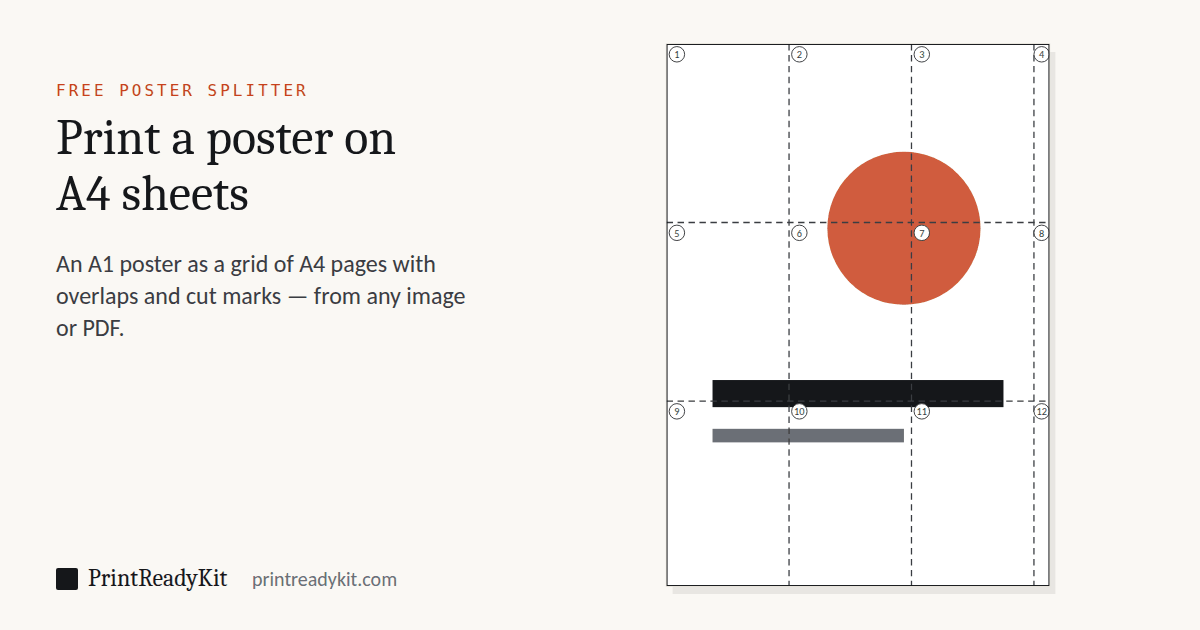
Garis putus-putus adalah sambungan antarpotongan. Setiap sambungan menyembunyikan tumpang tindih 10 mm.
Buat PDF terbagi
Pilih gambar (PNG, JPG, WebP) atau PDF. File diproses di perangkat Anda — tidak pernah keluar dari browser. Hasilnya: satu PDF berisi 12 halaman A4, masing-masing pada skala sebenarnya dengan tanda potong dan panduan perataan.
Menyambung dalam empat langkah
1 · Cetak pada 100%
Cetak PDF yang dihasilkan dengan skala 100% (“Ukuran sebenarnya”, jangan pernah “Fit”). Cetak lembar pertama saja dan ukur garis ceknya — 50 mm, atau 2 inci pada Letter dan Tabloid — di strip yang akan ditutup lembar berikutnya. Jika lebih pendek, halaman telah diskalakan: perbaiki pengaturannya sebelum mencetak sisanya. Dari ponsel, yang sering tidak punya pengaturan skala, setiap lembar mengecil dengan besaran yang sama: potongan tetap pas dan posternya beberapa persen lebih kecil.
2 · Gunting di tanda potong
Pada setiap potongan kecuali kolom paling kiri, gunting margin kiri di tanda kecil di sudut. Begitu juga margin atas pada setiap baris kecuali baris pertama.
3 · Ratakan di garis putus-putus
Letakkan setiap tepi yang digunting di atas lembar sebelahnya sampai tepat di garis putus-putus yang tercetak — gambar di strip tumpang tindih tersambung tanpa terlihat.
4 · Rekatkan dari belakang
Tahan setiap sambungan dulu dengan potongan selotip kecil, periksa kerataannya dari depan, lalu rekatkan selotip sepanjang setiap sambungan di bagian belakang.
Pertanyaan umum
Apakah file saya diunggah ke mana pun?
Tidak. Gambar atau PDF dibuka langsung di browser Anda dengan API FileReader dan canvas; pembagian dan pembuatan PDF berlangsung di perangkat Anda. Tidak ada yang dikirim ke server — situs ini memang tidak punya backend untuk menerimanya.
Opsi Poster di Acrobat Reader berwarna abu-abu. Apa yang bisa saya lakukan?
Di Mac, banyak orang melaporkannya sejak macOS Sonoma (2023): Reader gratis menampilkan Poster (dan Advanced Print Setup) dalam abu-abu, dan utas forum Adobe masih tanpa solusi pada 2025. Saran lama, menghapus centang “Print as image”, kabarnya tidak membantu di sana. Buka PDF-nya di sini saja: pilih ukuran poster jadi dan ukuran lembar, lalu pemisah membuat PDF baru berisi potongan dengan tumpang tindih dan tanda potong yang bisa dicetak 100% oleh pembaca PDF mana pun. Di Windows, opsi Poster di Reader biasanya berfungsi — pastikan “Print as image” di Advanced tidak dicentang.
Bagaimana cara kerja pembagian poster?
Poster dibagi menjadi kisi potongan, masing-masing dicetak di lembar biasa (A4 atau US Letter, atau A3 dan Tabloid jika printer Anda mendukung) dengan sedikit tumpang tindih antarpotongan yang bersebelahan. Setelah dicetak, gunting tumpang tindih di satu tepi setiap potongan bagian dalam, ratakan lembar dengan panduan yang tercetak, lalu sambung dengan selotip dari belakang.
Mengapa perlu tumpang tindih?
Printer rumah tidak bisa mencetak sampai tepi kertas, dan guntingan tidak pernah lurus sempurna. Tumpang tindih (bawaan 10 mm) mengulang satu strip gambar di kedua potongan yang bersebelahan, sehingga kesalahan menggunting yang kecil hilang di dalam sambungan, bukan meninggalkan celah putih.
Dalam urutan apa saya menyambung lembar-lembarnya?
Buat baris yang lengkap dulu, lalu sambungkan baris-baris itu satu sama lain. Poster A0 di A4 butuh paling sedikit delapan belas lembar, dan dua puluh satu dengan margin dan tumpang tindih bawaan; jika Anda bekerja dari tengah ke luar atau menyambung lembar begitu keluar dari printer, setiap pergeseran kecil bertambah pada lembar berikutnya — di sudut jauh hasilnya terlihat. Mengerjakan satu baris sekaligus menjaga kesalahan tetap ke satu arah yang masih bisa dikoreksi. Gelar dulu seluruh kisi tanpa direkatkan, dengan label baris dan kolom di setiap margin, dan cocokkan dengan pratinjau di atas sebelum selotip dipakai. Rekatkan dari belakang, dan biarkan lembar di bawah yang menyimpan tumpang tindihnya.
Apa arti tanda di setiap halaman?
Tanda pendek di sudut menunjukkan tempat menggunting (tepi kiri setiap kolom setelah yang pertama, tepi atas setiap baris setelah yang pertama). Garis putus-putus tipis menunjukkan di mana tepi lembar berikutnya harus berada saat Anda menempel atau menyelotip tumpang tindihnya. Label kecil di margin menandai baris dan kolom setiap potongan.
DPI berapa yang sebaiknya saya pilih?
150 DPI adalah standar format besar dan bawaan yang tepat: poster dilihat dari jauh. Pilih 300 DPI hanya untuk poster kecil (A3/A2) yang akan diamati dari dekat — ukuran file kira-kira menjadi empat kali lipat. 96 DPI adalah draf cepat untuk memeriksa tata letak.
Sumber saya PDF — apakah hasilnya tetap vektor?
Ya, secara bawaan. Setiap lembar dipotong dari halaman PDF asli Anda dan dibatasi pada potongannya, jadi teks, garis, dan bentuk tetap vektor — tajam di ukuran poster apa pun, dengan skala tepat, dan filenya tetap kecil. Cocok untuk pola jahit, denah, dan desain yang diekspor dari Canva atau Illustrator. Halaman PDF yang diputar (atau yang memakai ukuran satuan khusus), serta gambar seperti JPG atau PNG, dibagi sebagai gambar beresolusi tinggi pada DPI keluaran; pada 150–300 DPI tidak bisa dibedakan dari jarak melihat poster.
Bisakah membuat poster halftone dari titik-titik, seperti Rasterbator?
Bisa. Di Efek, pilih “Titik halftone, hitam” atau “Titik halftone, berwarna” dan jarak titik 4 sampai 16 mm. Gambar digambar ulang menjadi baris-baris titik, besar di bagian gelap dan kecil di bagian terang, seperti foto koran yang dilihat dengan kaca pembesar. Titik masuk ke PDF sebagai lingkaran vektor, jadi tajam di ukuran poster apa pun dan filenya tetap kecil, dan titik yang sama berlanjut melewati tumpang tindih sehingga lembar-lembarnya pas. Jarak lebar (12 atau 16 mm) cocok untuk poster seukuran dinding yang dilihat dari seberang ruangan; 4 sampai 6 mm untuk A2 dan yang lebih kecil. Titik berwarna mengambil warna gambar di bawahnya; titik hitam hanya memakai tinta hitam, poster paling murah yang bisa dibuat printer rumah. Ini bekerja dari halaman PDF maupun dari foto.
Bagaimana mencetak pola jahit A0 di A4 atau Letter dalam ukuran penuh?
Buka PDF pola di sini dan pilih “Sama dengan ukuran halaman PDF, 100%” sebagai ukuran poster — opsi ini muncul setelah PDF dimuat dan menampilkan ukuran halamannya. Pilih lembar A4 atau Letter: pemisah membagi halaman 1:1, tanpa diperbesar atau diperkecil, dengan tumpang tindih, tanda potong, dan garis cek di lembar pertama. Cetak pada 100% (“Ukuran sebenarnya”), lalu ukur kotak uji pola sebelum menggunting kain. Jika perancangnya juga menerbitkan versi A4 atau Letter untuk dicetak di rumah, versi itu sudah punya tanda sambungnya sendiri.
Bagaimana mencetak gambar di 4 lembar A4, atau A3 di dua A4?
Pilih “Ukuran sendiri…” sebagai ukuran poster dan masukkan gambar terbesar yang muat di lembar-lembar itu. Printer rumah menyisakan margin 5 mm dan setiap sambungan butuh tumpang tindih 10 mm, jadi empat lembar A4 dalam kisi 2 × 2 menghasilkan poster paling besar 390 × 564 mm (empat lembar Letter 402 × 529 mm), bukan A2 penuh yang merupakan jumlah keempat lembar. Karena alasan yang sama, dua lembar A4 menghasilkan 287 × 390 mm: gambar A3 muat di dua lembar hanya pada sekitar 92%, dan dalam ukuran penuh butuh 4 lembar. Poster A2 ukuran penuh butuh 8 lembar A4 (2 × 4, lanskap) — pilih A2 di atas untuk melihat kisinya.
Apakah kalkulator memperhitungkan penskalaan?
PDF yang dihasilkan selalu pada skala sebenarnya: setiap halaman persis seukuran kertas yang Anda pilih, jadi cetak pada 100% (“Ukuran sebenarnya”) dengan penskalaan mati. Jika Anda memakai angka kisi ini dengan mode poster di pembaca PDF Anda sendiri, aturannya sama.
Berapa nilai tumpang tindih terbaik?
10 mm cocok untuk kebanyakan printer rumah. Jika printer Anda punya margin yang tidak bisa dicetak yang luar biasa lebar (ada yang 5 mm atau lebih per tepi), naikkan tumpang tindih ke 15 mm agar perataan tetap mudah.
Pemisah poster ini, Rasterbator, atau Block Posters?
Ketiganya mencetak satu gambar di beberapa lembar yang Anda gunting dan sambung dengan selotip. Bedanya ada pada apa yang terjadi dengan gambarnya, apa yang bisa Anda masukkan, dan ke mana file Anda pergi.
- Rasterbator dikenal mengubah gambar menjadi titik halftone besar, dengan gaya yang lebih tenang juga. Ia berjalan di browser, menerima gambar JPEG, PNG, GIF, dan WebP hingga 40 MB, dan menghasilkan PDF dengan margin, tumpang tindih, dan tanda potong.
- Block Posters bekerja pada salinan gambar Anda yang diunggah ke servernya, yang menghapus unggahan secara berkala.
- Pemisah ini menjaga gambar apa adanya dan juga menerima PDF, jadi poster vektor atau halaman dokumen tetap tajam di ukuran apa pun. Ia juga bisa menggambar ulang gambar sebagai titik halftone, hitam atau berwarna, berupa lingkaran vektor. Tidak ada yang diunggah. Ia memberi area cetak setiap potongan, tumpang tindih di antaranya, dan urutan menyambungnya.
Mau efek titik? Pilih titik halftone di Efek pada pemisah di atas: titik bulat, hitam atau berwarna, digambar sebagai vektor yang tetap tajam di ukuran apa pun dan sejajar di setiap sambungan, dari gambar atau halaman PDF. Rasterbator menawarkan lebih banyak gaya titik. Mau poster terlihat seperti aslinya, atau filenya PDF? Biarkan Efek pada “Tidak ada”. PrintReadyKit tidak terkait dengan kedua situs itu; yang dikatakan tentang keduanya mencerminkan uraian masing-masing situs pada September 2026, dan bagian ini terakhir direvisi pada November 2026.
Uji sambungannya sebelum mencetak gambar Anda
Poster uji yang dipotong dengan cara pemisah ini memotong: satu halaman A3 di empat lembar, dengan kotak 20 mm, dua diagonal, dan lingkaran bergaris tengah 200 mm yang melintasi setiap sambungan. Cetak pada Ukuran sebenarnya (100%), tegak, gunting di tanda potong, lalu sambung baris atas, kemudian baris bawah, lalu kedua baris itu. Melintasi sambungan, garis tebal harus berjarak 100 mm dan lingkarannya harus menutup tanpa undakan. Jika ya, printer, pengaturan, dan guntingan Anda sudah tepat untuk poster yang sebenarnya.
Bisakah Word, Canva, atau pembaca PDF saya mencetak poster di beberapa halaman?
- Adobe Acrobat dan Acrobat Reader bisa di Windows: di dialog cetak, di bawah Page Sizing & Handling, pilih Poster, yang membagi PDF dengan tumpang tindih, tanda potong, dan label. Di Mac, banyak orang melaporkan opsi Poster berwarna abu-abu di Reader gratis — di utas forum Adobe sejak macOS Sonoma pada 2023, masih tanpa perbaikan dari Adobe pada 2025. Apakah itu berpengaruh pada salinan Anda bergantung pada versi Reader dan macOS Anda; jika abu-abu di tempat Anda, pemisah ini membagi PDF yang sama di browser.
- Word dan PowerPoint tidak punya opsi poster sendiri. Sebagian driver printer menambahkannya di Windows — Canon, Epson, dan Brother mencantumkan pengaturan Poster di properti printer — tetapi pengaturan itu membagi halaman menjadi kisi tetap seperti 2 × 2 atau 3 × 3 lembar, bukan ke ukuran pilihan Anda, dan hanya jika printer Anda memilikinya.
- Preview di Mac dan Canva tidak bisa membagi satu halaman ke beberapa lembar. Preview menawarkan Scale to Fit atau Fill Entire Paper, dan Canva menyerahkan desain ke dialog cetak biasa.
Panduan cara mencetak gambar besar atau PDF di beberapa halaman(dalam bahasa Inggris) membahas setiap program, termasuk Paint, Excel, dan ponsel, dengan jumlah lembar untuk A3 sampai A0 dan poster uji untuk dicetak lebih dulu.
Pemisah ini bekerja sebaliknya: pilih ukuran jadi dalam sentimeter atau inci, lihat berapa lembar yang dibutuhkan, dan dapatkan satu PDF dari gambar atau PDF — di browser apa pun, termasuk browser ponsel.
Terakhir diperbarui:
Terkait
- Tabloid (11 × 17)(dalam bahasa Inggris)Dua lembar Letter pas menutupinya
- Spesifikasi poster 24 × 36(dalam bahasa Inggris)Resolusi dan bleed di format besar
- Cetak ukuran sebenarnyaPotongan hanya pas pada 100%
- Uji kalibrasi(dalam bahasa Inggris)Pastikan potongan akan pas sebelum mencetak 12 halaman
- Cek resolusi dulu(dalam bahasa Inggris)Apakah pembesarannya akan tetap bagus?
- Ukuran kertas A3(dalam bahasa Inggris)Batas poster di printer kantor