Инструмент
Как распечатать плакат на нескольких листах A4
Напечатайте большой плакат на обычном домашнем принтере. Выберите размер плаката — страница рассчитает сетку фрагментов и число листов, а затем, по изображению или PDF, создаст готовый к печати PDF, разбитый на листы, с метками реза и метками совмещения, прямо в вашем браузере. Ничего не загружается.
Результат
12 листов
- Сетка
- 4 × 3
- Ориентация листов
- книжная
- Область печати на листе
- 200 × 287 mm
- Охват внутреннего листа
- 190 × 277 mm
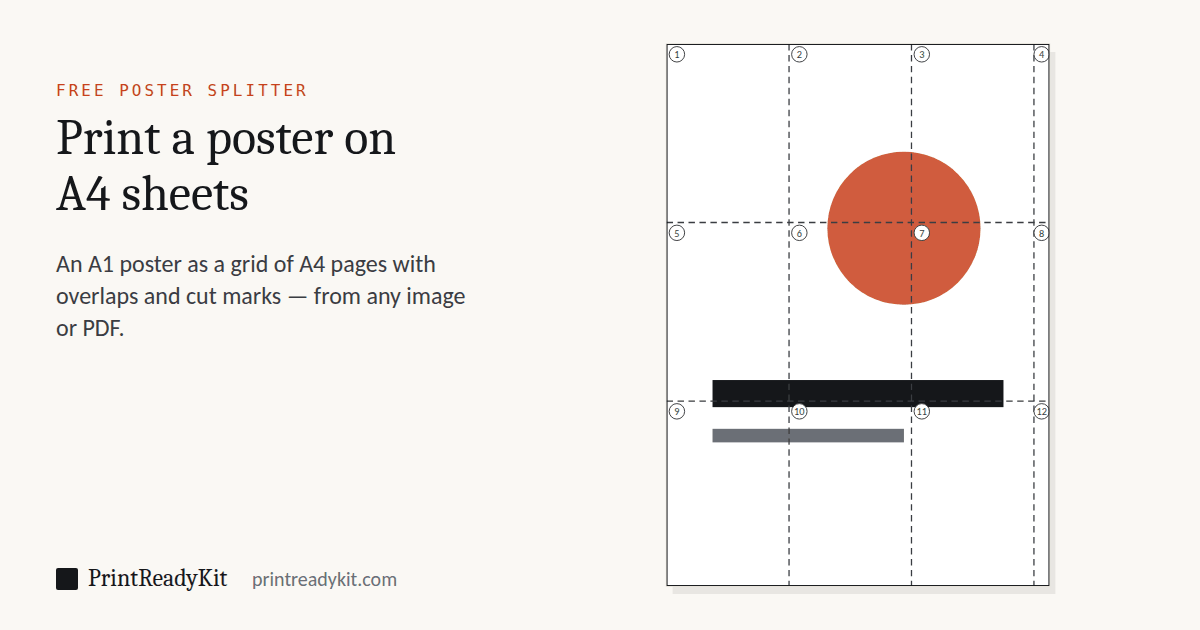
Предпросмотр разбивки
Пунктир — стыки листов. Под каждым стыком скрыто перекрытие 10 mm.
Создать PDF с разбивкой
Выберите изображение (PNG, JPG, WebP) или PDF. Оно обрабатывается на вашем устройстве — файл не покидает браузер. Результат: один PDF из 12 страниц A4, каждая в реальном масштабе, с метками реза и метками совмещения.
Сборка в четыре шага
1 · Печать в масштабе 100 %
Напечатайте PDF в масштабе 100 % («Реальный размер», никогда «По размеру страницы»). Сначала напечатайте только первый лист и измерьте на нём контрольную линию — 50 mm, а на Letter и Tabloid 2 дюйма — на полосе, которую закроет следующий лист. Если она короче, страница была масштабирована: исправьте настройку, прежде чем печатать остальное. С телефона, где настройки масштаба часто нет, все листы уменьшаются одинаково: фрагменты всё равно совпадают, а плакат выходит на несколько процентов меньше.
2 · Обрезка по меткам реза
На каждом листе, кроме левого столбца, срежьте левое поле по коротким меткам в углах. Так же срежьте верхнее поле на каждом ряду, кроме первого.
3 · Совмещение по пунктиру
Положите каждый обрезанный край на соседний лист так, чтобы он лёг на напечатанный пунктир, — изображение в полосе перекрытия сойдётся без шва.
4 · Склейка с обратной стороны
Сначала прихватите каждый стык маленькими кусочками скотча, проверьте совмещение с лицевой стороны, затем проклейте каждый стык скотчем по всей длине с обратной стороны.
Частые вопросы
Мой файл куда-нибудь загружается?
Нет. Изображение или PDF открывается прямо в вашем браузере через интерфейсы FileReader и canvas; разбивка и создание PDF происходят на вашем устройстве. Ничего не отправляется на сервер — у сайта нет серверной части, куда это можно было бы отправить.
Пункт «Постер» в Acrobat Reader неактивен. Что делать?
На Mac об этом сообщают многие начиная с macOS Sonoma (2023): в бесплатном Reader пункт Poster (и Advanced Print Setup) серый, а обсуждения на форуме Adobe и в 2025 году оставались без решения. Старый совет — снять флажок «Print as image» — там, по отзывам, не помогает. Откройте PDF здесь: выберите итоговый размер плаката и формат листа, и инструмент создаст новый PDF с перекрытиями и метками реза, который любая программа для PDF напечатает в масштабе 100 %. В Windows пункт Poster в Reader обычно работает — только проверьте, что флажок «Print as image» в разделе Advanced снят.
Как работает разбивка плаката?
Плакат делится на сетку фрагментов, каждый печатается на обычном листе (A4 или US Letter, либо A3 и Tabloid, если принтер их берёт) с небольшим перекрытием между соседними фрагментами. После печати на каждом внутреннем листе срезают перекрытие с одного края, совмещают листы по напечатанным меткам и склеивают скотчем с обратной стороны.
Зачем нужно перекрытие?
Домашние принтеры не печатают до самого края листа, а разрез никогда не бывает идеально ровным. Перекрытие (по умолчанию 10 mm) повторяет полосу изображения на обоих соседних листах, поэтому мелкие ошибки при обрезке прячутся в стыке, а не оставляют белых щелей.
В каком порядке собирать листы?
Сначала соберите целые ряды, затем соедините ряды между собой. Плакат A0 на листах A4 — это минимум восемнадцать листов, а при полях и перекрытии по умолчанию двадцать один, и если работать от центра к краям или клеить листы по мере выхода из принтера, каждая маленькая неточность прибавляется к следующей — к дальнему углу она становится заметной. Работая по одному ряду, вы держите ошибку в одном направлении, где её ещё можно исправить. Сначала разложите всю сетку без клея по номерам ряда и столбца на полях и сверьте с предпросмотром выше, и только потом берите скотч. Клейте с обратной стороны и оставляйте перекрытие на нижнем листе.
Что означают метки на каждой странице?
Короткие метки в углах показывают, где резать (левый край каждого столбца после первого, верхний край каждого ряда после первого). Светлый пунктир показывает, куда должен лечь край следующего листа, когда вы приклеиваете перекрытие. Небольшая подпись на поле указывает ряд и столбец каждого листа.
Какое разрешение выбрать?
150 DPI — стандарт широкоформатной печати и правильный вариант по умолчанию: плакаты смотрят издалека. 300 DPI выбирайте только для небольших плакатов (A3/A2), которые будут рассматривать вблизи, — файл станет примерно вчетверо больше. 96 DPI — быстрый черновик, чтобы проверить раскладку.
Мой исходник — PDF. Результат останется векторным?
Да, по умолчанию. Каждый лист вырезается из исходной страницы PDF и обрезается по своему фрагменту, поэтому текст, линии и фигуры остаются векторными — резкими при любом размере плаката, в точном масштабе, а файл остаётся небольшим. Это подходит для выкроек, чертежей и макетов, экспортированных из Canva или Illustrator. Повёрнутая страница PDF (или заданная в нестандартных единицах), а также изображение вроде JPG или PNG разбиваются как изображение высокого разрешения с выходным DPI; при 150–300 DPI с расстояния, с которого смотрят плакат, разницы не видно.
Можно ли сделать растровый плакат из точек, как в Rasterbator?
Да. В пункте «Эффект» выберите «Растр из точек, чёрный» или «Растр из точек, цветной» и шаг растра от 4 до 16 mm. Изображение перерисовывается рядами точек — крупных в тёмных местах и мелких в светлых, как газетная фотография под лупой. Точки попадают в PDF векторными кругами, поэтому они резкие при любом размере, а файл небольшой, и тот же растр продолжается через перекрытие, так что листы совпадают. Крупный шаг (12 или 16 mm) подходит для плаката во всю стену, который видят с другого конца комнаты; 4–6 mm — для A2 и меньше. Цветные точки берут цвет изображения под ними; чёрные используют только чёрные чернила — это самый дешёвый плакат, какой может сделать домашний принтер. Работает и со страницей PDF, и с фотографией.
Как распечатать выкройку формата A0 на A4 или Letter в натуральную величину?
Откройте здесь PDF выкройки и выберите размер плаката «Как страница PDF, 100 %» — этот вариант появляется после загрузки PDF и показывает размер страницы. Выберите листы A4 или Letter: инструмент разбивает страницу 1:1, без увеличения и уменьшения, с перекрытиями, метками реза и контрольной линией на первом листе. Печатайте в масштабе 100 % («Реальный размер»), а перед раскроем ткани измерьте контрольный квадрат самой выкройки. Если автор выкройки выпускает и версию для домашней печати на A4 или Letter, в ней уже есть его собственные метки сборки.
Как распечатать картинку на 4 листах A4 или A3 на двух A4?
Выберите размер плаката «Свой размер…» и введите самую большую картинку, которая поместится на листах. Домашний принтер оставляет поле 5 mm, а каждому стыку нужно перекрытие 10 mm, поэтому четыре листа A4 сеткой 2 × 2 дают плакат не больше 390 × 564 mm (четыре листа Letter — 402 × 529 mm), а не полный A2, который получается из четырёх листов встык. По той же причине два листа A4 дают 287 × 390 mm: картинка A3 помещается на два листа только примерно в масштабе 92 %, а в натуральную величину ей нужно 4 листа. Плакату A2 в натуральную величину нужно 8 листов A4 (2 × 4, в альбомной ориентации) — выберите A2 выше, чтобы увидеть сетку.
Учитывает ли расчёт масштабирование?
Созданный PDF всегда в реальном масштабе: каждая страница точно того формата, который вы выбрали, поэтому печатайте его в масштабе 100 % («Реальный размер») без масштабирования. Если вы используете эти числа сетки в режиме плаката своей программы для PDF, правило то же.
Какое перекрытие лучше всего?
10 mm подходит большинству домашних принтеров. Если у вашего принтера необычно широкие непечатаемые поля (у некоторых 5 mm и больше с каждой стороны), увеличьте перекрытие до 15 mm, чтобы совмещать было легко.
Этот инструмент, Rasterbator или Block Posters?
Все три печатают одно изображение на нескольких листах, которые вы обрезаете и склеиваете скотчем. Различаются они тем, во что превращается изображение, что им можно дать на вход и куда попадает ваш файл.
- Rasterbator известен тем, что превращает изображение в крупный растр из точек, есть и более спокойные стили. Он работает в браузере, принимает изображения JPEG, PNG, GIF и WebP до 40 МБ и выдаёт PDF с полями, перекрытием и метками обреза.
- Block Posters работает с копией вашего изображения, загруженной на его сервер, который периодически удаляет загрузки.
- Этот инструмент оставляет изображение как есть и принимает также PDF, так что векторный плакат или страница документа остаются резкими при любом размере. Он может и перерисовать изображение растром из точек — чёрных или цветных, векторными кругами. Ничего не загружается. Он показывает область печати каждого листа, перекрытие между ними и порядок сборки.
Нужен эффект точек? Выберите растр из точек в пункте «Эффект» в инструменте выше: круглые точки, чёрные или цветные, нарисованные вектором — резкие при любом размере и совпадающие на стыках, из изображения или страницы PDF. У Rasterbator больше стилей точек. Хотите, чтобы плакат выглядел как оригинал, или у вас PDF? Оставьте «Эффект» на «Нет». PrintReadyKit не связан ни с одним из этих сайтов; сказанное о них отражает их собственные описания на сентябрь 2026 года, а этот раздел последний раз пересматривался в ноябре 2026 года.
Проверьте стыки, прежде чем печатать свою картинку
Тестовый плакат, разрезанный так же, как режет этот инструмент: страница A3 на четырёх листах, с квадратами 20 mm, двумя диагоналями и кругом диаметром 200 mm, проходящими через каждый стык. Напечатайте его в реальном размере (100 %), в книжной ориентации, обрежьте по меткам реза и соберите верхний ряд, затем нижний, затем оба ряда. На стыке толстые линии должны отстоять друг от друга на 100 mm, а круг должен замкнуться без ступеньки. Если так и есть, ваш принтер, настройки и обрезка годятся для настоящего плаката.
Могут ли Word, Canva или моя программа для PDF напечатать плакат на нескольких листах?
- Adobe Acrobat и Acrobat Reader могут в Windows: в окне печати в разделе Page Sizing & Handling выберите Poster — PDF разобьётся на листы с перекрытием, метками реза и подписями. На Mac многие сообщают, что в бесплатном Reader пункт Poster неактивен — в обсуждениях на форуме Adobe с выхода macOS Sonoma в 2023 году и без исправления от Adobe в 2025-м. Коснётся ли это вас, зависит от версий Reader и macOS; если у вас пункт серый, этот инструмент разобьёт тот же PDF в браузере.
- В Word и PowerPoint собственной функции плаката нет. Некоторые драйверы принтеров добавляют её в Windows — Canon, Epson и Brother описывают настройку «Плакат» в свойствах принтера, — но она делит страницу на фиксированную сетку, например 2 × 2 или 3 × 3 листа, а не на выбранный вами размер, и только если она есть у вашего принтера.
- «Просмотр» на Mac и Canva не умеют распределять одну страницу на несколько листов. «Просмотр» предлагает уместить страницу или заполнить весь лист, а Canva передаёт макет в обычное окно печати.
Руководство как распечатать большое изображение или PDF на нескольких листах(на английском) разбирает каждую программу, включая Paint, Excel и телефоны, с числом листов от A3 до A0 и тестовым плакатом, который стоит напечатать сначала.
Этот инструмент работает наоборот: вы выбираете итоговый размер в сантиметрах или дюймах, видите, сколько нужно листов, и получаете один PDF из изображения или PDF — в любом браузере, в том числе на телефоне.
Обновлено:
Смотрите также
- Tabloid (11 × 17)(на английском)Два листа Letter закрывают его точно
- Плакат 24 × 36(на английском)Разрешение и вылеты в широком формате
- Печать в реальном размереЛисты совпадают только при 100 %
- Тест калибровки(на английском)Проверьте совмещение до печати 12 страниц
- Сначала проверьте разрешение(на английском)Выдержит ли изображение увеличение?
- Формат A3(на английском)Предел офисного принтера для плаката