Руководство по печати
Как печатать в реальном размере
«Реальный размер» значит, что принтер воспроизводит документ в масштабе 100%: прямоугольник 100 мм в файле занимает 100 мм на бумаге. Это обязательно для листов наклеек, визиток, линеек и любых шаблонов, где важны размеры. Главная причина смещённой печати — обратная настройка: «Вписать в страницу». В каждой программе настройка размера печати называется по-своему — Масштаб, Фактический размер, 100% или Размер страницы, — а разделы ниже показывают, где она в каждой из них.
Автор: Michael Savvidis
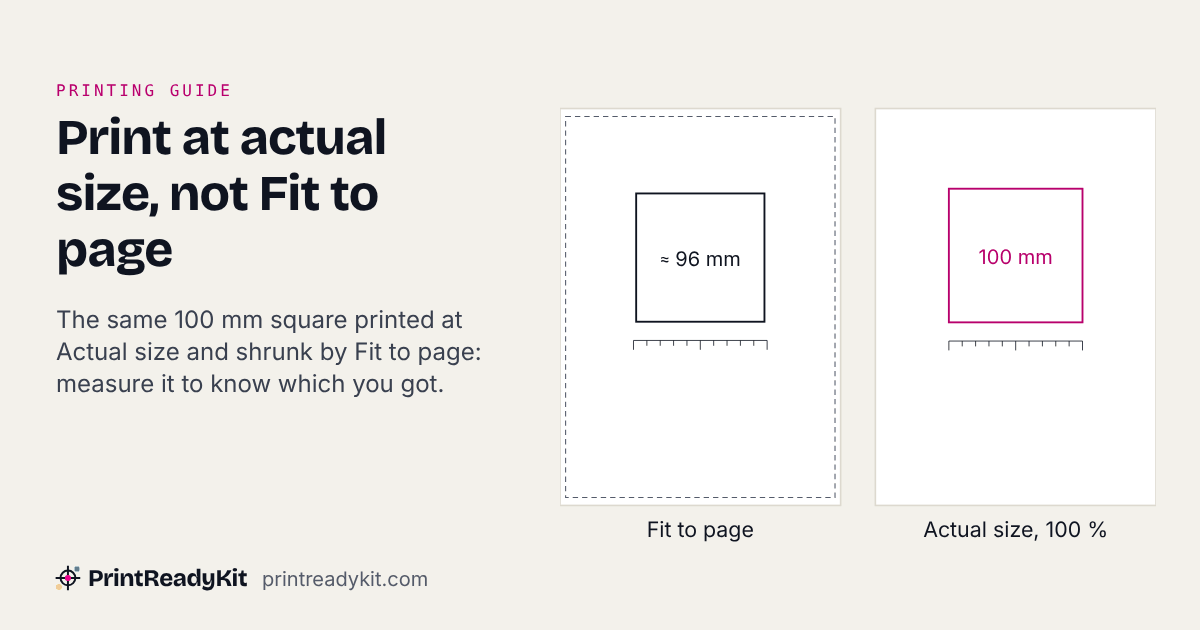
Ловушка «Вписать в страницу»
По умолчанию большинство окон печати выбирают «Вписать в область печати» или «Масштабировать по размеру», иногда молча. Намерение доброе: если PDF чуть больше бумаги, принтер уменьшит его, чтобы ничего не обрезалось. Для обычных документов это нормально. Для шаблонов — катастрофа. «Вписать в область печати» — это ещё и не то же самое, что «Вписать в бумагу», и ни то ни другое не равно «Фактическому размеру»; что каждая из них делает со страницей, разобрано в статье «Вписать в область печати» или «Фактический размер»(на английском).
PDF формата US Letter, напечатанный на A4 с «Вписать в страницу», выходит примерно на 97%: достаточно мелко, чтобы на глаз всё выглядело нормально, и достаточно, чтобы наклейки не попадали в вырубку, а напечатанная линейка показывала меньше.
Где найти настройку
Название зависит от программы, но место одно и то же: в окне печати, ближе к верху, иногда под названием «Масштаб», «Размер страницы», «Размер печати» или просто «Масштабирование».
Пункты меню жирным даны так, как они названы в английских версиях программ. В русских версиях обычно так: Actual size = «Фактический размер», Scale = «Масштаб», No Scaling = «Без масштабирования», Fit = «Подогнать».
Adobe Acrobat / Acrobat Reader
Файл → Печать → в разделе Page Sizing & Handling выберите Actual size (не «Fit» и не «Shrink oversized pages»). Это самый надёжный способ напечатать любой PDF в масштабе.
Chrome и Edge
Ctrl/Cmd+P → More settings → поставьте Scale на Default или выберите Custom и введите 100. Избегайте «Fit to printable area»: Chrome молча применяет её к слишком крупным PDF, а Edge может показывать её выбранной, но не применять (см. «Вписать в область печати» в Chrome и Edge(на английском)).
Встроенный просмотрщик PDF в Edge теперь работает на технологии Adobe и имеет собственную настройку масштаба, отдельную от окна печати браузера. Если файл — PDF, ищите Page Sizing, а не Scale: если настроить одно и не настроить другое, страница всё равно выйдет мелкой, хотя очевидная галочка уже стоит.
Firefox
Ctrl/Cmd+P → Scale → снимите «Fit to page width» и выберите 100% (или введите). Firefox запоминает последнее значение, поэтому проверяйте его каждый раз.
Safari и Просмотр (macOS)
Cmd+P → поставьте Scale на 100%. В «Просмотре» также убедитесь, что в параметрах печати снят флажок «Scale to Fit».
Фотографии / Paint в Windows
В окне печати выберите Full page photo и снимите Fit picture to frame: этот флажок и обрезает, и масштабирует. Для всего, где важны размеры, лучше печатать PDF-версию, а не картинку.
Microsoft Word
Файл → Печать → внизу столбца параметров выберите 1 Page Per Sheet и убедитесь, что Scale to paper size стоит на No Scaling. Word прячет это в том же списке, что и число страниц на листе, поэтому легко оставить прежний формат бумаги и не заметить.
Microsoft Excel
Файл → Печать → в разделе Settings поставьте последний список на No Scaling. По умолчанию Excel вписывает лист в одну страницу — правильно для отчёта и неправильно для всего, что измеряется. Разметка страницы → Вписать → ширина и высота Авто, масштаб 100%.
Microsoft Publisher
Файл → Печать → выберите One page per sheet и проверьте, что формат бумаги в окне совпадает с форматом публикации. Если они различаются, Publisher масштабирует под бумагу принтера, и визитка 85 × 55 мм, напечатанная на A4, выйдет увеличенной.
Canva
В Canva нет своего окна печати. Создайте дизайн в реальном размере (Настраиваемый размер, в миллиметрах или дюймах), выберите Поделиться → Скачать → PDF для печати, откройте PDF в Acrobat Reader и печатайте в Actual size, как выше. PNG или JPG несут пиксели, а не размер страницы, поэтому их печатный размер решает программа, которая печатает.
Google Документы
Документы печатают через окно печати браузера. Сначала приведите Файл → Настройки страницы в соответствие с бумагой в лотке (Letter или A4) — иначе страница будет вписана. Потом Файл → Печать → More settings → Scale Default или Custom 100, как для Chrome.
Photoshop и другие изображения
Печатный размер изображения — это его пиксели, делённые на разрешение. В Photoshop задайте Изображение → Размер изображения в миллиметрах или дюймах с выключенной интерполяцией, затем в Файл → Печать снимите Scale to Fit Media и оставьте масштаб 100%. Для JPG или PNG из другого места анализатор качества печати(на английском) покажет, какое разрешение в нём записано и до какого размера оно печатается чётко.
Если не можете найти настройку, поищите в справке программы «scale to fit» (или «масштабировать по размеру») — почти всегда это и есть ключевые слова.
В драйвере принтера это называется ещё иначе
У каждой печати два регулятора масштаба, а не один: программы и драйвера принтера за кнопкой Свойства или Настройки. Поставить первый на 100% бесполезно, если второй всё ещё вписывает в страницу, — это обычная причина, по которой печать выходит мелкой, хотя всё видимое настроено правильно. Названия зависят от производителя: в драйверах Canon есть макет страницы, где нужен Обычный размер, а не «По размеру страницы»; у Epson раздел называется «Уменьшить/Увеличить» и должен стоять на Выкл. или «Фактический»; у HP среди параметров размера Фактический размер стоит рядом с «Масштабировать»; у Brother есть «Масштабирование», которое должно быть Выкл., а не «По размеру бумаги». Названия меняются от модели к модели и от версии к версии, поэтому надёжнее ориентироваться на смысл, а не на ярлык: откройте «Свойства», найдите регулятор, где говорится о подгонке, масштабе или размере бумаги, и выберите вариант, который ничего не делает.
Печать с iPhone, iPad или Android-телефона
На телефоне обычно нечего искать: настройки «Фактический размер» там нет. Ни у одной из систем нет своего регулятора масштаба: Apple описывает параметры печати как принтер, одно- или двустороннюю печать и диапазон страниц, а система печати Android передаёт размер бумаги, поля, разрешение и цвет. Выйдет ли PDF на 100%, решают принтер и его служба печати, и некоторые вписывают страницу в бумагу — пользователи iPhone сообщают об этом с iOS 17, а в окне печати изменить ничего нельзя.
Поэтому измеряйте, а не доверяйте. Печатная линейка, калибровочный тест(на английском), тестовая страница принтера, кольцемер и транспортир печатают линию, квадрат или рамку известного размера. Если вышло короче, откройте PDF в фирменном приложении производителя принтера — там может быть настройка размера или масштаба — или перешлите файл на компьютер и напечатайте в «Фактическом размере», как описано выше.
Плакат из нескольких листов прощает больше, чем кажется: все страницы уменьшаются одинаково, так что нахлёсты и метки совмещения всё равно сходятся, а готовый плакат просто выходит на несколько процентов меньше.
Проверка линейкой
Надёжная проверка — распечатать лист из шаблона известного размера и приложить к нему настоящую линейку. Генератор печатных линеек сделан именно для этого: он печатает линейку в реальном масштабе с контрольной линией указанной длины рядом. Если отметка 100 мм на распечатке совпадает со 100 мм настоящей линейки, масштаб верный. Если не хватает 2 мм, печать идёт на ~98% — где-то ещё включено масштабирование.
Чтобы напечатать картинку в выбранном вами размере, а не документ, у которого размер уже есть, воспользуйтесь раскладкой фото для печати(на английском): введите ширину и высоту, добавьте фото, и PDF сохранит его ровно в этом размере, со столькими копиями, сколько поместится на лист. Фото 1200 × 1800 пикселей в размере 4 × 6 дюймов — это 300 пикселей на дюйм.
Наглядный пример: при масштабе 95% линия длиной 100 мм печатается длиной 95 мм, и на странице ничего не выглядит неправильно. Ошибка растёт с расстоянием. На 279 мм листа US Letter дальний край оказывается на 14 мм не там, где должен, поэтому нижний ряд листа наклеек смещается на полнаклейки, а фото 4 × 6 дюймов выходит 3,8 × 5,7. Измерьте контрольную линию 100 мм: 95 мм по линейке — это 95%, а повторная печать на 100% (или, если настройку не найти, на 105,3%) всё исправит.
Распечатайте линейку один раз при настройке нового принтера или драйвера и ещё раз после каждого обновления драйвера. Это один лист, и он исключает самую частую причину печати не того размера.
Для настоящего измерения, а не беглой проверки, калибровочный тест масштаба(на английском) печатает квадрат 100 мм и две независимые контрольные линии: введите, что намерили, и он вернёт точный процент, который дал ваш принтер, и поправочный масштаб для повторной печати.
Цена ошибки растёт с масштабными линейками и чертежами в масштабе(на английском): линейка в натуральную величину, напечатанная на 3% мельче, сразу видна рядом с настоящей, а линейка 1:100 с той же ошибкой выглядит нормально и занижает каждое расстояние на 3%.
Когда масштабирование не мешает
Для обычных документов (рефератов, отчётов, статей, фото) «Вписать в страницу» безвредно и часто удобно. Для всего, что будут резать, совмещать с вырубленными листами, использовать для измерений или клеить на реальный предмет, всегда отключайте масштабирование и проверяйте линейкой, прежде чем печатать тираж.
Частые вопросы
Что значит «реальный размер»?
Документ печатается в масштабе 100%: прямоугольник шириной 100 мм в файле занимает на бумаге ровно 100 мм. Противоположность — «Вписать в страницу» или «Масштабировать по размеру», которые увеличивают или уменьшают документ, чтобы заполнить область печати: удобно для обычной печати, губительно для шаблонов.
Почему масштабирование создаёт проблемы?
Шаблоны с точными размерами (листы наклеек, визитки, линейки, миллиметровка) рассчитаны на то, что распечатка будет этих размеров. Даже 2% изменения масштаба сдвигают наклейки относительно вырубки, делают печатную линейку неточной и смещают визитки с линий реза.
Можно ли печатать в реальном размере с iPhone или Android-телефона?
Обычно выбрать это нельзя: ни в iOS, ни в Android нет настройки масштаба в параметрах печати, так что решают принтер или его служба печати, и некоторые вписывают страницу в бумагу. Распечатайте лист с линией или квадратом известного размера, например печатную линейку или калибровочный тест, и измерьте. Если коротко — печатайте из приложения производителя принтера или с компьютера в «Фактическом размере».
Где эта настройка в основных окнах печати?
Ищите «Масштаб» или «Размер страницы» в окне печати. Точное название бывает разным: обычно варианты «Фактический размер», «100%», «Нет» или «Выкл.». Если «Вписать в область печати» включено по умолчанию, выключите. Настройка обычно ближе к верху окна, иногда в разделе «Дополнительно».
Как проверить, что распечатка действительно нужного размера?
Печатной линейкой. Распечатайте лист инструментом линеек на этом сайте и приложите настоящую линейку. Если отметка 100 мм напечатанной линейки точно совпадает со 100 мм настоящей, масштаб верный. Если нет — поправьте окно печати и попробуйте снова.
Почему Chrome печатает мой PDF чуть меньше 100%?
Chrome молча применяет «Вписать в область печати», когда страница PDF больше области печати — хотя бы на миллиметр. Явно поставьте масштаб 100 в «Дополнительных настройках» или печатайте файл из Acrobat с «Фактическим размером», который никогда не уменьшает без предупреждения.
Влияет ли печать без полей на реальный размер?
Может. Многие драйверы делают печать без полей, слегка увеличивая страницу (на 1–3%), чтобы краска доходила до краёв. Для шаблонов и линеек выключите печать без полей и смиритесь с непечатаемым полем: точные размеры и краска до самого края на домашних принтерах редко совместимы.
Принтер всегда добавляет маленькое поле — это масштабирование?
Не обязательно. Большинство домашних принтеров физически не могут печатать до самого края бумаги: у них непечатаемое поле 3–5 мм. Это железо, а не масштаб. Если документ помещается в область печати, «Фактический размер» всё равно даёт верные размеры; поле просто остаётся вокруг.
Можно ли сделать реальный размер настройкой по умолчанию, чтобы не выбирать его каждый раз?
Отчасти, и зависит от того, где настройка. Масштаб Chrome и Edge между сеансами не запоминается: предпросмотр каждый раз возвращается к «По умолчанию», и изменить это нельзя. Firefox запоминает последний масштаб — у этого две стороны: он запомнит и неправильный. Постоянной можно сделать настройку драйвера, и это более полезная половина: в Windows откройте Панель управления → Устройства и принтеры, щёлкните принтер правой кнопкой, выберите «Настройки печати» и выключите там масштабирование. Это станет исходной точкой для каждой печати на этом принтере. Программа всё равно может её переопределить, поэтому для печати с размерами стоит взглянуть на предпросмотр.
Почему принтер даёт печатать только «на всю страницу», а не в реальном размере?
Вариант обычно есть, но неактивен, и причина почти всегда в несовпадении бумаги. Если документ в A4, а лоток настроен на Letter, или наоборот, большинство драйверов отключают реальный масштаб, чтобы вы не напечатали что-то обрезанное: нужный регулятор выключен настройкой, которая спрятана двумя окнами дальше. Поставьте в драйвере тот же формат бумаги, что у документа, и вариант реального размера снова станет доступен.
Есть ли в Windows 11 настройка, чтобы всегда печатать в реальном размере?
Для всей системы — нет. В Windows нет общего регулятора масштаба печати: у каждой программы свой, а под ними ещё один у драйвера принтера. Ближе всего — задать значение по умолчанию в «Настройках печати» драйвера: оно действует для каждой печати на этом принтере, если программа его не переопределит. Если распечатки всё равно выходят мелкими, масштаб меняет программа — проверьте её настройку, прежде чем винить Windows.
Печатаете что-то конкретное?
Настройка выше одна и та же, что бы вы ни печатали, а вот остальная часть работы обычно разная. Эти инструменты берут на себя то, чего не умеет окно печати.
Если всё ещё не так
Три проблемы объясняют почти все случаи, когда настройка выше не помогает, и для каждой есть своё руководство.
Не знаю, какой вариант выбрать(на английском)
Что на самом деле делает «Вписать в область печати» и откуда уменьшение на 3–6%.
Настройка возвращается сама(на английском)
Масштаб задаётся на трёх уровнях. Если менять не тот, исправление не держится.
Теперь пропали края(на английском)
Четыре причины, которые различаются по тому, какая часть страницы пропала.
Обновлено:
Смотрите также
- Печатная линейкаЧтобы проверить масштаб
- Печать большого изображения на нескольких листах(на английском)Когда реальный размер больше бумаги
- Генератор листов наклеекГде реальный размер важнее всего
- Частые ошибки печати(на английском)«Вписать в страницу» — номер один
- Что такое вылет под обрез?(на английском)Связанное понятие допечатной подготовки