工具
海报分割器:把大图分成多张 A4 打印
用普通家用打印机打印一张大海报。选好海报尺寸,本页会算出分块网格和需要的纸张数——再放入一张图片或一个 PDF,就能生成带裁切标记和对齐参考线、可直接打印的分块 PDF,全部在你的浏览器里完成。不上传任何内容。
结果
12 张纸
- 网格
- 4 × 3
- 分块方向
- 纵向
- 每块可打印区域
- 200 × 287 mm
- 每个内部分块的覆盖范围
- 190 × 277 mm
分块预览
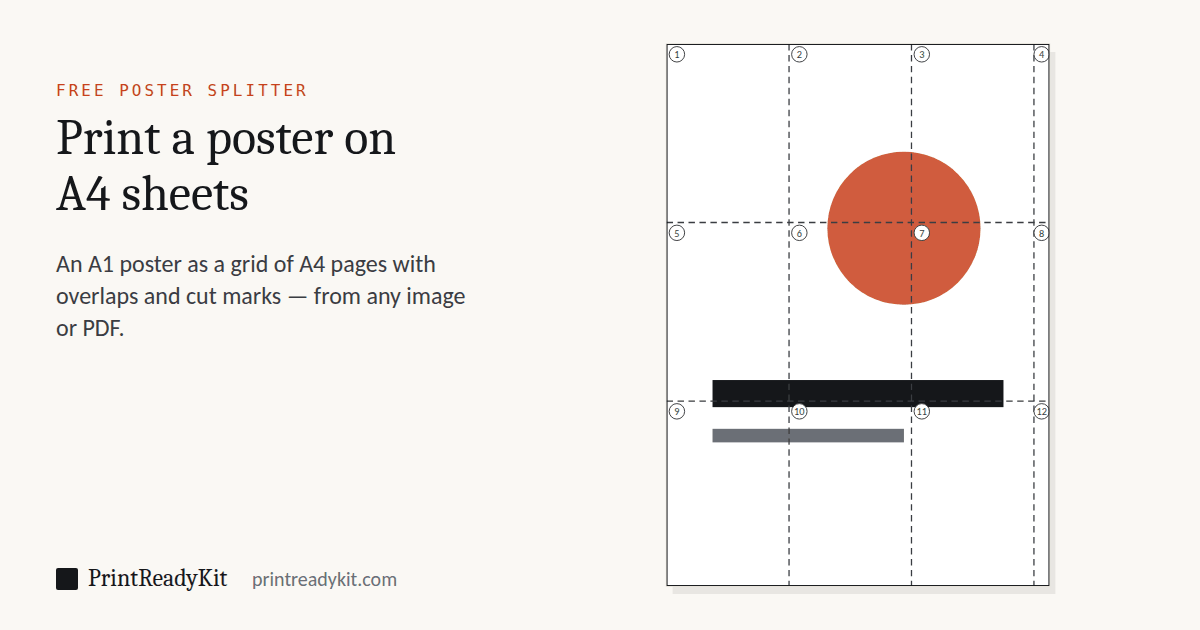
虚线是分块的接缝。每条接缝下藏着 10 mm 的重叠。
生成分块 PDF
选择一张图片(PNG、JPG、WebP)或一个 PDF。文件在你的设备上处理——不会离开你的浏览器。输出:一个包含 12 页 A4 的 PDF,每页都是实际比例,带裁切标记和对齐参考线。
四步拼装
1 · 按 100% 打印
打印生成的 PDF 时缩放设为 100%(“实际大小”,不要选“适合”)。先单独打印第一张,量一量上面的校验线——50 mm,在 Letter 和 Tabloid 上是 2 英寸——它位于下一张纸会盖住的那条边上。如果量出来偏短,说明页面被缩放了:先改好设置再打印其余的。用手机打印时往往没有缩放设置,每张纸都会缩小同样的比例:分块仍然能对齐,只是海报会小几个百分点。
2 · 沿裁切标记修剪
除最左边一列外,把每个分块的左边距沿角上的短线剪掉。除第一行外,每一行的上边距也照此修剪。
3 · 对准虚线参考线
把每条剪好的边放到相邻那张纸上,让它压在印好的虚线上——重叠条里的图案就会无缝对齐。
4 · 从背面粘胶带
先在每条接缝处贴几小段胶带固定,从正面检查是否对齐,然后在背面沿每条接缝贴满整条胶带。
常见问题
我的文件会被上传吗?
不会。图片或 PDF 直接在你的浏览器里用 FileReader 和 canvas 接口打开;分割和生成 PDF 都在你的设备上完成。不会向任何服务器传输——这个网站根本没有可以接收文件的后台。
Acrobat Reader 的“海报”选项是灰色的,怎么办?
在 Mac 上,从 macOS Sonoma(2023 年)起很多人都遇到过:免费的 Reader 里“海报”(以及“高级打印设置”)是灰色的,Adobe 论坛上的讨论到 2025 年仍然没有解决办法。据说老办法“取消勾选‘作为图像打印’”在这里也没用。可以改在这里打开 PDF:选好成品海报尺寸和纸张尺寸,分割器会生成一个带重叠和裁切标记的新分块 PDF,任何 PDF 阅读器都能按 100% 打印。在 Windows 上,Reader 的“海报”选项通常可以用——请确认“高级”里的“作为图像打印”没有勾选。
海报分块是怎么做的?
海报被分成一格一格的网格,每一块打印在一张普通纸上(A4 或 US Letter,打印机支持的话也可以是 A3 或 Tabloid),相邻分块之间有一小段重叠。打印后,把每个内部分块的一条边上的重叠剪掉,按印好的参考线对齐,再从背面用胶带拼起来。
为什么需要重叠?
家用打印机无法打印到纸的边缘,而且剪裁也不可能完全笔直。重叠(默认 10 mm)会在相邻的两块上重复印一条图案,这样小的剪裁误差就藏在接缝里,不会露出白缝。
应该按什么顺序拼装?
先拼好完整的一行,再把各行拼在一起。A4 拼 A0 海报至少要十八张,在默认边距和重叠下是二十一张。如果从中间向外拼,或者打印出来一张拼一张,每个小偏差都会叠加到下一张上——到了远处的角落就看得出来了。一行一行地拼,误差只朝一个方向走,还来得及修正。先不涂胶,按每张边上的行列标签把整个网格摆开,对照上面的预览检查一遍,再拿出胶带。从背面贴,让下面那张保留重叠部分。
每页上的标记是什么意思?
角上的短线表示从哪里剪(第一列之后每一列的左边,第一行之后每一行的上边)。浅色虚线表示粘贴或贴胶带时,下一张纸的边应该压在哪里。边距里的小标签写着这一块在第几行第几列。
应该选多少 DPI?
150 DPI 是大幅面的标准,也是合适的默认值:海报是从远处看的。只有会被凑近细看的小海报(A3/A2)才选 300 DPI——文件大小大约会变成四倍。96 DPI 是用来检查排版的快速草稿。
我的原文件是 PDF——输出还是矢量的吗?
是的,默认就是。每张纸都从你原来的 PDF 页面上裁出来,只保留它那一块,所以文字、线条和图形都保持矢量——任何海报尺寸都清晰、比例准确,文件也小。这很适合缝纫纸样、图纸和从 Canva 或 Illustrator 导出的设计。旋转过的 PDF 页面(或使用自定义单位尺寸的页面),以及 JPG、PNG 这类图片,则按输出 DPI 作为高分辨率图像分块;在 150–300 DPI 下,以看海报的距离根本分辨不出来。
能不能像 Rasterbator 那样做成网点海报?
可以。在“效果”里选“半色调网点,黑色”或“半色调网点,彩色”,网点间距在 4 到 16 mm 之间。图片会被重新画成一排排网点,暗处大、亮处小,就像用放大镜看报纸上的照片。网点以矢量圆写入 PDF,所以在任何海报尺寸下都清晰,文件也小;同样的网点会延续到重叠区,所以各张纸能对得上。大间距(12 或 16 mm)适合隔着房间看的整面墙海报;4 到 6 mm 适合 A2 及更小的尺寸。彩色网点取下面图片的颜色;黑色网点只用黑墨,是家用打印机能做出的最省钱的海报。它对 PDF 页面和照片都适用。
怎样用 A4 或 Letter 按原尺寸打印 A0 缝纫纸样?
在这里打开纸样 PDF,海报尺寸选“与 PDF 页面相同,100%”——这个选项在载入 PDF 后出现,并显示页面的尺寸。选择 A4 或 Letter 纸:分割器按 1:1 分块,不放大也不缩小,带重叠、裁切标记,并在第一张纸上印一条校验线。按 100%(“实际大小”)打印,裁布之前先量一下纸样自带的测试方块。如果设计者也提供了在家打印的 A4 或 Letter 版本,那个版本已经带有他们自己的拼接标记。
怎样把一张图打印在 4 张 A4 上,或者把 A3 打印在两张 A4 上?
海报尺寸选“自定义尺寸…”,输入这些纸能容纳的最大图片尺寸。家用打印机会留 5 mm 边距,每条接缝需要 10 mm 重叠,所以 2 × 2 的四张 A4 最多拼出 390 × 564 mm 的海报(四张 Letter 是 402 × 529 mm),而不是四张纸加起来的完整 A2。同样的原因,两张 A4 拼出的是 287 × 390 mm:A3 的图只有缩到约 92% 才能放进两张,原尺寸需要 4 张。原尺寸的 A2 海报需要 8 张 A4(2 × 4,横放)——在上面选 A2 就能看到网格。
计算器考虑缩放了吗?
生成的 PDF 始终是实际比例:每一页都正好是你选的纸张尺寸,所以请按 100%(“实际大小”)关闭缩放打印。如果你改用自己的 PDF 阅读器的海报模式来套用这些网格数字,规则也一样。
重叠设多少最好?
10 mm 适合大多数家用打印机。如果你的打印机不可打印的边距特别宽(有的每边 5 mm 以上),把重叠加到 15 mm,对齐会更容易。
海报分割器、Rasterbator 还是 Block Posters?
三者都能把一张图打印在几张纸上,剪好后拼起来。区别在于图片会变成什么样、能放进什么文件,以及你的文件去了哪里。
- Rasterbator 以把图片变成大号半色调网点而出名,也提供更素的样式。它在浏览器中运行,接受最大 40 MB 的 JPEG、PNG、GIF 和 WebP 图片,输出带边距、重叠和裁切标记的 PDF。
- Block Posters 处理的是上传到它服务器上的图片副本,服务器会定期删除上传的文件。
- 这个分割器保持图片原样,也接受 PDF,所以矢量海报或文档页面在任何尺寸下都清晰。它也能把图片重新画成黑色或彩色的半色调网点,用矢量圆绘制。不上传任何内容。它会给出每块的可打印区域、块与块之间的重叠,以及拼装顺序。
想要网点效果?在上面分割器的“效果”里选半色调网点:圆点,黑色或彩色,以矢量绘制,任何尺寸都清晰,并在接缝处对齐,图片或 PDF 页面都可以。Rasterbator 提供更多网点样式。想让海报看起来和原图一样,或者原文件是 PDF?把“效果”留在“无”。PrintReadyKit 与这两个网站都没有关系;关于它们的描述反映的是各自网站在 2026 年 9 月的说明,本节最后修订于 2026 年 11 月。
打印你的图片之前,先测试接缝
一张按本分割器的方式切开的测试海报:一张 A3 分在四张纸上,20 mm 的方格、两条对角线和一个直径 200 mm 的圆跨过每条接缝。按实际大小(100%)纵向打印,沿裁切标记修剪,先拼上面一行,再拼下面一行,最后把两行拼起来。跨过接缝时,粗线之间应该正好相距 100 mm,圆应该闭合、没有错位。如果都对,说明你的打印机、设置和修剪都适合打印正式的海报。
Word、Canva 或我的 PDF 阅读器能把海报分页打印吗?
- Adobe Acrobat 和 Acrobat Reader 在 Windows 上可以:在打印对话框的“页面大小和处理”下选择海报,它会把 PDF 分块,带重叠、裁切标记和标签。在 Mac 上,很多人反映免费 Reader 的海报选项是灰色的——从 2023 年的 macOS Sonoma 起 Adobe 论坛上就有讨论,到 2025 年仍然没有 Adobe 的修复。会不会遇到取决于你的 Reader 和 macOS 版本;如果你那里是灰色的,这个分割器可以在浏览器里分割同一个 PDF。
- Word 和 PowerPoint 本身没有海报选项。一些打印机驱动在 Windows 上会提供——Canon、Epson 和 Brother 在打印机属性里都有“海报”设置的说明——但它把页面分成固定的网格,比如 2 × 2 或 3 × 3 张,而不是你选的尺寸,而且只有你的打印机支持才有。
- Mac 的“预览”和 Canva 都不能把一页分到几张纸上。“预览”只提供“缩放以适合”或“填满整张纸”,Canva 则把设计交给普通的打印对话框。
指南如何把大图或 PDF 分成多页打印(英文页面)逐一讲解每个程序,包括画图、Excel 和手机,还给出 A3 到 A0 需要的纸张数和一张先打印的测试海报。
这个分割器的思路正好相反:用厘米或英寸选好成品尺寸,看看需要几张纸,然后从一张图片或一个 PDF 得到一个 PDF——在任何浏览器里都行,手机浏览器也可以。
最后更新: