打印指南
如何按实际大小打印
“实际大小”指打印机以 100% 比例输出文档:文件里 100 毫米的矩形,打在纸上也是 100 毫米。打印标签纸、名片、尺子以及任何讲究尺寸的模板,都离不开它。打印错位最常见的原因正是相反的设置:“适合页面”。打印尺寸设置在每个软件里叫法不同——缩放、实际大小、100% 或页面大小处理——下面各节逐一说明它在哪里。
作者: Michael Savvidis
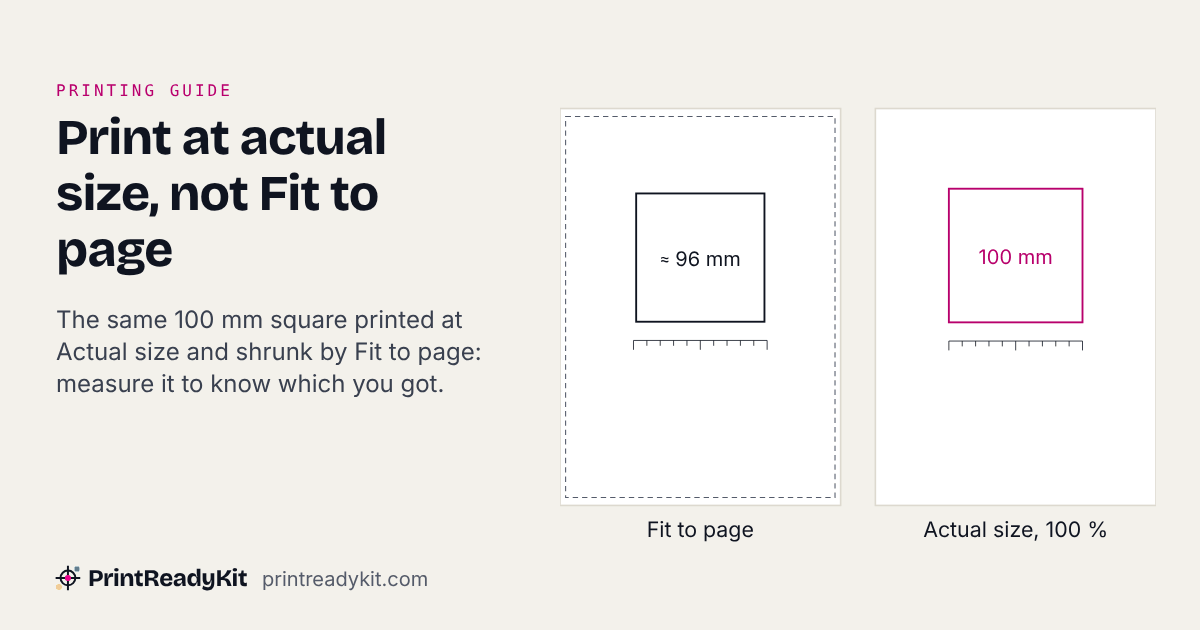
“适合页面”的陷阱
大多数打印对话框默认选中“适合可打印区域”或“缩放以适合”,有时还不提示。初衷是好的:PDF 比纸张稍大时,打印机把它缩小,免得被裁掉。普通文件这样没问题,模板就糟了。“适合可打印区域”与“适合纸张”也不是一回事,两者都不等于“实际大小”——各自会把页面怎么处理,见“适合可打印区域”与“实际大小”的区别(英文页面)。
一份 US Letter 尺寸的 PDF 在开启“适合页面”的情况下打到 A4 纸上,大约缩到 97%:小到肉眼看起来没毛病,又足以让标签对不上模切位置、打印出来的尺子读数偏短。
设置在哪里
名称因软件而异,但位置都一样:在打印对话框里、靠上的位置,有时标为“缩放”“页面大小处理”“打印尺寸”,或干脆叫“缩放比例”。
下面加粗的菜单名是英文版软件里的名称。中文版里通常译作:Actual size =“实际大小”,Scale =“缩放”,No Scaling =“无缩放”,Fit =“适合”。
Adobe Acrobat / Acrobat Reader
文件 → 打印 → 在 Page Sizing & Handling 下选 Actual size(不要选“Fit”或“Shrink oversized pages”)。这是按比例打印任何 PDF 最可靠的办法。
Chrome 和 Edge
Ctrl/Cmd+P → More settings → 把 Scale 设为 Default,或选 Custom 并输入 100。不要选“Fit to printable area”——Chrome 会对过大的 PDF 悄悄套用它,Edge 则可能显示已选中却并未生效(见 Chrome 和 Edge 中的“适合可打印区域”(英文页面))。
Edge 内置的 PDF 查看器现在由 Adobe 提供技术支持,有自己的缩放控件,和浏览器的打印对话框是分开的。文件是 PDF 时,要找 Page Sizing 而不是 Scale——只设了其中一个,正是勾了显眼的选项后页面仍然偏小的原因。
Firefox
Ctrl/Cmd+P → Scale → 取消“Fit to page width”,选 100%(或直接输入)。Firefox 会记住上一次的数值,所以每次都要检查。
Safari 和 macOS 预览
Cmd+P → 把 Scale 设为 100%。在“预览”里,还要确认打印选项中的“Scale to Fit”没有勾选。
Windows 照片 / 画图
在打印对话框中选 Full page photo,并取消 Fit picture to frame——这个选项既会裁切又会缩放。凡是讲究尺寸的,最好打印 PDF 版本,而不是图片。
Microsoft Word
文件 → 打印 → 在设置栏底部选 1 Page Per Sheet,并确认 Scale to paper size 显示 No Scaling。Word 把它藏在“每版打印页数”的同一个下拉菜单里,很容易停留在以前的纸张尺寸而没注意到。
Microsoft Excel
文件 → 打印 → 在 Settings 下把最后一个下拉菜单设为 No Scaling。Excel 默认把一张工作表压到一页里——做报表没问题,量尺寸的东西就不行。页面布局 → 调整为合适大小 → 宽度和高度设为自动,缩放比例设为 100%。
Microsoft Publisher
文件 → 打印 → 选 One page per sheet,再确认对话框里的纸张尺寸与出版物尺寸一致。两者不一致时,Publisher 会按打印机的纸张缩放,所以设计成 85 × 55 毫米的卡片打到 A4 上会被放大,除非尺寸一致。
Canva
Canva 没有自己的打印对话框。按实际尺寸创建设计(自定义尺寸,单位毫米或英寸),选择 分享 → 下载 → PDF 打印,然后在 Acrobat Reader 中打开 PDF,按上面的方法选 Actual size 打印。下载的 PNG 或 JPG 只带像素、不带页面尺寸,打出来多大由打印它的软件决定。
Google 文档
文档通过浏览器自己的打印对话框打印。先让 文件 → 页面设置 与纸盒里的纸一致(Letter 或 A4)——不一致就会被缩放。然后 文件 → 打印 → More settings → Scale 选 Default 或 Custom 100,与 Chrome 相同。
Photoshop 和其他图片文件
图片的打印尺寸等于像素数除以分辨率。在 Photoshop 中,用 图像 → 图像大小 以毫米或英寸设置尺寸并关闭“重新采样”,然后在 文件 → 打印 中取消 Scale to Fit Media,缩放保持 100%。其他来源的 JPG 或 PNG,可以用图片打印质量分析器(英文页面)查看其中记录的 DPI,以及最大能清晰打印多大。
如果找不到这个选项,在软件帮助里搜索“scale to fit”(或“缩放以适合”)——几乎总是这个关键词。
打印机驱动里又换了个叫法
每次打印都有两处缩放控件,而不是一处:软件里的一处,和 属性 或 首选项 按钮后面打印机驱动里的一处。前者设成 100%,后者却还在“适合页面”,等于白设——这就是明明看得见的设置都对、打出来却偏小的常见原因。叫法因品牌而异:佳能驱动的页面布局里,要选的是 正常尺寸,而不是“适合页面”;爱普生把这部分叫“缩小/放大”,要设为 关 或“实际”;惠普的尺寸选项里,实际大小 就在“缩放以适合”旁边;兄弟有一个“缩放”控件,必须是 关,而不是“适合纸张尺寸”。不同型号、不同驱动版本名称都会变,所以可靠的办法是认准思路而不是标签:打开“属性”,找到提到适合、缩放或纸张尺寸的控件,选那个“什么都不做”的选项。
用 iPhone、iPad 或安卓手机打印
在手机上通常找不到“实际大小”设置。两个系统都没有自己的缩放控件:苹果把打印选项描述为打印机、单双面和页面范围,安卓的打印框架传递的是纸张尺寸、边距、分辨率和颜色。PDF 是否按 100% 打出来,由打印机和它的打印服务决定,有些会把页面缩放到纸张大小——自 iOS 17 起就有 iPhone 用户反映过这种情况,而打印界面里没有任何选项可以改。
所以要量,不要信。可打印尺子、校准测试(英文页面)、打印机测试页、戒指尺寸测量器和量角器,都会打印一条已知长度的线、一个正方形或一个方框。如果偏短,就在打印机厂商的官方应用里打开 PDF(它可能有尺寸或缩放选项),或者把文件传到电脑上,按上文的方法以“实际大小”打印。
分页打印的海报比看上去更宽容:每页缩小的比例相同,所以重叠部分和对齐标记仍然能对上,拼好的海报只是小了几个百分点。
用尺子核对
可靠的检验方法是打印一张已知尺寸的模板,再拿一把真尺子贴上去比。可打印尺子生成器就是为此做的:它按实际比例生成一把尺子,旁边印有一条标明长度的校验线。打印件上的 100 毫米刻度与真尺子的 100 毫米重合,比例就是对的。如果短了 2 毫米,打印比例约为 98%——某处仍在缩放。
要把一张图片按你选定的尺寸打印(而不是本身已有尺寸的文档),用照片打印排版(英文页面):输入宽和高,添加照片,PDF 会把它精确保持在这个尺寸,并在一张纸上排满能放下的份数。一张 1200 × 1800 像素的照片印成 4 × 6 英寸,就是每英寸 300 像素。
举个实例:缩放为 95% 时,100 毫米长的线会打成 95 毫米,页面上什么都看不出不对。误差随距离增大。在 US Letter 纸 279 毫米的长度上,远端会偏离应在位置 14 毫米,所以标签纸最下面一行会错开半个标签,4 × 6 英寸的照片会变成 3.8 × 5.7 英寸。量一下 100 毫米校验线:尺子上是 95 毫米就是 95%,按 100% 重新打印(如果找不到设置,就按 105.3%)即可纠正。
新装打印机或驱动时打印一次尺子,每次更新驱动后再打一次。只要一张纸,就能排除打印尺寸出错最常见的原因。
如果要正式测量而不只是抽查,打印比例校准测试(英文页面)会打印一个 100 毫米的正方形和两条独立的参考线:输入你量到的数值,它会给出打印机实际输出的百分比,以及重新打印时应使用的校正比例。
用到比例尺和按比例绘制的图纸(英文页面)时,风险更大:一把 1:1 的尺子印小了 3%,和真尺子一比就看出来了;可一把 1:100 的比例尺有同样误差时看起来完全正常,却把每段距离都少算了 3%。
什么时候缩放没关系
普通文件(作文、报告、文章、照片)用“适合页面”没有坏处,往往还更方便。凡是要裁切、要和预切纸对齐、要拿来测量或要贴到实物上的东西,一律关闭缩放,并在批量打印前用尺子核对。
常见问题
“实际大小”是什么意思?
文档按 100% 比例打印:文件里宽 100 毫米的矩形,打在纸上正好是 100 毫米。相反的设置是“适合页面”或“缩放以适合”,它会放大或缩小文档以填满可打印区域——随手打印挺方便,对模板却是灾难。
为什么缩放会出问题?
按精确尺寸设计的模板(标签纸、名片、尺子、坐标纸)都依赖打印结果与这些尺寸一致。哪怕只有 2% 的缩放,标签就会和预切纸错位,打印的尺子会量不准,名片也会偏离裁切线。
能用 iPhone 或安卓手机按实际大小打印吗?
通常不能自己选:iOS 和安卓的打印选项里都没有缩放设置,由打印机或其打印服务决定,有些会把页面缩放到纸张大小。打印一张带已知尺寸线条或正方形的纸,比如可打印尺子或校准测试,然后量一下。如果偏短,就用打印机厂商的应用打印,或在电脑上以“实际大小”打印。
主流打印对话框里的设置在哪里?
在打印对话框里找“缩放”或“页面大小处理”。具体叫法各不相同,常见选项有“实际大小”“100%”“无”或“关”。如果“适合可打印区域”默认是开着的,把它关掉。这个设置通常在对话框靠上的位置,有时在“高级”部分里。
怎样确认打印出来的尺寸真的对?
用打印出来的尺子。用本站的尺子工具打印一张,再把真尺子贴上去比。打印尺子的 100 毫米刻度与真尺子的 100 毫米正好重合,比例就对了。不重合,就调整打印对话框再试一次。
为什么 Chrome 把我的 PDF 打得比 100% 小一点?
只要 PDF 的页面超出可打印区域——哪怕只超一毫米——Chrome 就会悄悄套用“适合可打印区域”。在“更多设置”里明确把缩放设为 100,或者用 Acrobat 以“实际大小”打印,它不会在不告诉你的情况下缩小。
无边距打印会影响实际大小吗?
可能会。很多驱动实现无边距的方式,是把页面稍微放大(1–3%),让墨水铺到纸边。打印模板和尺子时,请关闭无边距,接受不可打印的边距——在家用打印机上,尺寸准确和墨水到边很难两全。
我的打印机总会留一点边——这是缩放吗?
不一定。多数家用打印机物理上无法打到纸的最边缘,会有 3–5 毫米的不可打印边距。这是硬件限制,不是缩放。只要文档在可打印区域内,“实际大小”仍然能给出正确尺寸,只是周围留了一圈边。
能把实际大小设成默认,不用每次都选吗?
部分可以,取决于设置在哪里。Chrome 和 Edge 的软件级缩放不会跨会话保存——每次打印预览都会恢复为默认,也没有任何设置能改变这一点。Firefox 会记住上一次的缩放,这把双刃剑也会记住错误的数值。能长期固定的是打印机驱动设置,这也是更有用的一半:在 Windows 中打开 控制面板 → 设备和打印机,右键单击打印机,选择“打印首选项”,把其中的缩放控件设为关闭或无。之后这台打印机上的每次打印都从这里开始。软件仍可能在单次打印中覆盖它,所以涉及尺寸的打印还是值得看一眼预览。
为什么我的打印机只能整页打印,不能按实际大小?
这个选项通常是有的,只是变灰了,原因几乎总是纸张不匹配。文档是 A4 而纸盒设成 Letter,或者反过来,大多数驱动就会禁用实际比例,而不是让你打出会被裁掉的东西——你要的那个控件,被两个对话框之外的一个设置关掉了。把打印机驱动里的纸张尺寸设成和文档一致,实际大小选项就又能选了。
Windows 11 有没有强制按实际大小打印的设置?
没有全系统的开关。Windows 没有全局的打印缩放控件;每个软件各有一个,下面还有打印机驱动的一个。最接近“强制”的做法,是在“打印首选项”里设定驱动默认值,它适用于发往这台打印机的每个作业,除非软件覆盖它。如果这样设了仍然打得偏小,就是软件在覆盖——先检查软件里的缩放控件,再怪 Windows。
要打印特定的东西?
无论打印什么,上面的设置都一样,但其余工作往往不同。这些工具负责打印对话框做不到的部分。
如果还是不对
上面的设置解决不了的情况,几乎都出在三个问题上,每个都有专门的指南。
最后更新: