টুল
পোস্টার স্প্লিটার: বড় ছবি কয়েকটি A4 পাতায় প্রিন্ট করুন
বাড়ির সাধারণ প্রিন্টারে বড় পোস্টার ছাপুন। পোস্টারের মাপ বেছে নিন, এই পাতা টুকরোর গ্রিড আর শিটের সংখ্যা হিসাব করে দেয় — তারপর একটি ছবি বা PDF দিন, আর এটি কাটার দাগ ও মেলানোর গাইড সহ প্রিন্টের জন্য তৈরি টুকরো-করা PDF বানিয়ে দেয়, পুরোটাই আপনার ব্রাউজারে। কিছুই আপলোড হয় না।
ফলাফল
12টি শিট
- গ্রিড
- 4 × 3
- টুকরোর দিক
- খাড়া (পোর্ট্রেট)
- প্রতি টুকরোয় ছাপার জায়গা
- 200 × 287 mm
- প্রতিটি ভেতরের টুকরোর ঢাকা অংশ
- 190 × 277 mm
টুকরোর প্রিভিউ
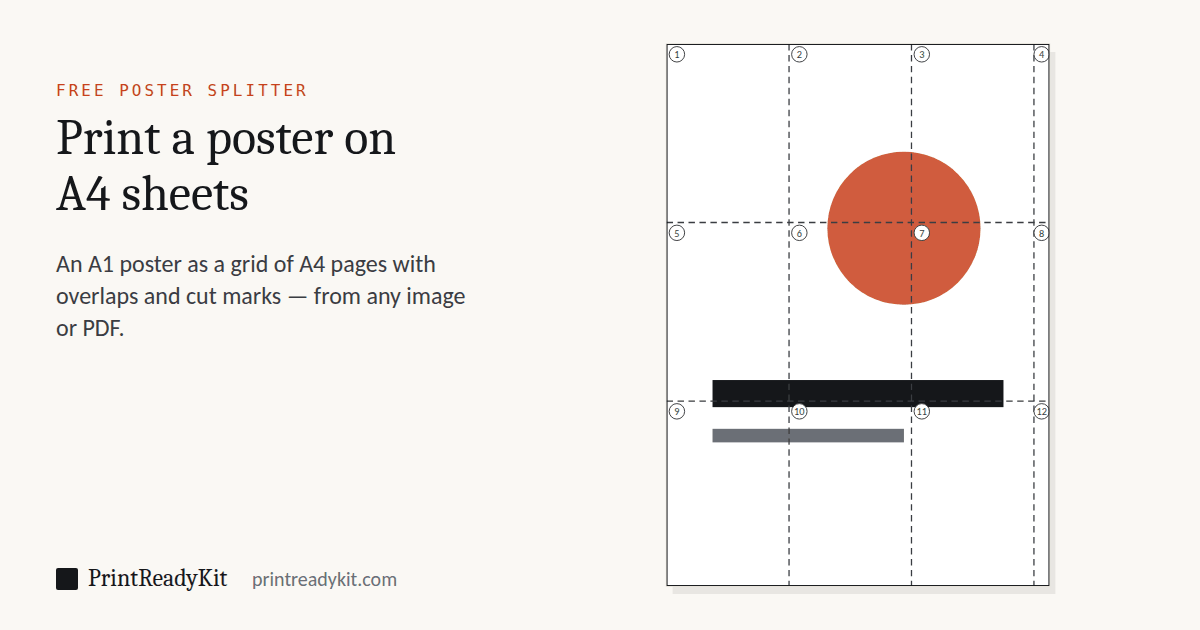
ড্যাশ দেওয়া রেখাগুলো টুকরোর জোড়। প্রতিটি জোড়ের নিচে 10 mm ওভারল্যাপ লুকিয়ে আছে।
টুকরো-করা PDF তৈরি করুন
একটি ছবি (PNG, JPG, WebP) বা PDF বেছে নিন। এটি আপনার ডিভাইসেই প্রক্রিয়া হয় — ফাইল আপনার ব্রাউজার ছেড়ে যায় না। ফলাফল: 12টি A4 পাতা সহ একটি PDF, প্রতিটি আসল স্কেলে, কাটার দাগ ও মেলানোর গাইড সহ।
চার ধাপে জোড়া লাগান
1 · 100%-এ প্রিন্ট করুন
তৈরি PDF-টি স্কেল 100%-এ ছাপুন (“Actual size”, কখনো “Fit” নয়)। প্রথম শিটটি আলাদা করে ছাপুন আর তার যাচাই রেখা মাপুন — 50 mm, বা Letter ও Tabloid-এ 2 ইঞ্চি — সেই ফালিতে যা পরের শিট ঢেকে দেবে। কম হলে পাতাটি স্কেল হয়েছে: বাকিগুলো ছাপার আগে সেটিং ঠিক করুন। ফোন থেকে ছাপলে, যেখানে প্রায়ই স্কেলের সেটিং থাকে না, প্রতিটি শিট সমান ছোট হয়: টুকরোগুলো তবু মেলে, পোস্টার কয়েক শতাংশ ছোট হয়।
2 · কাটার দাগে কাটুন
বাঁ দিকের কলাম ছাড়া প্রতিটি টুকরোর বাঁ মার্জিন কোণের ছোট দাগ বরাবর কাটুন। প্রথম সারি ছাড়া প্রতিটি সারির ওপরের মার্জিনও একইভাবে।
3 · ড্যাশ দেওয়া গাইডে মেলান
প্রতিটি কাটা কিনারা পাশের শিটের ওপর এমনভাবে রাখুন যাতে তা ছাপা ড্যাশ রেখার ওপর বসে — ওভারল্যাপ ফালিতে ছবি জোড়ের দাগ ছাড়াই মিলে যায়।
4 · পেছন থেকে টেপ লাগান
প্রথমে প্রতিটি জোড় ছোট ছোট টেপ দিয়ে ধরে রাখুন, সামনে থেকে মিল দেখে নিন, তারপর পেছনে প্রতিটি জোড় বরাবর পুরো লম্বা টেপ লাগান।
সচরাচর জিজ্ঞাসা
আমার ফাইল কি কোথাও আপলোড হয়?
না। ছবি বা PDF সরাসরি আপনার ব্রাউজারে FileReader ও canvas API দিয়ে খোলে; ভাগ করা আর PDF তৈরি আপনার ডিভাইসেই হয়। কোনো সার্ভারে কিছু পাঠানো হয় না — এই সাইটের পাঠানোর মতো কোনো ব্যাকএন্ডই নেই।
Acrobat Reader-এর Poster অপশন ধূসর হয়ে আছে। কী করব?
Mac-এ macOS Sonoma (2023) থেকে অনেকেই এটা জানিয়েছেন: বিনামূল্যের Reader-এ Poster (আর Advanced Print Setup) ধূসর দেখায়, আর 2025-এও Adobe-এর ফোরামে এর সমাধান ছিল না। পুরোনো পরামর্শ, “Print as image” থেকে টিক সরানো, সেখানে কাজে আসে না বলে শোনা যায়। এর বদলে PDF-টি এখানে খুলুন: চূড়ান্ত পোস্টারের মাপ আর শিটের মাপ বেছে নিন, স্প্লিটার ওভারল্যাপ ও কাটার দাগ সহ টুকরোর নতুন PDF বানাবে, যা যেকোনো PDF রিডার 100%-এ ছাপতে পারে। Windows-এ Reader-এর Poster অপশন সাধারণত কাজ করে — শুধু দেখে নিন Advanced-এ “Print as image”-এ টিক নেই।
পোস্টার টুকরো করা কীভাবে কাজ করে?
পোস্টারটি টুকরোর একটি গ্রিডে ভাগ হয়, প্রতিটি টুকরো একটি সাধারণ শিটে ছাপা হয় (A4 বা US Letter, বা প্রিন্টার নিলে A3 বা Tabloid), পাশাপাশি টুকরোর মাঝে সামান্য ওভারল্যাপ থাকে। ছাপার পর প্রতিটি ভেতরের টুকরোর এক কিনারা থেকে ওভারল্যাপ কেটে ফেলুন, ছাপা গাইড দিয়ে শিটগুলো মেলান আর পেছন থেকে টেপ দিয়ে জুড়ুন।
ওভারল্যাপ কেন লাগে?
বাড়ির প্রিন্টার কাগজের একদম কিনারা পর্যন্ত ছাপতে পারে না, আর কাটাও কখনো পুরোপুরি সোজা হয় না। ওভারল্যাপ (ডিফল্ট 10 mm) ছবির একটি ফালি দুই পাশের টুকরোতেই ছাপে, ফলে কাটার ছোট ভুল সাদা ফাঁক না রেখে জোড়ের ভেতরে লুকিয়ে যায়।
শিটগুলো কোন ক্রমে জুড়ব?
আগে পুরো সারিগুলো বানান, তারপর সারিগুলো একে অপরের সঙ্গে জুড়ুন। A4-এ A0 পোস্টার কমপক্ষে আঠারোটি শিট, ডিফল্ট মার্জিন ও ওভারল্যাপে একুশটি, আর আপনি যদি মাঝখান থেকে বাইরের দিকে জোড়েন বা প্রিন্টার থেকে বেরোনোমাত্র শিট জুড়তে থাকেন, প্রতিটি ছোট গরমিল পরেরটির সঙ্গে যোগ হতে থাকে — দূরের কোণে গিয়ে তা চোখে পড়ে। এক এক সারি ধরে কাজ করলে ভুল এক দিকেই থাকে, যেখানে এখনও ঠিক করা যায়। আগে প্রতিটি মার্জিনের সারি-কলাম লেবেল দেখে আঠা ছাড়া পুরো গ্রিড বিছিয়ে ওপরের প্রিভিউয়ের সঙ্গে মিলিয়ে নিন, তারপর টেপ বের করুন। পেছন থেকে টেপ লাগান, আর নিচের শিটটিকেই তার ওভারল্যাপ রাখতে দিন।
প্রতিটি পাতার দাগগুলোর মানে কী?
কোণের ছোট দাগগুলো দেখায় কোথায় কাটতে হবে (প্রথমটির পর প্রতিটি কলামের বাঁ কিনারা, প্রথমটির পর প্রতিটি সারির ওপরের কিনারা)। হালকা ড্যাশ রেখা দেখায় ওভারল্যাপ আঠা বা টেপ দিয়ে লাগানোর সময় পরের শিটের কিনারা কোথায় বসবে। মার্জিনের একটি ছোট লেবেল প্রতিটি টুকরোর সারি আর কলাম চিনিয়ে দেয়।
কত DPI বেছে নেব?
150 DPI বড় ফরম্যাটের মানক এবং সঠিক ডিফল্ট: পোস্টার দূর থেকে দেখা হয়। শুধু যেসব ছোট পোস্টার (A3/A2) কাছ থেকে খুঁটিয়ে দেখা হবে, সেগুলোর জন্য 300 DPI নিন — ফাইল প্রায় চার গুণ বড় হয়। 96 DPI লেআউট দেখার দ্রুত খসড়া।
আমার মূল ফাইল PDF — ফলাফল কি ভেক্টরই থাকে?
হ্যাঁ, ডিফল্টভাবে। প্রতিটি শিট আপনার মূল PDF পাতা থেকে কেটে তার টুকরোর মধ্যে সীমিত করা হয়, তাই লেখা, রেখা ও আকৃতি ভেক্টরই থাকে — যেকোনো পোস্টার মাপে পরিষ্কার, নিখুঁত স্কেলে, আর ফাইল ছোট থাকে। এটি সেলাইয়ের প্যাটার্ন, নকশা আর Canva বা Illustrator থেকে এক্সপোর্ট করা ডিজাইনের জন্য উপযুক্ত। ঘোরানো PDF পাতা (বা নিজস্ব এককের মাপের পাতা), আর JPG বা PNG-এর মতো ছবি, আউটপুট DPI-তে উচ্চ রেজোলিউশনের ছবি হিসেবে টুকরো হয়; 150–300 DPI-তে পোস্টার দেখার দূরত্ব থেকে পার্থক্য বোঝা যায় না।
এটি কি Rasterbator-এর মতো ডটের হাফটোন পোস্টার বানাতে পারে?
হ্যাঁ। Effect-এ “হাফটোন ডট, কালো” বা “হাফটোন ডট, রঙিন” বেছে নিন আর ডটের দূরত্ব 4 থেকে 16 mm। ছবিটি ডটের সারিতে নতুন করে আঁকা হয়, গাঢ় জায়গায় বড়, হালকা জায়গায় ছোট, যেমন আতশ কাচের নিচে খবরের কাগজের ছবি দেখায়। ডটগুলো PDF-এ ভেক্টর বৃত্ত হিসেবে যায়, তাই যেকোনো পোস্টার মাপে ধারালো থাকে আর ফাইল ছোট থাকে, আর একই ডট ওভারল্যাপ পেরিয়ে চলতে থাকে যাতে শিটগুলো মেলে। বেশি দূরত্ব (12 বা 16 mm) ঘরের অন্য প্রান্ত থেকে দেখা দেয়ালজোড়া পোস্টারের জন্য; 4 থেকে 6 mm A2 ও তার ছোটগুলোর জন্য। রঙিন ডট নিচের ছবির রং নেয়; কালো ডট শুধু কালো কালি ব্যবহার করে, যা বাড়ির প্রিন্টারে সবচেয়ে সস্তা পোস্টার। এটি ছবির মতো PDF পাতা থেকেও কাজ করে।
A0 সেলাইয়ের প্যাটার্ন A4 বা Letter-এ পূর্ণ মাপে কীভাবে ছাপব?
প্যাটার্নের PDF এখানে খুলুন আর পোস্টারের মাপে “PDF পাতার সমান মাপ, 100%” বেছে নিন — PDF লোড হলে অপশনটি আসে আর পাতার মাপ দেখায়। A4 বা Letter শিট বেছে নিন: স্প্লিটার পাতাটি 1:1 টুকরো করে, বড়ও করে না ছোটও না, ওভারল্যাপ, কাটার দাগ আর প্রথম শিটে যাচাই রেখা সহ। 100% (“Actual size”)-এ ছাপুন, তারপর কাপড় কাটার আগে প্যাটার্নের নিজের পরীক্ষার বর্গ মাপুন। ডিজাইনার যদি বাড়িতে ছাপার A4 বা Letter সংস্করণও দেন, তাতে তাঁদের নিজস্ব জোড়ার দাগ আগে থেকেই থাকে।
একটি ছবি 4টি A4 শিটে, বা A3 দুটি A4-এ কীভাবে ছাপব?
পোস্টারের মাপে “নিজের মাপ…” বেছে নিন আর শিটগুলো যত বড় ছবি ধরতে পারে তা লিখুন। বাড়ির প্রিন্টার 5 mm মার্জিন রাখে আর প্রতিটি জোড়ে 10 mm ওভারল্যাপ লাগে, তাই 2 × 2 গ্রিডে চারটি A4 শিট সর্বোচ্চ 390 × 564 mm পোস্টার বানায় (চারটি Letter শিট 402 × 529 mm), চারটি শিট মিলে যে পূর্ণ A2 হয় তা নয়। একই কারণে দুটি A4 শিট বানায় 287 × 390 mm: একটি A3 ছবি দুটিতে আঁটে শুধু প্রায় 92%-এ, আর পূর্ণ মাপে লাগে 4টি শিট। পূর্ণ মাপের A2 পোস্টারে লাগে 8টি A4 শিট (2 × 4, আড়াআড়ি) — গ্রিড দেখতে ওপরে A2 বেছে নিন।
ক্যালকুলেটর কি স্কেলিং হিসাবে রাখে?
তৈরি PDF সবসময় আসল স্কেলে: প্রতিটি পাতা ঠিক আপনার বাছাই করা কাগজের মাপের, তাই স্কেলিং বন্ধ রেখে 100% (“Actual size”)-এ ছাপুন। যদি এই গ্রিডের সংখ্যাগুলো আপনার নিজের PDF রিডারের পোস্টার মোডে ব্যবহার করেন, তখনও একই নিয়ম।
ওভারল্যাপ কত রাখা সবচেয়ে ভালো?
10 mm বেশিরভাগ বাড়ির প্রিন্টারের জন্য ঠিক। আপনার প্রিন্টারের না-ছাপা মার্জিন যদি অস্বাভাবিক চওড়া হয় (কোনোটির প্রতি কিনারায় 5 mm বা তার বেশি), ওভারল্যাপ 15 mm করুন যাতে মেলানো সহজ থাকে।
পোস্টার স্প্লিটার, Rasterbator নাকি Block Posters?
তিনটিই একটি ছবি কয়েকটি শিটে ছাপে, যা কেটে টেপ দিয়ে জোড়া হয়। পার্থক্য হলো ছবিটি কী রূপ নেয়, তাতে কী দেওয়া যায়, আর আপনার ফাইল কোথায় যায়।
- Rasterbator ছবিকে বড় হাফটোন ডটে বদলে দেওয়ার জন্য পরিচিত, সাদামাটা ধরনও আছে। এটি আপনার ব্রাউজারে চলে, 40 MB পর্যন্ত JPEG, PNG, GIF ও WebP ছবি নেয়, আর মার্জিন, ওভারল্যাপ ও ক্রপ মার্ক সহ PDF বানায়।
- Block Posters আপনার ছবির সেই কপিতে কাজ করে যা তার সার্ভারে আপলোড হয়, আর সার্ভার মাঝে মাঝে আপলোড মুছে ফেলে।
- এই স্প্লিটার ছবিকে যেমন আছে তেমন রাখে আর PDF-ও নেয়, ফলে ভেক্টর পোস্টার বা নথির পাতা যেকোনো মাপে পরিষ্কার থাকে। এটি ছবিকে কালো বা রঙিন হাফটোন ডটে, ভেক্টর বৃত্ত দিয়ে, নতুন করেও আঁকতে পারে। কিছুই আপলোড হয় না। এটি প্রতিটি টুকরোর ছাপার জায়গা, তাদের মাঝের ওভারল্যাপ আর জোড়ার ক্রম জানায়।
ডটের ইফেক্ট চান? ওপরের স্প্লিটারে Effect-এর নিচে হাফটোন ডট বেছে নিন: গোল ডট, কালো বা রঙিন, ভেক্টরে আঁকা যা যেকোনো মাপে ধারালো থাকে আর জোড়ের ওপারে মেলে, ছবি বা PDF পাতা থেকে। Rasterbator আরও বেশি ধরনের ডট দেয়। পোস্টার মূলের মতো দেখাক চান, বা ফাইলটি PDF? Effect “কোনোটি নয়”-তেই রাখুন। এই দুটি সাইটের সঙ্গে PrintReadyKit-এর কোনো সম্পর্ক নেই; তাদের নিয়ে যা বলা হয়েছে তা সেপ্টেম্বর 2026-এ প্রতিটির নিজের বর্ণনা অনুযায়ী, আর এই অংশটি সর্বশেষ নভেম্বর 2026-এ সংশোধিত।
ছবি ছাপার আগে জোড়গুলো পরীক্ষা করুন
একটি পরীক্ষার পোস্টার, ঠিক এই স্প্লিটারের মতো করে কাটা: চারটি শিটে একটি A3 পাতা, 20 mm বর্গ, দুটি কর্ণ আর 200 mm ব্যাসের একটি বৃত্ত যা প্রতিটি জোড়ের ওপর দিয়ে যায়। এটি আসল মাপে (100%), খাড়া করে ছাপুন, কাটার দাগে কাটুন, আর আগে ওপরের সারি, তারপর নিচের সারি, তারপর দুই সারি জুড়ুন। জোড়ের ওপারে মোটা রেখাগুলোর দূরত্ব 100 mm হওয়া উচিত আর বৃত্তটি ধাপ ছাড়াই বন্ধ হওয়া উচিত। তা হলে আপনার প্রিন্টার, সেটিং আর কাটা আসল পোস্টারের জন্য ঠিক আছে।
Word, Canva বা আমার PDF রিডার কি পোস্টার কয়েক পাতায় ছাপতে পারে?
- Adobe Acrobat ও Acrobat Reader Windows-এ পারে: প্রিন্ট ডায়ালগে Page Sizing & Handling-এর নিচে Poster বেছে নিন, যা PDF-কে ওভারল্যাপ, কাটার দাগ আর লেবেল সহ টুকরো করে। Mac-এ অনেকে জানিয়েছেন বিনামূল্যের Reader-এর Poster অপশন ধূসর — 2023-এ macOS Sonoma থেকে Adobe-এর ফোরামে, 2025-এও Adobe-এর সমাধান ছাড়া। এটি আপনার কপিতে হয় কি না তা আপনার Reader আর macOS সংস্করণের ওপর নির্ভর করে; আপনার কাছে ধূসর হলে এই স্প্লিটার একই PDF ব্রাউজারে টুকরো করে দেয়।
- Word আর PowerPoint-এর নিজস্ব পোস্টার অপশন নেই। কিছু প্রিন্টার ড্রাইভার Windows-এ এটি যোগ করে — Canon, Epson আর Brother প্রিন্টারের প্রপার্টিজে Poster সেটিংয়ের কথা বলে — কিন্তু তা পাতাকে 2 × 2 বা 3 × 3 শিটের মতো নির্দিষ্ট গ্রিডে ভাগ করে, আপনার বাছাই করা মাপে নয়, আর শুধু আপনার প্রিন্টারে থাকলে।
- Mac-এর Preview আর Canva একটি পাতাকে কয়েকটি শিটে ভাগ করতে পারে না। Preview দেয় Scale to Fit বা Fill Entire Paper, আর Canva নকশাটি সাধারণ প্রিন্ট ডায়ালগে পাঠিয়ে দেয়।
গাইড বড় ছবি বা PDF কয়েকটি পাতায় কীভাবে প্রিন্ট করবেন(ইংরেজিতে) প্রতিটি প্রোগ্রাম ধরে বোঝায়, Paint, Excel আর ফোন সহ, A3 থেকে A0 পর্যন্ত শিটের সংখ্যা আর আগে ছাপার জন্য একটি পরীক্ষার পোস্টার সহ।
এই স্প্লিটার উল্টোভাবে কাজ করে: চূড়ান্ত মাপ সেন্টিমিটার বা ইঞ্চিতে বেছে নিন, দেখুন কয়টি শিট লাগবে, আর একটি ছবি বা PDF থেকে একটি PDF পান — যেকোনো ব্রাউজারে, ফোনের ব্রাউজারেও।
সর্বশেষ আপডেট:
সম্পর্কিত
- Tabloid (11 × 17)(ইংরেজিতে)দুটি Letter শিট একে ঠিক ভরে দেয়
- 24 × 36 পোস্টারের বিবরণ(ইংরেজিতে)বড় ফরম্যাটে রেজোলিউশন ও ব্লিড
- আসল মাপে প্রিন্টটুকরো শুধু 100%-এ মেলে
- ক্যালিব্রেশন টেস্ট(ইংরেজিতে)12 পাতা ছাপার আগে দেখুন টুকরো মিলবে কি না
- আগে রেজোলিউশন দেখুন(ইংরেজিতে)বড় করলে ছবি টিকবে তো?
- A3 কাগজের মাপ(ইংরেজিতে)অফিস প্রিন্টারে পোস্টারের ঊর্ধ্বসীমা