প্রিন্টিং গাইড
আসল মাপে প্রিন্ট করার উপায়
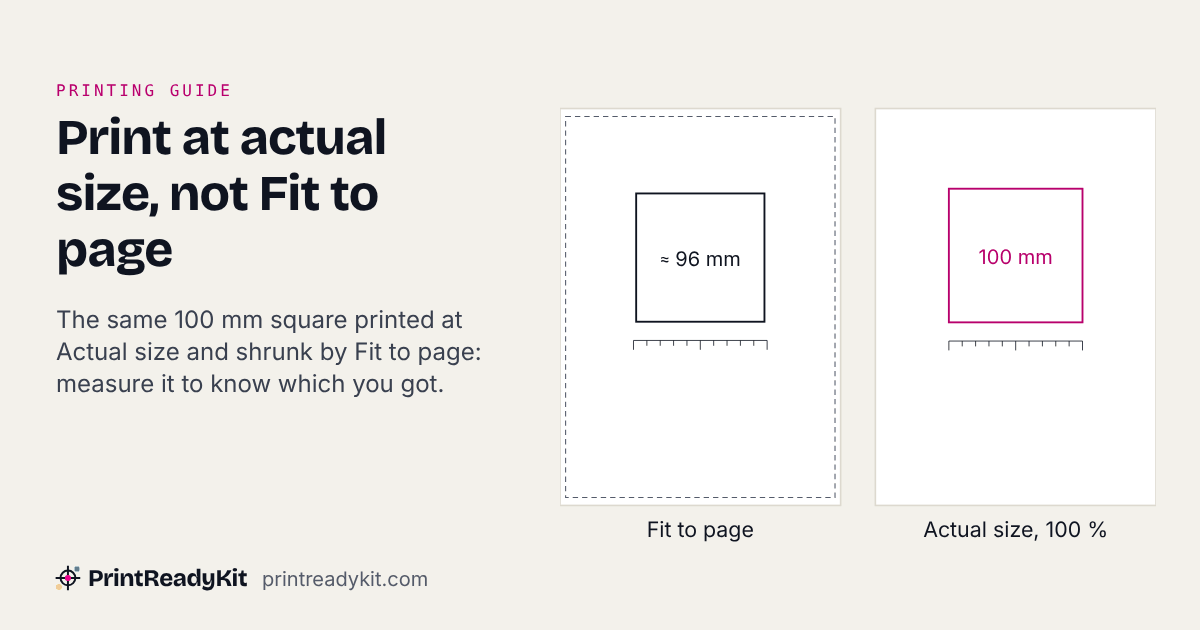
"আসল মাপ" মানে প্রিন্টার ডকুমেন্টটি 100% স্কেলে ছাপে: ফাইলে 100 mm-এর আয়তক্ষেত্র কাগজেও 100 mm হয়। লেবেল শিট, ভিজিটিং কার্ড, রুলার আর যেকোনো টেমপ্লেট যেখানে মাপ গুরুত্বপূর্ণ, সেখানে এটি অপরিহার্য। ভুল জায়গায় ছাপার সবচেয়ে বড় কারণ এর উল্টো সেটিং: "Fit to page"। প্রিন্ট সাইজের সেটিংয়ের নাম প্রতিটি অ্যাপে আলাদা — Scale, Actual size, 100% বা Page Sizing — আর নিচের অংশগুলো দেখায় প্রতিটিতে এটি কোথায়।
লেখক: Michael Savvidis
"Fit to page"-এর ফাঁদ
বেশিরভাগ প্রিন্ট ডায়ালগ নিজে থেকেই "Fit to printable area" বা "Scale to fit" বেছে রাখে — কখনো কিছু না জানিয়ে। উদ্দেশ্য ভালো: PDF যদি কাগজের চেয়ে একটু বড় হয়, প্রিন্টার সেটিকে ছোট করে যাতে কিছু না কাটে। সাধারণ ডকুমেন্টের জন্য এটি ঠিক আছে। টেমপ্লেটের জন্য এটি বিপর্যয়। Fit to printable area আর Fit to paper-ও এক নয়, আর দুটির কোনোটিই Actual size নয় — প্রতিটি পাতার সঙ্গে কী করে, তা Fit to printable area বনাম Actual size(ইংরেজিতে)-এ বলা আছে।
US Letter মাপের PDF "Fit to page" চালু রেখে A4 কাগজে ছাপলে প্রায় 97%-এ ছাপা হয় — এতটা ছোট যে চোখে ঠিকঠাক লাগে, আবার এতটা যে লেবেল তাদের কাটা জায়গা মিস করে আর ছাপা রুলার কম মাপে।
সেটিংটি কোথায় পাবেন
নাম অ্যাপ অনুযায়ী বদলায়, কিন্তু জায়গা একই: প্রিন্ট ডায়ালগে, ওপরের দিকে, কখনো "Scale", "Page Sizing", "Print Size" বা শুধু "Scaling" নামে।
নিচে মোটা অক্ষরে মেনুর নাম ইংরেজি অ্যাপে যেমন দেখায় তেমনই দেওয়া হয়েছে — বাংলাদেশ ও ভারতে বেশিরভাগ মানুষ এই সংস্করণই ব্যবহার করেন। বাংলা ইন্টারফেসে Actual size সাধারণত "প্রকৃত আকার" লেখা থাকে।
Adobe Acrobat / Acrobat Reader
File → Print → Page Sizing & Handling-এ Actual size বেছে নিন ("Fit" বা "Shrink oversized pages" নয়)। যেকোনো PDF সঠিক স্কেলে ছাপার এটিই সবচেয়ে নির্ভরযোগ্য উপায়।
Chrome ও Edge
Ctrl/Cmd+P → More settings → Scale রাখুন Default-এ, অথবা Custom বেছে 100 লিখুন। "Fit to printable area" এড়িয়ে চলুন — Chrome বড় PDF-এ এটি চুপচাপ প্রয়োগ করে, আর Edge এটি বাছাই করা দেখাতে পারে অথচ প্রয়োগ করে না (দেখুন Chrome ও Edge-এ Fit to printable area(ইংরেজিতে))।
Edge-এর নিজস্ব PDF ভিউয়ার এখন Adobe-এর প্রযুক্তিতে চলে এবং তার স্কেল কন্ট্রোল ব্রাউজারের প্রিন্ট ডায়ালগ থেকে আলাদা। ফাইলটি PDF হলে Scale নয়, Page Sizing খুঁজুন — একটি সেট করে অন্যটি না করাই কারণ যে স্পষ্ট বক্সটি বেছে নেওয়ার পরও পাতা ছোট আসে।
Firefox
Ctrl/Cmd+P → Scale → "Fit to page width" তুলে দিন এবং 100% বেছে নিন (বা লিখুন)। Firefox আগের মান মনে রাখে, তাই প্রতিবার দেখে নিন।
Safari ও macOS Preview
Cmd+P → Scale রাখুন 100%-এ। Preview-তে প্রিন্ট অপশনে "Scale to Fit"-এ টিক নেই কিনা সেটিও দেখুন।
Windows Photos / Paint
প্রিন্ট ডায়ালগে Full page photo বেছে নিন এবং Fit picture to frame তুলে দিন — এটি একসঙ্গে কাটে ও স্কেল বদলায়। মাপ যেখানে জরুরি, সেখানে ছবির বদলে PDF সংস্করণ ছাপুন।
Microsoft Word
File → Print → সেটিং কলামের নিচে 1 Page Per Sheet বেছে নিন এবং দেখুন Scale to paper size-এ No Scaling লেখা আছে কিনা। Word এটি লুকিয়ে রাখে: এটি পাতা-প্রতি-শিটের একই ড্রপডাউনে থাকে, তাই আগের কাগজের মাপে রয়ে যাওয়া আর টের না পাওয়া সহজ।
Microsoft Excel
File → Print → Settings-এ শেষ ড্রপডাউনটি No Scaling করুন। Excel নিজে থেকে একটি শিট এক পাতায় ধরায় — রিপোর্টের জন্য ঠিক, মাপা জিনিসের জন্য ভুল। Page Layout → Scale to Fit → Width ও Height Automatic এবং Scale 100% করুন।
Microsoft Publisher
File → Print → One page per sheet বেছে নিন, তারপর দেখুন ডায়ালগের কাগজের মাপ পাবলিকেশনের মাপের সঙ্গে মেলে কিনা। দুটি আলাদা হলে Publisher প্রিন্টারের কাগজে স্কেল করে, তাই 85 × 55 mm-এ নকশা করা কার্ড A4-এ বড় হয়ে ছাপা হয়, যদি না মাপ মেলে।
Canva
Canva-র নিজস্ব প্রিন্ট ডায়ালগ নেই। নকশাটি আসল মাপে বানান (Custom size, মিলিমিটার বা ইঞ্চিতে), Share → Download → PDF Print বেছে নিন, তারপর PDF-টি Acrobat Reader-এ খুলে ওপরের মতো Actual size-এ ছাপুন। PNG বা JPG-তে পিক্সেল থাকে, পাতার মাপ নয়, তাই তার ছাপা মাপ ঠিক করে ছাপার প্রোগ্রাম।
Google Docs
Docs ব্রাউজারের প্রিন্ট ডায়ালগ দিয়ে ছাপে। প্রথমে File → Page setup-কে ট্রের কাগজের (Letter বা A4) সঙ্গে মেলান — না মিললে পাতা ফিট করা হয়। তারপর File → Print → More settings → Scale Default বা Custom 100, Chrome-এর মতো।
Photoshop ও অন্যান্য ছবির ফাইল
ছবির ছাপা মাপ হলো তার পিক্সেলকে রেজোলিউশন দিয়ে ভাগ করা। Photoshop-এ Image → Image Size মিলিমিটার বা ইঞ্চিতে Resample বন্ধ রেখে সেট করুন, তারপর File → Print-এ Scale to Fit Media তুলে দিন আর Scale 100% রাখুন। অন্য জায়গা থেকে আসা JPG বা PNG-এর জন্য ছবির প্রিন্ট মান বিশ্লেষক(ইংরেজিতে) দেখায় তাতে কত DPI লেখা আছে আর কত বড় পর্যন্ত তা স্পষ্ট ছাপবে।
বিকল্পটি খুঁজে না পেলে অ্যাপের হেল্পে "scale to fit" খুঁজুন — প্রায় সবসময় এটিই মূল শব্দ।
প্রিন্টার ড্রাইভার এটিকে আবার অন্য নামে ডাকে
প্রতিটি প্রিন্ট কাজে স্কেলের দুটি কন্ট্রোল থাকে, একটি নয়: অ্যাপের, আর Properties বা Preferences বোতামের পেছনে প্রিন্টার ড্রাইভারের। প্রথমটি 100% করে লাভ নেই যদি দ্বিতীয়টি তখনও পাতায় ফিট করে — আর দেখা যায় এমন সব সেটিং ঠিক থাকলেও প্রিন্ট ছোট আসার সাধারণ কারণ এটিই। নাম ব্র্যান্ড অনুযায়ী বদলায়: Canon ড্রাইভারে পেজ লেআউটের বিকল্প থাকে যেখানে Normal-size ঠিক আর Fit-to-Page নয়; Epson অংশটিকে Reduce/Enlarge বলে এবং সেটি Off বা Actual রাখতে হয়; HP-র সাইজ বিকল্পে Actual size থাকে Scale to fit-এর পাশে; Brother-এ Scaling কন্ট্রোল থাকে যা Fit to Paper Size নয়, Off হতে হবে। মডেল ও ড্রাইভার সংস্করণভেদে নাম বদলায়, তাই নির্ভরযোগ্য নির্দেশ লেবেল নয়, ধরন: Properties খুলুন, যে কন্ট্রোল ফিট, স্কেলিং বা কাগজের মাপের কথা বলে সেটি খুঁজুন, আর সেই বিকল্প বেছে নিন যা কিছুই করে না।
iPhone, iPad বা Android ফোন থেকে প্রিন্ট
ফোনে সাধারণত খোঁজার মতো Actual size সেটিং থাকেই না। দুটি সিস্টেমের কোনোটিরই নিজস্ব স্কেল কন্ট্রোল নেই: Apple প্রিন্ট অপশন হিসেবে প্রিন্টার, এক বা দুই পাশে ছাপা আর পাতার পরিসর উল্লেখ করে, আর Android-এর প্রিন্ট ফ্রেমওয়ার্ক কাগজের মাপ, মার্জিন, রেজোলিউশন ও রং পাঠায়। PDF 100%-এ ছাপা হবে কিনা তা ঠিক করে প্রিন্টার আর তার প্রিন্ট সার্ভিস, আর কেউ কেউ পাতাকে কাগজে ফিট করে — iOS 17 থেকে iPhone ব্যবহারকারীরা ঠিক এটিই জানিয়েছেন, প্রিন্ট স্ক্রিনে বদলানোর কিছু নেই।
তাই বিশ্বাস না করে মাপুন। প্রিন্টযোগ্য রুলার, ক্যালিব্রেশন টেস্ট(ইংরেজিতে), প্রিন্টার টেস্ট পেজ, আংটির মাপক আর চাঁদা — প্রতিটি নির্দিষ্ট মাপের একটি লাইন, বর্গ বা বাক্স ছাপে। ছোট এলে PDF-টি প্রিন্টার নির্মাতার নিজস্ব অ্যাপে খুলুন, যাতে সাইজ বা স্কেলের বিকল্প থাকতে পারে, অথবা ফাইলটি কম্পিউটারে পাঠিয়ে ওপরের মতো Actual size-এ ছাপুন।
টুকরো করে ছাপা পোস্টার যতটা মনে হয় তার চেয়ে বেশি ক্ষমাশীল: প্রতিটি পাতা সমান ছোট হয়, তাই ওভারল্যাপ আর অ্যালাইনমেন্ট চিহ্ন তবুও মেলে, আর তৈরি পোস্টার শুধু কয়েক শতাংশ ছোট হয়।
রুলার দিয়ে যাচাই
নির্ভরযোগ্য পরীক্ষা হলো জানা মাপের টেমপ্লেটের একটি শিট ছেপে তার ওপর আসল রুলার রাখা। প্রিন্টযোগ্য রুলার জেনারেটর ঠিক এর জন্যই: এটি আসল স্কেলে রুলার বানায় আর পাশে লেখা দৈর্ঘ্যের একটি যাচাই-লাইন ছাপে। ছাপা পাতার 100 mm দাগ আসল রুলারের 100 mm-এর সঙ্গে মিললে স্কেল ঠিক। 2 mm কম হলে প্রিন্ট ~98%-এ — কোথাও স্কেলিং এখনো চালু।
নিজের বেছে নেওয়া মাপে কোনো ছবি ছাপতে (আগে থেকে মাপ ঠিক করা ডকুমেন্টের বদলে) ফটো প্রিন্ট লেআউট(ইংরেজিতে) ব্যবহার করুন: প্রস্থ ও উচ্চতা লিখুন, ছবি যোগ করুন, আর PDF সেটিকে ঠিক সেই মাপে রাখে, শিটে যতগুলো ধরে ততগুলো কপি সহ। 1,200 × 1,800 পিক্সেলের ছবি 4 × 6 ইঞ্চিতে মানে প্রতি ইঞ্চিতে 300 পিক্সেল।
একটি উদাহরণ: স্কেল 95% হলে 100 mm লম্বা লাইন 95 mm ছাপে, আর পাতায় কিছুই ভুল দেখায় না। দূরত্বের সঙ্গে ভুল বাড়ে। US Letter শিটের 279 mm জুড়ে দূরের কিনারা থাকার কথা যেখানে, তার থেকে 14 mm সরে যায়, তাই লেবেল শিটের শেষ সারি আধা লেবেল সরে ছাপে, আর 4 × 6 ইঞ্চির ছবি 3.8 × 5.7 ইঞ্চি হয়। 100 mm যাচাই-লাইনটি মাপুন: রুলারে 95 mm মানে 95%, আর 100%-এ আবার ছাপলে (বা সেটিং খুঁজে না পেলে 105.3%-এ) ঠিক হয়ে যায়।
নতুন প্রিন্টার বা ড্রাইভার বসানোর সময় একবার রুলারটি ছাপুন, আর প্রতিটি ড্রাইভার আপডেটের পর আবার। একটিমাত্র শিট, আর ভুল মাপে ছাপার সবচেয়ে সাধারণ কারণটি বাদ পড়ে যায়।
ঝটপট দেখে নেওয়া নয়, সঠিক মাপের জন্য প্রিন্ট স্কেল ক্যালিব্রেশন টেস্ট(ইংরেজিতে) দুটি আলাদা লাইন-রেফারেন্স সহ 100 mm-এর বর্গ ছাপে: যা মেপেছেন তা লিখুন, এটি জানাবে আপনার প্রিন্টার ঠিক কত শতাংশ ছেপেছে, সঙ্গে আবার ছাপার সংশোধিত স্কেল।
স্কেল রুলার ও স্কেলে আঁকা নকশায়(ইংরেজিতে) ঝুঁকি আরও বেশি: আসল মাপের রুলার 3% ছোট ছাপলে আসল রুলারের পাশে স্পষ্ট বোঝা যায়, কিন্তু একই ভুলের 1:100 রুলার স্বাভাবিক দেখায় আর প্রতিটি দূরত্ব 3% কম দেখায়।
কখন স্কেলিং সমস্যা নয়
সাধারণ ডকুমেন্টের (রচনা, রিপোর্ট, প্রবন্ধ, ছবি) জন্য "Fit to page" ক্ষতিকর নয়, প্রায়ই কাজের। যা কাটা হবে, আগে থেকে কাটা শিটের সঙ্গে মেলানো হবে, মাপার কাজে লাগবে বা কোনো আসল জিনিসে লাগানো হবে, তার জন্য সবসময় স্কেলিং বন্ধ করুন এবং বেশি ছাপার আগে রুলার দিয়ে যাচাই করুন।
সচরাচর জিজ্ঞাসা
"আসল মাপ" মানে কী?
ডকুমেন্টটি 100% স্কেলে ছাপা হয়: ফাইলে 100 mm চওড়া আয়তক্ষেত্র কাগজে ঠিক 100 mm চওড়া হয়। উল্টোটি হলো "Fit to page" বা "Scale to fit", যা ছাপার জায়গা ভরতে ডকুমেন্টকে বড়-ছোট করে — সাধারণ ছাপায় কাজের, টেমপ্লেটের জন্য সর্বনাশ।
স্কেলিং কেন সমস্যা করে?
নির্দিষ্ট মাপে বানানো টেমপ্লেট (লেবেল শিট, ভিজিটিং কার্ড, রুলার, গ্রাফ পেপার) নির্ভর করে যে ছাপা ফলাফল ঠিক সেই মাপের হবে। মাত্র 2% স্কেল বদলেই লেবেল আগে থেকে কাটা শিট থেকে সরে যায়, ছাপা রুলার ভুল মাপে, আর ভিজিটিং কার্ড কাটার লাইন থেকে সরে যায়।
iPhone বা Android ফোন থেকে কি আসল মাপে ছাপা যায়?
সাধারণত নিজের ইচ্ছায় নয়: iOS বা Android কারও প্রিন্ট অপশনে স্কেল সেটিং নেই, তাই প্রিন্টার বা তার প্রিন্ট সার্ভিস ঠিক করে, আর কেউ কেউ পাতাকে কাগজে ফিট করে। নির্দিষ্ট মাপের লাইন বা বর্গ সহ একটি শিট ছাপুন, যেমন প্রিন্টযোগ্য রুলার বা ক্যালিব্রেশন টেস্ট, আর মাপুন। ছোট এলে প্রিন্টার নির্মাতার অ্যাপ থেকে বা কম্পিউটার থেকে Actual size-এ ছাপুন।
প্রধান প্রিন্ট ডায়ালগগুলোতে সেটিংটি কোথায়?
প্রিন্ট ডায়ালগে "Scale" বা "Page Sizing" খুঁজুন। নাম ভিন্ন হয় — সাধারণ বিকল্প "Actual size", "100%", "None" বা "Off"। "Fit to printable area" নিজে থেকে চালু থাকলে বন্ধ করুন। সেটিং সাধারণত ডায়ালগের ওপরের দিকে থাকে, কখনো "Advanced" অংশের ভেতরে।
কীভাবে নিশ্চিত হব যে প্রিন্ট সত্যিই ঠিক মাপের?
ছাপা রুলার দিয়ে। এই সাইটের রুলার টুল দিয়ে একটি শিট ছাপুন, তারপর তার ওপর আসল রুলার রাখুন। ছাপা রুলারের 100 mm দাগ আসলটির 100 mm-এ ঠিক বসলে স্কেল ঠিক। না বসলে প্রিন্ট ডায়ালগ ঠিক করে আবার চেষ্টা করুন।
Chrome কেন আমার PDF 100%-এর চেয়ে একটু ছোট ছাপে?
PDF-এর পাতা ছাপার জায়গার চেয়ে বড় হলে — এক মিলিমিটার হলেও — Chrome চুপচাপ "Fit to printable area" প্রয়োগ করে। More settings-এ Scale স্পষ্টভাবে 100 করুন, অথবা ফাইলটি Acrobat থেকে "Actual size"-এ ছাপুন, যা না জানিয়ে কখনো ছোট করে না।
বর্ডারলেস প্রিন্ট কি আসল মাপে প্রভাব ফেলে?
ফেলতে পারে। অনেক ড্রাইভার বর্ডারলেস মোডে পাতাকে একটু (1–3%) বড় করে যাতে কালি কিনারা পর্যন্ত পৌঁছায়। টেমপ্লেট ও রুলারের জন্য বর্ডারলেস বন্ধ করুন আর না-ছাপা মার্জিন মেনে নিন — ঘরোয়া প্রিন্টারে সঠিক মাপ আর কিনারা পর্যন্ত কালি কদাচিৎ একসঙ্গে মেলে।
আমার প্রিন্টার সবসময় একটু মার্জিন রাখে — এটা কি স্কেলিং?
অবশ্যই নয়। বেশিরভাগ ঘরোয়া প্রিন্টার কাগজের একেবারে কিনারা পর্যন্ত ছাপতেই পারে না — 3–5 mm না-ছাপা মার্জিন থাকে। এটি হার্ডওয়্যার, স্কেলিং নয়। ডকুমেন্ট ছাপার জায়গার ভেতরে ধরলে "Actual size" তবুও ঠিক মাপ দেয়; মার্জিন শুধু চারপাশে থাকে।
আসল মাপকে কি ডিফল্ট করা যায়, যাতে প্রতিবার বাছতে না হয়?
আংশিকভাবে, আর তা নির্ভর করে সেটিং কোথায় আছে তার ওপর। Chrome ও Edge-এর অ্যাপ-স্তরের স্কেল সেশনের মধ্যে মনে থাকে না — প্রিন্ট প্রিভিউ প্রতিবার Default-এ ফেরে, আর কোনো সেটিং তা বদলায় না। Firefox আগের স্কেল মনে রাখে, যার দুই দিক আছে: ভুল স্কেলও মনে রাখবে। যা স্থায়ী করা যায় তা হলো প্রিন্টার ড্রাইভারের সেটিং, আর সেটিই বেশি কাজের অর্ধেক: Windows-এ Control Panel → Devices and Printers খুলুন, প্রিন্টারে রাইট-ক্লিক করে Printing Preferences বেছে নিন, আর সেখানে স্কেলিং কন্ট্রোল off বা none করুন। ওই প্রিন্টারে প্রতিটি কাজ এখান থেকে শুরু হবে। অ্যাপ তবুও প্রতি প্রিন্টে এটি বদলাতে পারে, তাই মাপের কাজে প্রিভিউ একবার দেখে নেওয়া ভালো।
আমার প্রিন্টার কেন শুধু ফুল পেজ ছাপতে দেয়, আসল মাপে নয়?
বিকল্পটি সাধারণত থাকে কিন্তু ধূসর হয়ে থাকে, আর কারণ প্রায় সবসময় কাগজ না মেলা। ডকুমেন্ট A4 আর ট্রে Letter-এ সেট থাকলে, বা উল্টোটা, বেশিরভাগ ড্রাইভার আসল স্কেল বন্ধ করে দেয় যাতে আপনি কাটা পড়বে এমন কিছু না ছাপেন — মানে আপনার কাঙ্ক্ষিত কন্ট্রোলটি দুই ডায়ালগ দূরের একটি সেটিং বন্ধ করে রেখেছে। প্রিন্টার ড্রাইভারে কাগজের মাপ ডকুমেন্টের সঙ্গে মেলান, আর আসল মাপের বিকল্প আবার বাছা যাবে।
Windows 11-এ কি ছাপার সময় আসল মাপ জোর করে চালু রাখার সেটিং আছে?
পুরো সিস্টেমের জন্য নেই। Windows-এ ছাপার স্কেলের কোনো একক বৈশ্বিক কন্ট্রোল নেই; প্রতিটি অ্যাপের নিজের আছে, আর তাদের নিচে প্রিন্টার ড্রাইভারের আরেকটি। জোর করার সবচেয়ে কাছের উপায় হলো Printing Preferences-এ ড্রাইভারের ডিফল্ট সেট করা, যা ওই প্রিন্টারে পাঠানো প্রতিটি কাজে খাটে যদি না অ্যাপ তা বদলায়। এর পরও প্রিন্ট ছোট এলে বদল ঘটছে অ্যাপে — Windows-কে দোষ দেওয়ার আগে সেখানকার স্কেল কন্ট্রোল দেখুন।
নির্দিষ্ট কিছু ছাপছেন?
ওপরের সেটিং যা-ই ছাপুন একই, কিন্তু বাকি কাজ সাধারণত আলাদা। এই টুলগুলো সেই অংশ সামলায় যা প্রিন্ট ডায়ালগ পারে না।
যদি এখনো ঠিক না হয়
ওপরের সেটিংয়ে সমাধান না হলে প্রায় প্রতিটি ক্ষেত্রে তিনটির একটি সমস্যা থাকে, আর প্রতিটির নিজস্ব গাইড আছে।
সর্বশেষ আপডেট: