प्रिंटिंग गाइड
असली साइज़ पर प्रिंट कैसे करें
"असली साइज़" का मतलब है कि प्रिंटर दस्तावेज़ को 100% स्केल पर छापता है: फ़ाइल में 100 mm का आयत काग़ज़ पर भी 100 mm होता है। लेबल शीट, विज़िटिंग कार्ड, रूलर और हर उस टेम्पलेट के लिए यह ज़रूरी है जिसमें माप मायने रखते हैं। गलत जगह छपने की सबसे बड़ी वजह इसकी उल्टी सेटिंग है: "Fit to page"। प्रिंट साइज़ की सेटिंग का नाम हर ऐप में अलग है — Scale, Actual size, 100% या Page Sizing — और नीचे के हिस्से बताते हैं कि हर ऐप में यह कहाँ है।
लेखक: Michael Savvidis
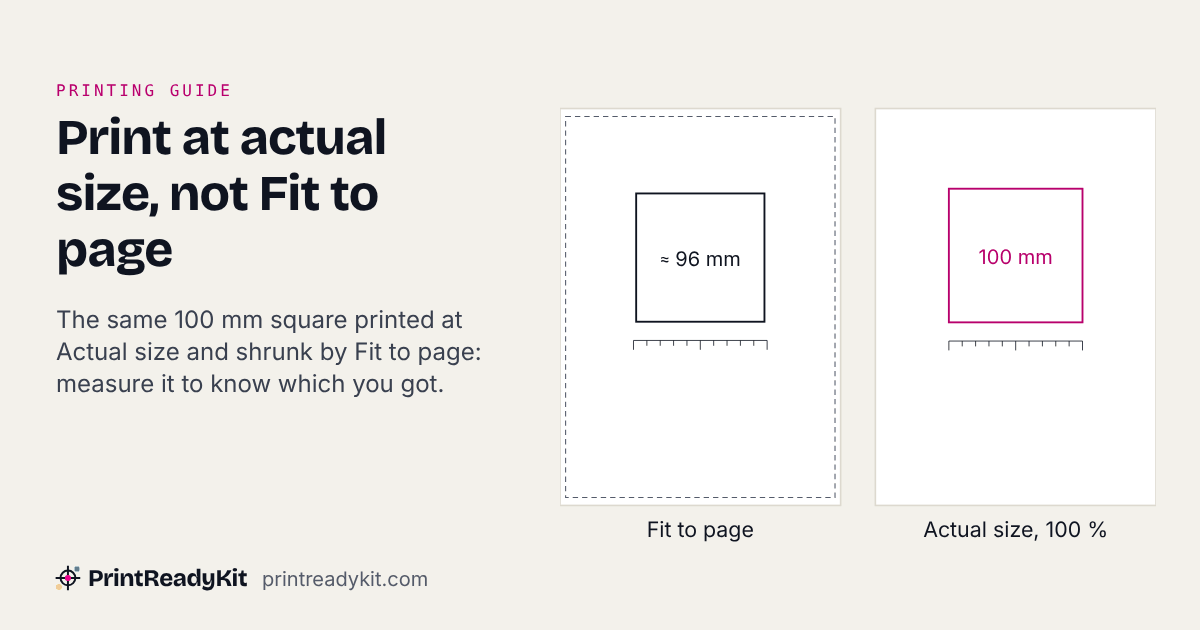
"Fit to page" का जाल
ज़्यादातर प्रिंट डायलॉग अपने-आप "Fit to printable area" या "Scale to fit" चुन लेते हैं — कभी-कभी बिना बताए। इरादा अच्छा है: अगर आपका PDF काग़ज़ से थोड़ा बड़ा है, तो प्रिंटर उसे छोटा कर देता है ताकि कुछ कटे नहीं। रोज़मर्रा के दस्तावेज़ों के लिए यह ठीक है। टेम्पलेट के लिए यह तबाही है। Fit to printable area, Fit to paper जैसा भी नहीं है, और दोनों में से कोई Actual size नहीं है — हर एक पेज के साथ क्या करता है, यह Fit to printable area बनाम Actual size(अंग्रेज़ी में) में समझाया गया है।
US Letter साइज़ का PDF, "Fit to page" चालू रहते A4 काग़ज़ पर छापें, तो वह लगभग 97% पर छपता है — इतना छोटा कि सरसरी नज़र में ठीक लगे, और इतना कि लेबल अपने कट से चूक जाएँ और छपा रूलर कम नापे।
सेटिंग कहाँ मिलेगी
नाम ऐप के हिसाब से बदलता है, पर जगह एक ही रहती है: प्रिंट डायलॉग में, ऊपर की ओर, कभी "Scale", "Page Sizing", "Print Size" या बस "Scaling" नाम से।
नीचे मोटे अक्षरों में मेन्यू के नाम वैसे ही दिए गए हैं जैसे अंग्रेज़ी ऐप में दिखते हैं — भारत में ज़्यादातर लोग यही संस्करण इस्तेमाल करते हैं। हिंदी इंटरफ़ेस में Actual size आम तौर पर "वास्तविक आकार" और Scale "स्केल" लिखा होता है।
Adobe Acrobat / Acrobat Reader
File → Print → Page Sizing & Handling में Actual size चुनें ("Fit" या "Shrink oversized pages" नहीं)। किसी भी PDF को सही स्केल पर छापने का यह सबसे भरोसेमंद तरीका है।
Chrome और Edge
Ctrl/Cmd+P → More settings → Scale को Default पर रखें या Custom चुनकर 100 लिखें। "Fit to printable area" से बचें — Chrome इसे बड़े PDF पर चुपचाप लगा देता है, और Edge इसे चुना हुआ दिखा सकता है पर लागू नहीं करता (देखें Chrome और Edge में Fit to printable area(अंग्रेज़ी में))।
Edge का अपना PDF व्यूअर अब Adobe की तकनीक पर चलता है और उसका स्केल कंट्रोल ब्राउज़र के प्रिंट डायलॉग से अलग है। फ़ाइल PDF हो तो Scale की जगह Page Sizing ढूँढें — एक को सेट करना और दूसरे को नहीं, यही वजह है कि साफ़ दिखने वाला बॉक्स चुनने के बाद भी पेज छोटा छपता रहता है।
Firefox
Ctrl/Cmd+P → Scale → "Fit to page width" हटाएँ और 100% चुनें (या लिखें)। Firefox पिछली वैल्यू याद रखता है, इसलिए हर बार जाँचें।
Safari और macOS Preview
Cmd+P → Scale को 100% करें। Preview में यह भी देखें कि प्रिंट विकल्पों में "Scale to Fit" पर निशान न हो।
Windows Photos / Paint
प्रिंट डायलॉग में Full page photo चुनें और Fit picture to frame हटाएँ — यह विकल्प काटता भी है और स्केल भी बदलता है। जहाँ माप ज़रूरी हों, वहाँ इमेज की जगह PDF वाला संस्करण छापें।
Microsoft Word
File → Print → सेटिंग कॉलम के नीचे 1 Page Per Sheet चुनें और देखें कि Scale to paper size में No Scaling लिखा हो। Word इसे छिपाकर रखता है: यह पेज-प्रति-शीट वाले उसी ड्रॉपडाउन के अंदर है, इसलिए पुराने पेपर साइज़ पर छूट जाना और पता न चलना आसान है।
Microsoft Excel
File → Print → Settings में आख़िरी ड्रॉपडाउन को No Scaling करें। Excel अपने-आप शीट को एक पेज में फ़िट करता है — रिपोर्ट के लिए सही, नापी जाने वाली चीज़ के लिए गलत। Page Layout → Scale to Fit → Width और Height को Automatic और Scale को 100% करें।
Microsoft Publisher
File → Print → One page per sheet चुनें, फिर देखें कि डायलॉग का पेपर साइज़ पब्लिकेशन के साइज़ से मेल खाता हो। दोनों अलग हों तो Publisher प्रिंटर के काग़ज़ पर स्केल कर देता है, इसलिए 85 × 55 mm का कार्ड A4 पर बड़ा होकर छपता है जब तक साइज़ मेल न खाएँ।
Canva
Canva का अपना प्रिंट डायलॉग नहीं है। डिज़ाइन असली साइज़ पर बनाएँ (Custom size, मिलीमीटर या इंच में), Share → Download → PDF Print चुनें, फिर PDF को Acrobat Reader में खोलकर ऊपर बताए तरीके से Actual size पर छापें। PNG या JPG में पिक्सेल होते हैं, पेज साइज़ नहीं, इसलिए उसका छपा साइज़ छापने वाला प्रोग्राम तय करता है।
Google Docs
Docs ब्राउज़र के प्रिंट डायलॉग से छापता है। पहले File → Page setup को ट्रे के काग़ज़ (Letter या A4) से मिलाएँ — मेल न खाए तो पेज फ़िट कर दिया जाता है। फिर File → Print → More settings → Scale Default या Custom 100, जैसा Chrome में।
Photoshop और दूसरी इमेज फ़ाइलें
किसी इमेज का छपा साइज़ उसके पिक्सेल को उसके रिज़ॉल्यूशन से भाग देने पर मिलता है। Photoshop में Image → Image Size को मिलीमीटर या इंच में Resample बंद करके सेट करें, फिर File → Print में Scale to Fit Media हटाएँ और Scale 100% रखें। कहीं और से आई JPG या PNG के लिए इमेज प्रिंट क्वालिटी एनालाइज़र(अंग्रेज़ी में) बताता है कि उसमें कितना DPI दर्ज है और वह कितनी बड़ी साफ़ छपेगी।
अगर विकल्प न मिले, तो ऐप की हेल्प में "scale to fit" खोजें — लगभग हमेशा यही शब्द इस्तेमाल होता है।
प्रिंटर ड्राइवर इसे कुछ और ही कहता है
हर प्रिंट जॉब में स्केल के दो कंट्रोल होते हैं, एक नहीं: ऐप का, और Properties या Preferences बटन के पीछे प्रिंटर ड्राइवर का। पहले को 100% करने से कुछ नहीं होता अगर दूसरा अब भी पेज में फ़िट कर रहा है — और जब हर दिखने वाली सेटिंग सही लगे फिर भी प्रिंट छोटा आए, तो आम वजह यही होती है। नाम ब्रांड के हिसाब से बदलते हैं: Canon ड्राइवर में पेज लेआउट का विकल्प होता है जहाँ Normal-size सही है और Fit-to-Page नहीं; Epson इस हिस्से को Reduce/Enlarge कहता है और इसे Off या Actual पर रखना होता है; HP के साइज़ विकल्पों में Actual size, Scale to fit के बगल में होता है; Brother में Scaling कंट्रोल होता है जो Fit to Paper Size नहीं, Off होना चाहिए। मॉडल और ड्राइवर संस्करण के साथ नाम बदलते हैं, इसलिए भरोसेमंद निर्देश लेबल नहीं, ढर्रा है: Properties खोलें, वह कंट्रोल ढूँढें जो फ़िटिंग, स्केलिंग या पेपर साइज़ की बात करता है, और वह विकल्प चुनें जो कुछ नहीं करता।
iPhone, iPad या Android फ़ोन से प्रिंट करना
फ़ोन पर आम तौर पर Actual size जैसी कोई सेटिंग होती ही नहीं। दोनों सिस्टम में अपना कोई स्केल कंट्रोल नहीं है: Apple प्रिंट विकल्पों में प्रिंटर, एक या दोनों तरफ़ छपाई और पेज रेंज गिनाता है, और Android का प्रिंट फ़्रेमवर्क पेपर साइज़, मार्जिन, रिज़ॉल्यूशन और रंग भेजता है। PDF 100% पर छपे या नहीं, यह प्रिंटर और उसकी प्रिंट सर्विस तय करते हैं, और कुछ पेज को काग़ज़ में फ़िट कर देते हैं — iOS 17 से iPhone इस्तेमाल करने वाले ठीक यही बताते आए हैं, और प्रिंट स्क्रीन में इसे बदलने का कुछ नहीं है।
इसलिए भरोसा न करें, नापें। प्रिंट करने योग्य रूलर, कैलिब्रेशन टेस्ट(अंग्रेज़ी में), प्रिंटर टेस्ट पेज, रिंग साइज़र और प्रोट्रैक्टर — हर एक तय माप की लाइन, वर्ग या बॉक्स छापता है। अगर वह छोटा निकले, तो PDF को प्रिंटर कंपनी के अपने ऐप में खोलें, जिसमें साइज़ या स्केल का विकल्प हो सकता है, या फ़ाइल कंप्यूटर पर भेजकर ऊपर बताए तरीके से Actual size पर छापें।
टुकड़ों में छपा पोस्टर जितना लगता है उससे ज़्यादा माफ़ करने वाला है: हर पेज बराबर छोटा होता है, इसलिए ओवरलैप और अलाइनमेंट मार्क फिर भी मिलते हैं, और तैयार पोस्टर बस कुछ प्रतिशत छोटा बनता है।
रूलर से जाँचना
भरोसेमंद जाँच यह है कि जाने-पहचाने साइज़ के टेम्पलेट की एक शीट छापें और उस पर असली रूलर रखें। प्रिंट करने योग्य रूलर जनरेटर ठीक इसी के लिए बना है: यह असली स्केल पर रूलर बनाता है और साथ में लिखी लंबाई की एक जाँच-लाइन छापता है। अगर छपे पेज का 100 mm का निशान असली रूलर के 100 mm से मिल जाए, तो स्केल सही है। अगर 2 mm कम पड़े, तो प्रिंट ~98% पर है — कहीं स्केलिंग अब भी चालू है।
किसी तस्वीर को अपने चुने साइज़ पर छापने के लिए (ऐसे दस्तावेज़ की जगह जिसका साइज़ पहले से तय है) फ़ोटो प्रिंट लेआउट(अंग्रेज़ी में) इस्तेमाल करें: चौड़ाई और ऊँचाई लिखें, फ़ोटो जोड़ें, और PDF उसे ठीक उसी साइज़ पर रखता है, जितनी कॉपी शीट पर आएँ उतनी। 1,200 × 1,800 पिक्सेल की फ़ोटो 4 × 6 इंच पर 300 पिक्सेल प्रति इंच होती है।
एक उदाहरण: स्केल 95% हो तो 100 mm लंबी लाइन 95 mm छपती है, और पेज पर कुछ भी गलत नहीं दिखता। दूरी के साथ गलती बढ़ती है। US Letter शीट के 279 mm में दूर वाला किनारा अपनी जगह से 14 mm हटकर आता है, इसलिए लेबल शीट की आख़िरी पंक्ति आधा लेबल खिसककर छपती है, और 4 × 6 इंच की फ़ोटो 3.8 × 5.7 इंच बनती है। 100 mm की जाँच-लाइन नापें: रूलर पर 95 mm का मतलब 95% है, और 100% पर दोबारा छापना (या सेटिंग न मिले तो 105.3% पर) इसे ठीक कर देता है।
नया प्रिंटर या ड्राइवर लगाते समय एक बार रूलर छापें, और हर ड्राइवर अपडेट के बाद फिर से। बस एक शीट लगती है और गलत साइज़ में छपने की सबसे आम वजह दूर हो जाती है।
सरसरी जाँच नहीं, पक्का माप चाहिए तो प्रिंट स्केल कैलिब्रेशन टेस्ट(अंग्रेज़ी में) दो स्वतंत्र लाइन-संदर्भों के साथ 100 mm का वर्ग छापता है: जो नापा वह लिखें, और यह बताता है कि आपके प्रिंटर ने ठीक कितना प्रतिशत छापा, साथ में दोबारा छापने का सुधार-स्केल।
स्केल रूलर और स्केल ड्रॉइंग(अंग्रेज़ी में) में दाँव और बड़ा है: असली साइज़ का रूलर 3% छोटा छपे तो असली रूलर के सामने साफ़ दिख जाता है, पर उसी गलती वाला 1:100 रूलर सामान्य दिखता है और हर दूरी 3% कम बताता है।
स्केलिंग कब ठीक है
आम दस्तावेज़ों (निबंध, रिपोर्ट, लेख, फ़ोटो) के लिए "Fit to page" से कोई नुकसान नहीं, अक्सर फ़ायदा ही है। जो चीज़ काटी जाएगी, पहले से कटी शीट से मिलाई जाएगी, नापने में इस्तेमाल होगी या किसी असली चीज़ पर चिपकाई जाएगी, उसके लिए स्केलिंग हमेशा बंद करें और ज़्यादा छापने से पहले रूलर से जाँच लें।
अक्सर पूछे जाने वाले सवाल
"असली साइज़" का क्या मतलब है?
दस्तावेज़ 100% स्केल पर छपता है: फ़ाइल में 100 mm चौड़ा आयत काग़ज़ पर ठीक 100 mm चौड़ा होता है। इसका उल्टा "Fit to page" या "Scale to fit" है, जो दस्तावेज़ को छापने योग्य जगह भरने के लिए बड़ा-छोटा करता है — रोज़ की छपाई के लिए काम का, टेम्पलेट के लिए बर्बादी।
स्केलिंग से दिक्कत क्यों होती है?
सटीक माप पर बने टेम्पलेट (लेबल शीट, विज़िटिंग कार्ड, रूलर, ग्राफ़ पेपर) इस पर टिके होते हैं कि छपाई ठीक उन्हीं माप की हो। सिर्फ़ 2% का स्केल बदलाव भी लेबल को पहले से कटी शीट से हटा देता है, छपे रूलर को गलत नापने वाला बना देता है, और विज़िटिंग कार्ड को कट-लाइन से खिसका देता है।
क्या iPhone या Android फ़ोन से असली साइज़ पर छाप सकते हैं?
आम तौर पर अपनी मर्ज़ी से नहीं: न iOS और न Android के प्रिंट विकल्पों में स्केल की सेटिंग है, इसलिए प्रिंटर या उसकी प्रिंट सर्विस तय करती है, और कुछ पेज को काग़ज़ में फ़िट कर देती हैं। तय माप की लाइन या वर्ग वाली शीट छापें, जैसे प्रिंट करने योग्य रूलर या कैलिब्रेशन टेस्ट, और नापें। छोटी निकले तो प्रिंटर कंपनी के ऐप से या कंप्यूटर से Actual size पर छापें।
मुख्य प्रिंट डायलॉग में यह सेटिंग कहाँ है?
प्रिंट डायलॉग में "Scale" या "Page Sizing" ढूँढें। नाम अलग-अलग होता है — आम विकल्प हैं "Actual size", "100%", "None" या "Off"। अगर "Fit to printable area" अपने-आप चालू है, तो उसे बंद करें। सेटिंग आम तौर पर डायलॉग में ऊपर की ओर होती है, कभी "Advanced" हिस्से के अंदर।
कैसे पक्का करें कि प्रिंट सच में सही साइज़ का है?
छपे रूलर से। इस साइट के रूलर टूल से एक शीट छापें, फिर उस पर असली रूलर रखें। अगर छपे रूलर का 100 mm का निशान असली 100 mm पर ठीक बैठे, तो स्केल सही है। न बैठे, तो प्रिंट डायलॉग ठीक करके फिर आज़माएँ।
Chrome मेरा PDF 100% से थोड़ा छोटा क्यों छापता है?
जब PDF का पेज छापने योग्य जगह से बड़ा हो — चाहे एक मिलीमीटर ही — तो Chrome चुपचाप "Fit to printable area" लगा देता है। More settings में Scale को साफ़ तौर पर 100 करें, या फ़ाइल Acrobat से "Actual size" पर छापें, जो बिना बताए कभी छोटा नहीं करता।
क्या बॉर्डरलेस प्रिंटिंग असली साइज़ पर असर डालती है?
डाल सकती है। कई ड्राइवर बॉर्डरलेस मोड में पेज को थोड़ा (1–3%) बड़ा कर देते हैं ताकि स्याही किनारों तक पहुँचे। टेम्पलेट और रूलर के लिए बॉर्डरलेस बंद करें और न छपने वाला मार्जिन स्वीकार करें — घरेलू प्रिंटर पर सटीक माप और किनारे तक स्याही शायद ही साथ चलते हैं।
मेरा प्रिंटर हमेशा थोड़ा मार्जिन छोड़ता है — क्या यह स्केलिंग है?
ज़रूरी नहीं। ज़्यादातर घरेलू प्रिंटर काग़ज़ के बिल्कुल किनारे तक छाप ही नहीं सकते — उनमें 3–5 mm का न छपने वाला मार्जिन होता है। यह हार्डवेयर है, स्केलिंग नहीं। अगर दस्तावेज़ छापने योग्य जगह में आ जाता है, तो "Actual size" फिर भी सही माप देता है; मार्जिन बस उसके चारों ओर रहता है।
क्या असली साइज़ को डिफ़ॉल्ट बना सकते हैं ताकि हर बार न चुनना पड़े?
कुछ हद तक, और यह इस पर निर्भर है कि सेटिंग कहाँ है। Chrome और Edge का ऐप-स्तर का स्केल सत्रों के बीच याद नहीं रहता — प्रिंट प्रीव्यू हर बार Default पर लौट आता है, और कोई सेटिंग इसे नहीं बदलती। Firefox पिछला स्केल याद रखता है, जिसके दो पहलू हैं: वह गलत स्केल भी याद रखेगा। जो चीज़ स्थायी की जा सकती है वह प्रिंटर ड्राइवर की सेटिंग है, और वही ज़्यादा काम का आधा है: Windows में Control Panel → Devices and Printers खोलें, प्रिंटर पर राइट-क्लिक करें, Printing Preferences चुनें, और वहाँ स्केलिंग कंट्रोल को off या none करें। उस प्रिंटर पर हर जॉब की शुरुआत यहीं से होगी। ऐप फिर भी हर प्रिंट में इसे बदल सकता है, इसलिए नापे जाने वाले काम में प्रीव्यू एक बार देख लेना ठीक है।
मेरा प्रिंटर सिर्फ़ फ़ुल पेज क्यों छापने देता है, असली साइज़ क्यों नहीं?
विकल्प आम तौर पर होता है पर धूसर (बंद) दिखता है, और वजह लगभग हमेशा काग़ज़ का मेल न खाना है। अगर दस्तावेज़ A4 है और ट्रे Letter पर सेट है, या उल्टा, तो ज़्यादातर ड्राइवर असली स्केल बंद कर देते हैं ताकि आप कटने वाली चीज़ न छापें — यानी आपका चाहा कंट्रोल दो डायलॉग दूर की एक सेटिंग ने बंद किया है। प्रिंटर ड्राइवर में पेपर साइज़ दस्तावेज़ जैसा करें, और असली साइज़ का विकल्प फिर चुना जा सकता है।
क्या Windows 11 में प्रिंट करते समय असली साइज़ ज़बरदस्ती लागू करने की सेटिंग है?
पूरे सिस्टम के लिए नहीं। Windows में प्रिंट स्केल का कोई एक वैश्विक कंट्रोल नहीं है; हर ऐप का अपना है, और उनके नीचे प्रिंटर ड्राइवर का एक और। ज़बरदस्ती के सबसे क़रीब यह है कि Printing Preferences में ड्राइवर का डिफ़ॉल्ट सेट करें, जो उस प्रिंटर पर भेजे हर जॉब पर लागू होता है जब तक ऐप उसे न बदले। अगर इसके बाद भी प्रिंट छोटे आएँ, तो बदलाव ऐप में हो रहा है — Windows को दोष देने से पहले वहाँ का स्केल कंट्रोल देखें।
कुछ ख़ास छाप रहे हैं?
ऊपर की सेटिंग हर चीज़ के लिए एक ही है, पर बाकी काम आम तौर पर अलग होता है। ये टूल वह हिस्सा संभालते हैं जो प्रिंट डायलॉग नहीं कर सकता।
अगर अब भी ठीक नहीं
जहाँ ऊपर की सेटिंग से हल न निकले, वहाँ लगभग हर मामले में तीन में से कोई एक समस्या होती है, और हर एक की अपनी गाइड है।
समझ नहीं आ रहा कौन-सा विकल्प चुनें(अंग्रेज़ी में)
Fit to printable area असल में क्या करता है, और 3–6% की कमी कहाँ से आती है।
यह बार-बार फिर चालू हो जाता है(अंग्रेज़ी में)
स्केलिंग तीन स्तरों पर होती है। गलत स्तर बदलने से सुधार टिकता नहीं।
अब किनारे गायब हैं(अंग्रेज़ी में)
चार वजहें, जिन्हें इससे पहचाना जाता है कि पेज का कौन-सा हिस्सा गायब है।
आख़िरी अपडेट: