टूल
पोस्टर स्प्लिटर: बड़ी तस्वीर को कई A4 पेजों पर प्रिंट करें
घर के साधारण प्रिंटर पर बड़ा पोस्टर छापें। पोस्टर का साइज़ चुनें, यह पेज टुकड़ों की ग्रिड और शीटों की गिनती निकाल देता है — फिर कोई इमेज या PDF डालें और यह कटिंग मार्क और अलाइनमेंट गाइड वाली, प्रिंट के लिए तैयार टुकड़ों वाली PDF बना देता है, पूरी तरह आपके ब्राउज़र में। कुछ भी अपलोड नहीं होता।
नतीजा
12 शीट
- ग्रिड
- 4 × 3
- टुकड़ों की दिशा
- खड़ा (पोर्ट्रेट)
- हर टुकड़े पर छपने वाला हिस्सा
- 200 × 287 mm
- हर अंदरूनी टुकड़े का कवरेज
- 190 × 277 mm
टुकड़ों का प्रीव्यू
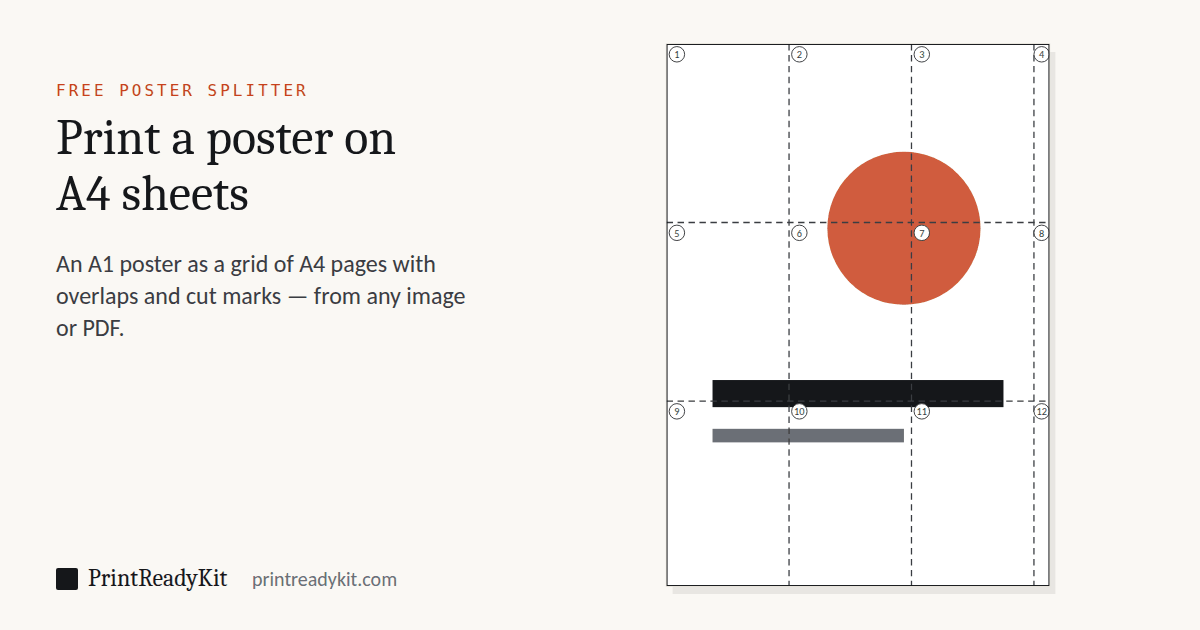
डैश वाली रेखाएँ टुकड़ों के जोड़ हैं। हर जोड़ के नीचे 10 mm का ओवरलैप छिपा है।
टुकड़ों वाली PDF बनाएँ
कोई इमेज (PNG, JPG, WebP) या PDF चुनें। यह आपके डिवाइस पर ही प्रोसेस होती है — फ़ाइल आपके ब्राउज़र से बाहर नहीं जाती। नतीजा: 12 A4 पेज वाली एक PDF, हर पेज असली स्केल पर, कटिंग मार्क और अलाइनमेंट गाइड के साथ।
चार कदमों में जोड़ें
1 · 100% पर प्रिंट करें
बनी हुई PDF को स्केल 100% पर छापें (“Actual size”, कभी “Fit” नहीं)। पहली शीट अकेले छापें और उस पर जाँच रेखा नापें — 50 mm, या Letter और Tabloid पर 2 इंच — उस पट्टी में जिसे अगली शीट ढकेगी। अगर कम निकले, तो पेज स्केल हुआ है: बाकी छापने से पहले सेटिंग ठीक करें। फ़ोन से छापने पर, जहाँ अक्सर स्केल की सेटिंग नहीं होती, हर शीट बराबर छोटी होती है: टुकड़े फिर भी मिलते हैं और पोस्टर कुछ प्रतिशत छोटा बनता है।
2 · कटिंग मार्क पर काटें
बाईं ओर के पहले कॉलम को छोड़कर हर टुकड़े का बायाँ मार्जिन कोने के छोटे निशानों पर काटें। पहली पंक्ति को छोड़कर हर पंक्ति का ऊपरी मार्जिन भी इसी तरह।
3 · डैश वाली गाइड पर मिलाएँ
हर कटे किनारे को पड़ोसी शीट पर ऐसे रखें कि वह छपी हुई डैश वाली रेखा पर बैठे — ओवरलैप पट्टी में तस्वीर बिना जोड़ दिखे मिल जाती है।
4 · पीछे से टेप लगाएँ
पहले हर जोड़ को टेप के छोटे टुकड़ों से थामें, आगे से अलाइनमेंट जाँचें, फिर पीछे की तरफ़ हर जोड़ पर पूरी लंबाई का टेप लगाएँ।
अक्सर पूछे जाने वाले सवाल
क्या मेरी फ़ाइल कहीं अपलोड होती है?
नहीं। इमेज या PDF सीधे आपके ब्राउज़र में FileReader और canvas API से खुलती है; बाँटना और PDF बनाना आपके डिवाइस पर होता है। किसी सर्वर पर कुछ नहीं भेजा जाता — इस साइट के पास भेजने के लिए कोई बैकएंड है ही नहीं।
Acrobat Reader का Poster विकल्प धूसर (ग्रे) है। क्या करूँ?
Mac पर macOS Sonoma (2023) से बहुत लोगों ने यह बताया है: मुफ़्त Reader में Poster (और Advanced Print Setup) धूसर दिखता है, और 2025 में भी Adobe के फ़ोरम पर इसका हल नहीं था। पुरानी सलाह, “Print as image” का निशान हटाना, वहाँ काम नहीं करती बताई जाती है। इसके बजाय PDF यहाँ खोलें: तैयार पोस्टर का साइज़ और शीट का साइज़ चुनें, और स्प्लिटर ओवरलैप और कटिंग मार्क वाले टुकड़ों की नई PDF बना देगा, जिसे कोई भी PDF रीडर 100% पर छाप सकता है। Windows पर Reader का Poster विकल्प आम तौर पर काम करता है — बस देख लें कि Advanced में “Print as image” पर निशान न हो।
पोस्टर को टुकड़ों में बाँटना कैसे काम करता है?
पोस्टर टुकड़ों की एक ग्रिड में बँटता है, हर टुकड़ा एक साधारण शीट पर छपता है (A4 या US Letter, या प्रिंटर ले सके तो A3 या Tabloid), और पड़ोसी टुकड़ों के बीच थोड़ा ओवरलैप होता है। छापने के बाद हर अंदरूनी टुकड़े के एक किनारे से ओवरलैप काटें, छपी गाइड से शीटें मिलाएँ और पीछे से टेप से जोड़ें।
ओवरलैप क्यों चाहिए?
घर के प्रिंटर कागज़ के बिल्कुल किनारे तक नहीं छाप पाते और कटाई कभी पूरी तरह सीधी नहीं होती। ओवरलैप (डिफ़ॉल्ट 10 mm) तस्वीर की एक पट्टी दोनों पड़ोसी टुकड़ों पर दोहराता है, जिससे काटने की छोटी गलतियाँ सफ़ेद दरार छोड़ने के बजाय जोड़ में छिप जाती हैं।
शीटें किस क्रम में जोड़ूँ?
पहले पूरी पंक्तियाँ बनाएँ, फिर पंक्तियों को आपस में जोड़ें। A4 पर A0 पोस्टर कम से कम अठारह शीट का होता है और डिफ़ॉल्ट मार्जिन और ओवरलैप पर इक्कीस का, और अगर आप बीच से बाहर की ओर जोड़ते हैं या प्रिंटर से निकलते ही शीटें जोड़ते जाते हैं, तो हर छोटी गड़बड़ अगली में जुड़ती जाती है — दूर के कोने तक वह दिखने लगती है। एक बार में एक पंक्ति पर काम करने से गलती एक ही दिशा में रहती है, जहाँ उसे अब भी ठीक किया जा सकता है। पहले हर मार्जिन के पंक्ति-कॉलम लेबल से पूरी ग्रिड बिना चिपकाए बिछाएँ और ऊपर के प्रीव्यू से मिलाएँ, फिर टेप निकालें। पीछे से टेप लगाएँ, और नीचे वाली शीट को ही अपना ओवरलैप रखने दें।
हर पेज पर बने निशानों का क्या मतलब है?
कोनों पर छोटे निशान बताते हैं कि कहाँ काटना है (पहले के बाद हर कॉलम का बायाँ किनारा, पहली के बाद हर पंक्ति का ऊपरी किनारा)। हल्की डैश वाली रेखा बताती है कि ओवरलैप चिपकाते या टेप लगाते समय अगली शीट का किनारा कहाँ बैठना चाहिए। मार्जिन में एक छोटा लेबल हर टुकड़े की पंक्ति और कॉलम बताता है।
कितना DPI चुनूँ?
150 DPI बड़े फ़ॉर्मेट का मानक है और सही डिफ़ॉल्ट: पोस्टर दूर से देखे जाते हैं। 300 DPI सिर्फ़ उन छोटे पोस्टरों (A3/A2) के लिए चुनें जिन्हें पास से देखा जाएगा — फ़ाइल लगभग चार गुना बड़ी हो जाती है। 96 DPI लेआउट जाँचने का जल्दी वाला ड्राफ़्ट है।
मेरी मूल फ़ाइल PDF है — क्या नतीजा वेक्टर ही रहता है?
हाँ, डिफ़ॉल्ट रूप से। हर शीट आपके मूल PDF पेज से काटकर उसके टुकड़े तक सीमित की जाती है, इसलिए टेक्स्ट, रेखाएँ और आकृतियाँ वेक्टर ही रहती हैं — हर पोस्टर साइज़ पर साफ़, सटीक स्केल पर, और फ़ाइल छोटी रहती है। यह सिलाई के पैटर्न, नक्शों और Canva या Illustrator से एक्सपोर्ट किए डिज़ाइनों के लिए सही है। घुमाया हुआ PDF पेज (या अपनी अलग इकाई वाला पेज), और JPG या PNG जैसी इमेज, आउटपुट DPI पर हाई-रिज़ॉल्यूशन इमेज के रूप में बँटती है; 150–300 DPI पर पोस्टर देखने की दूरी से फ़र्क नहीं दिखता।
क्या यह Rasterbator की तरह डॉट वाला हाफ़टोन पोस्टर बना सकता है?
हाँ। Effect में “हाफ़टोन डॉट, काले” या “हाफ़टोन डॉट, रंगीन” चुनें और डॉट की दूरी 4 से 16 mm के बीच। तस्वीर डॉट की पंक्तियों में फिर से बनती है, गहरे हिस्से में बड़े और हल्के में छोटे, जैसे अख़बार की फ़ोटो आवर्धक लेंस से दिखती है। डॉट PDF में वेक्टर गोलों के रूप में जाते हैं, इसलिए हर पोस्टर साइज़ पर तीखे रहते हैं और फ़ाइल छोटी रहती है, और वही डॉट ओवरलैप के पार चलते रहते हैं ताकि शीटें मिल जाएँ। ज़्यादा दूरी (12 या 16 mm) कमरे के उस पार से दिखने वाले दीवार जितने पोस्टर के लिए; 4 से 6 mm A2 और छोटे के लिए। रंगीन डॉट नीचे की तस्वीर का रंग लेते हैं; काले डॉट सिर्फ़ काली स्याही इस्तेमाल करते हैं, जो घर के प्रिंटर का सबसे सस्ता पोस्टर है। यह फ़ोटो की तरह PDF पेज पर भी काम करता है।
A0 सिलाई पैटर्न को A4 या Letter पर पूरे साइज़ में कैसे छापूँ?
पैटर्न की PDF यहाँ खोलें और पोस्टर साइज़ में “PDF पेज जितना ही, 100%” चुनें — यह विकल्प PDF लोड होने पर आता है और पेज का साइज़ दिखाता है। A4 या Letter शीट चुनें: स्प्लिटर पेज को 1:1 बाँटता है, न बड़ा न छोटा, ओवरलैप, कटिंग मार्क और पहली शीट पर जाँच रेखा के साथ। 100% (“Actual size”) पर छापें, फिर कपड़ा काटने से पहले पैटर्न का अपना टेस्ट वर्ग नापें। अगर डिज़ाइनर घर पर छापने वाला A4 या Letter वर्शन भी देता है, तो उसमें उनके अपने जोड़ने के निशान पहले से होते हैं।
एक तस्वीर को 4 A4 शीट पर, या A3 को दो A4 पर कैसे छापूँ?
पोस्टर साइज़ में “अपना साइज़…” चुनें और वह सबसे बड़ी तस्वीर डालें जो शीटें ले सकें। घर का प्रिंटर 5 mm मार्जिन छोड़ता है और हर जोड़ पर 10 mm ओवरलैप चाहिए, इसलिए 2 × 2 ग्रिड में चार A4 शीटें ज़्यादा से ज़्यादा 390 × 564 mm का पोस्टर बनाती हैं (चार Letter शीटें 402 × 529 mm), न कि पूरा A2 जो चार शीटों का जोड़ होता है। इसी वजह से दो A4 शीटें 287 × 390 mm बनाती हैं: A3 तस्वीर दो पर सिर्फ़ लगभग 92% पर आती है, और पूरे साइज़ में 4 शीट लेती है। पूरे साइज़ का A2 पोस्टर 8 A4 शीट लेता है (2 × 4, आड़ी) — ग्रिड देखने के लिए ऊपर A2 चुनें।
क्या कैलकुलेटर स्केलिंग का ध्यान रखता है?
बनी हुई PDF हमेशा असली स्केल पर होती है: हर पेज ठीक आपके चुने कागज़ के साइज़ का है, इसलिए इसे 100% (“Actual size”) पर स्केलिंग बंद करके छापें। अगर आप ग्रिड के ये नंबर अपने PDF रीडर के पोस्टर मोड के साथ इस्तेमाल करें, तो भी यही नियम है।
ओवरलैप कितना रखना सबसे अच्छा है?
10 mm ज़्यादातर घरेलू प्रिंटरों के लिए ठीक है। अगर आपके प्रिंटर का न छपने वाला मार्जिन असामान्य रूप से चौड़ा है (कुछ में हर किनारे पर 5 mm या ज़्यादा), तो ओवरलैप 15 mm कर दें ताकि मिलाना आसान रहे।
पोस्टर स्प्लिटर, Rasterbator या Block Posters?
तीनों एक तस्वीर को कई शीटों पर छापते हैं, जिन्हें आप काटकर टेप से जोड़ते हैं। फ़र्क इसमें है कि तस्वीर किस रूप में बदलती है, उनमें क्या डाल सकते हैं, और आपकी फ़ाइल कहाँ जाती है।
- Rasterbator तस्वीर को बड़े हाफ़टोन डॉट में बदलने के लिए जाना जाता है, और सादी शैलियाँ भी देता है। यह आपके ब्राउज़र में चलता है, 40 MB तक की JPEG, PNG, GIF और WebP इमेज लेता है, और मार्जिन, ओवरलैप और क्रॉप मार्क वाली PDF बनाता है।
- Block Posters आपकी तस्वीर की उस कॉपी पर काम करता है जो उसके सर्वर पर अपलोड होती है, और सर्वर समय-समय पर अपलोड मिटा देता है।
- यह स्प्लिटर तस्वीर को जैसी है वैसी रखता है और PDF भी लेता है, ताकि वेक्टर पोस्टर या दस्तावेज़ का पेज हर साइज़ पर साफ़ रहे। यह तस्वीर को काले या रंगीन हाफ़टोन डॉट में, वेक्टर गोलों से, फिर से भी बना सकता है। कुछ भी अपलोड नहीं होता। यह हर टुकड़े का छपने वाला हिस्सा, उनके बीच का ओवरलैप और जोड़ने का क्रम बताता है।
डॉट वाला इफ़ेक्ट चाहिए? ऊपर स्प्लिटर में Effect के नीचे हाफ़टोन डॉट चुनें: गोल डॉट, काले या रंगीन, वेक्टर में बने जो हर साइज़ पर तीखे रहते हैं और जोड़ों के पार मिलते हैं, इमेज से या PDF पेज से। Rasterbator ज़्यादा डॉट शैलियाँ देता है। पोस्टर मूल जैसा दिखे, या फ़ाइल PDF है? Effect को “कोई नहीं” पर रहने दें। PrintReadyKit का इन दोनों साइटों से कोई संबंध नहीं है; उनके बारे में जो कहा गया है वह सितंबर 2026 में उनकी अपनी जानकारी के अनुसार है, और यह हिस्सा आख़िरी बार नवंबर 2026 में बदला गया।
अपनी तस्वीर छापने से पहले जोड़ों की जाँच करें
एक टेस्ट पोस्टर, इसी स्प्लिटर की तरह काटा हुआ: चार शीटों पर एक A3 पेज, 20 mm के वर्ग, दो विकर्ण और 200 mm व्यास का एक गोला जो हर जोड़ के पार जाता है। इसे असली साइज़ (100%) पर, खड़ा, छापें, कटिंग मार्क पर काटें, और पहले ऊपर की पंक्ति, फिर नीचे की पंक्ति, फिर दोनों पंक्तियाँ जोड़ें। जोड़ के पार मोटी रेखाएँ 100 mm की दूरी पर नापनी चाहिए और गोला बिना सीढ़ी के बंद होना चाहिए। अगर ऐसा है, तो आपका प्रिंटर, आपकी सेटिंग और आपकी कटाई असली पोस्टर के लिए सही हैं।
क्या Word, Canva या मेरा PDF रीडर पोस्टर को कई पेजों पर छाप सकता है?
- Adobe Acrobat और Acrobat Reader Windows पर कर सकते हैं: प्रिंट डायलॉग में Page Sizing & Handling के नीचे Poster चुनें, जो PDF को ओवरलैप, कटिंग मार्क और लेबल के साथ टुकड़ों में बाँटता है। Mac पर बहुत लोगों ने बताया है कि मुफ़्त Reader का Poster विकल्प धूसर है — 2023 में macOS Sonoma से Adobe के फ़ोरम पर, और 2025 तक Adobe का कोई हल नहीं। यह आपकी कॉपी पर असर डालता है या नहीं, यह आपके Reader और macOS के वर्शन पर निर्भर है; अगर आपके यहाँ धूसर है, तो यह स्प्लिटर वही PDF ब्राउज़र में बाँट देता है।
- Word और PowerPoint का अपना कोई पोस्टर विकल्प नहीं है। कुछ प्रिंटर ड्राइवर Windows पर यह जोड़ते हैं — Canon, Epson और Brother प्रिंटर की प्रॉपर्टीज़ में Poster सेटिंग बताते हैं — लेकिन वह पेज को 2 × 2 या 3 × 3 जैसी तय ग्रिड में बाँटता है, आपके चुने साइज़ में नहीं, और सिर्फ़ तब जब आपके प्रिंटर में हो।
- Mac का Preview और Canva एक पेज को कई शीटों में नहीं बाँट सकते। Preview में Scale to Fit या Fill Entire Paper मिलता है, और Canva डिज़ाइन को सामान्य प्रिंट डायलॉग को सौंप देता है।
गाइड बड़ी तस्वीर या PDF को कई पेजों पर कैसे प्रिंट करें(अंग्रेज़ी में) हर प्रोग्राम को समझाती है, Paint, Excel और फ़ोन समेत, A3 से A0 तक शीटों की गिनती के साथ और पहले छापने के लिए एक टेस्ट पोस्टर के साथ।
यह स्प्लिटर उलटे ढंग से काम करता है: तैयार साइज़ सेंटीमीटर या इंच में चुनें, देखें कितनी शीटें लगेंगी, और किसी तस्वीर या PDF से एक PDF पाएँ — किसी भी ब्राउज़र में, फ़ोन के ब्राउज़र में भी।
आख़िरी अपडेट:
संबंधित
- Tabloid (11 × 17)(अंग्रेज़ी में)दो Letter शीटें इसे ठीक भरती हैं
- 24 × 36 पोस्टर की जानकारी(अंग्रेज़ी में)बड़े फ़ॉर्मेट पर रिज़ॉल्यूशन और ब्लीड
- असली साइज़ में प्रिंट करेंटुकड़े सिर्फ़ 100% पर मिलते हैं
- कैलिब्रेशन टेस्ट(अंग्रेज़ी में)12 पेज छापने से पहले जाँचें कि टुकड़े मिलेंगे
- पहले रिज़ॉल्यूशन जाँचें(अंग्रेज़ी में)क्या बड़ा करने पर तस्वीर टिकेगी?
- A3 कागज़ का साइज़(अंग्रेज़ी में)ऑफ़िस प्रिंटर पर पोस्टर की ऊपरी सीमा