ٹول
پوسٹر اسپلٹر: بڑی تصویر کئی A4 صفحات پر پرنٹ کریں
گھر کے عام پرنٹر پر بڑا پوسٹر چھاپیں۔ پوسٹر کا سائز چنیں، یہ صفحہ ٹکڑوں کی گرڈ اور شیٹوں کی تعداد نکال دیتا ہے — پھر کوئی تصویر یا PDF ڈالیں اور یہ کٹنگ مارکس اور سیدھ کی گائیڈز والی، پرنٹ کے لیے تیار ٹکڑوں والی PDF بنا دیتا ہے، مکمل طور پر آپ کے براؤزر میں۔ کچھ بھی اپ لوڈ نہیں ہوتا۔
نتیجہ
12 شیٹ
- گرڈ
- 4 × 3
- ٹکڑوں کا رخ
- عمودی
- ہر ٹکڑے پر چھپنے والا حصہ
- 200 × 287 mm
- ہر اندرونی ٹکڑے کا احاطہ
- 190 × 277 mm
ٹکڑوں کا پیش نظارہ
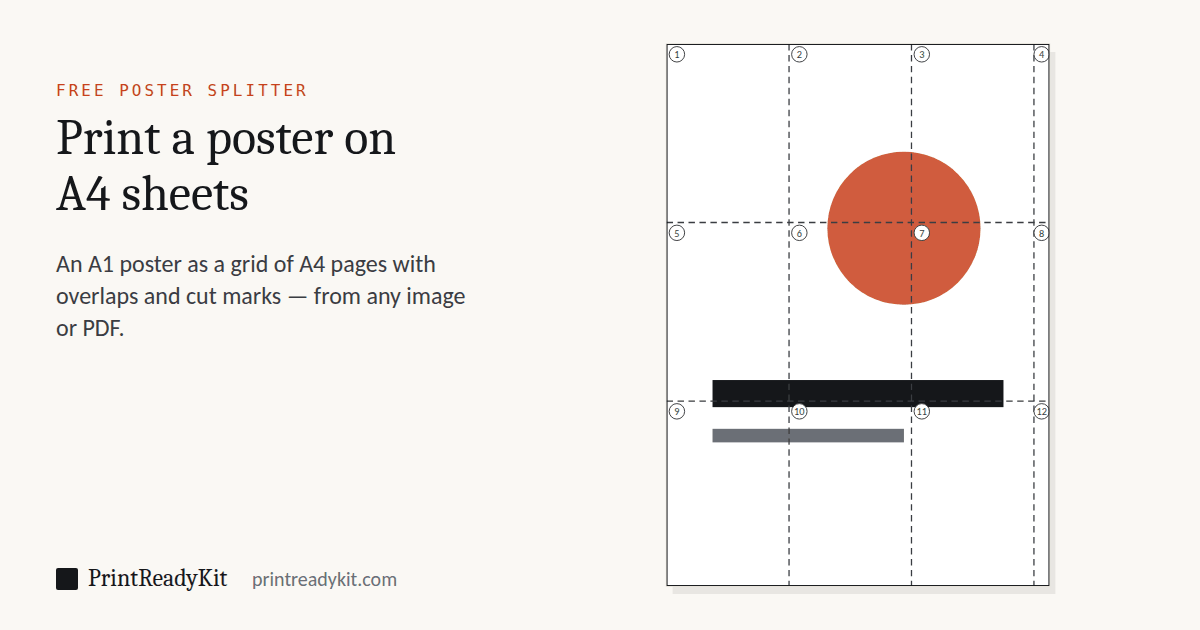
ڈیش والی لکیریں ٹکڑوں کے جوڑ ہیں۔ ہر جوڑ کے نیچے 10 mm کا اوورلیپ چھپا ہے۔
ٹکڑوں والی PDF بنائیں
کوئی تصویر (PNG، JPG، WebP) یا PDF چنیں۔ یہ آپ کے آلے پر ہی پروسیس ہوتی ہے — فائل آپ کے براؤزر سے باہر نہیں جاتی۔ نتیجہ: 12 صفحات (A4) والی ایک PDF، ہر صفحہ اصل اسکیل پر، کٹنگ مارکس اور سیدھ کی گائیڈز کے ساتھ۔
چار قدموں میں جوڑیں
1 · 100% پر پرنٹ کریں
بنی ہوئی PDF کو اسکیل 100% پر چھاپیں («Actual size»، کبھی «Fit» نہیں)۔ پہلی شیٹ اکیلے چھاپیں اور اس پر جانچ کی لکیر ناپیں — 50 mm، یا Letter اور Tabloid پر 2 انچ — اُس پٹی میں جسے اگلی شیٹ ڈھکے گی۔ اگر کم نکلے تو صفحہ اسکیل ہوا ہے: باقی چھاپنے سے پہلے سیٹنگ درست کریں۔ فون سے چھاپنے پر، جہاں اکثر اسکیل کی سیٹنگ نہیں ہوتی، ہر شیٹ برابر چھوٹی ہوتی ہے: ٹکڑے پھر بھی ملتے ہیں اور پوسٹر چند فیصد چھوٹا بنتا ہے۔
2 · کٹنگ مارکس پر کاٹیں
بائیں طرف کے پہلے کالم کے علاوہ ہر ٹکڑے کا بایاں مارجن کونے کے چھوٹے نشانوں پر کاٹیں۔ پہلی قطار کے علاوہ ہر قطار کا اوپری مارجن بھی اسی طرح۔
3 · ڈیش والی گائیڈ پر ملائیں
ہر کٹے کنارے کو ساتھ والی شیٹ پر یوں رکھیں کہ وہ چھپی ہوئی ڈیش والی لکیر پر بیٹھے — اوورلیپ کی پٹی میں تصویر بغیر جوڑ دکھائے مل جاتی ہے۔
4 · پیچھے سے ٹیپ لگائیں
پہلے ہر جوڑ کو ٹیپ کے چھوٹے ٹکڑوں سے تھامیں، سامنے سے سیدھ جانچیں، پھر پیچھے کی طرف ہر جوڑ پر پوری لمبائی کا ٹیپ لگائیں۔
اکثر پوچھے جانے والے سوالات
کیا میری فائل کہیں اپ لوڈ ہوتی ہے؟
نہیں۔ تصویر یا PDF سیدھی آپ کے براؤزر میں FileReader اور canvas API سے کھلتی ہے؛ تقسیم اور PDF بنانا آپ کے آلے پر ہوتا ہے۔ کسی سرور کو کچھ نہیں بھیجا جاتا — اس سائٹ کے پاس بھیجنے کے لیے کوئی بیک اینڈ ہے ہی نہیں۔
Acrobat Reader کا Poster آپشن سرمئی ہے۔ کیا کروں؟
Mac پر macOS Sonoma (2023) سے بہت سے لوگوں نے یہ بتایا ہے: مفت Reader میں Poster (اور Advanced Print Setup) سرمئی دکھائی دیتا ہے، اور 2025 میں بھی Adobe کے فورم پر اس کا حل نہیں تھا۔ پرانی تجویز، «Print as image» کا نشان ہٹانا، وہاں کارگر نہیں بتائی جاتی۔ اس کے بجائے PDF یہاں کھولیں: تیار پوسٹر کا سائز اور شیٹ کا سائز چنیں، اور اسپلٹر اوورلیپ اور کٹنگ مارکس والے ٹکڑوں کی نئی PDF بنا دے گا، جسے کوئی بھی PDF ریڈر 100% پر چھاپ سکتا ہے۔ Windows پر Reader کا Poster آپشن عموماً کام کرتا ہے — بس دیکھ لیں کہ Advanced میں «Print as image» پر نشان نہ ہو۔
پوسٹر کو ٹکڑوں میں بانٹنا کیسے کام کرتا ہے؟
پوسٹر ٹکڑوں کی ایک گرڈ میں بٹتا ہے، ہر ٹکڑا ایک عام شیٹ پر چھپتا ہے (A4 یا US Letter، یا پرنٹر لے سکے تو A3 یا Tabloid)، اور ساتھ والے ٹکڑوں کے بیچ تھوڑا اوورلیپ ہوتا ہے۔ چھاپنے کے بعد ہر اندرونی ٹکڑے کے ایک کنارے سے اوورلیپ کاٹیں، چھپی گائیڈز سے شیٹیں ملائیں اور پیچھے سے ٹیپ سے جوڑیں۔
اوورلیپ کیوں چاہیے؟
گھر کے پرنٹر کاغذ کے بالکل کنارے تک نہیں چھاپ سکتے اور کٹائی کبھی مکمل سیدھی نہیں ہوتی۔ اوورلیپ (طے شدہ 10 mm) تصویر کی ایک پٹی دونوں ساتھ والے ٹکڑوں پر دہراتا ہے، جس سے کاٹنے کی چھوٹی غلطیاں سفید دراڑ چھوڑنے کے بجائے جوڑ میں چھپ جاتی ہیں۔
شیٹیں کس ترتیب سے جوڑوں؟
پہلے پوری قطاریں بنائیں، پھر قطاروں کو آپس میں جوڑیں۔ A4 پر A0 پوسٹر کم از کم اٹھارہ شیٹوں کا ہوتا ہے اور طے شدہ مارجن اور اوورلیپ پر اکیس کا، اور اگر آپ درمیان سے باہر کی طرف جوڑیں یا پرنٹر سے نکلتے ہی شیٹیں جوڑتے جائیں تو ہر چھوٹی بے ترتیبی اگلی میں جمع ہوتی جاتی ہے — دور کے کونے تک وہ نظر آنے لگتی ہے۔ ایک وقت میں ایک قطار پر کام کرنے سے غلطی ایک ہی سمت میں رہتی ہے، جہاں اسے اب بھی درست کیا جا سکتا ہے۔ پہلے ہر مارجن میں قطار اور کالم کے لیبل سے پوری گرڈ بغیر چپکائے بچھائیں اور اوپر کے پیش نظارے سے ملائیں، پھر ٹیپ نکالیں۔ پیچھے سے ٹیپ لگائیں، اور نیچے والی شیٹ کو ہی اپنا اوورلیپ رکھنے دیں۔
ہر صفحے پر بنے نشانوں کا کیا مطلب ہے؟
کونوں پر چھوٹے نشان بتاتے ہیں کہ کہاں کاٹنا ہے (پہلے کے بعد ہر کالم کا بایاں کنارا، پہلی کے بعد ہر قطار کا اوپری کنارا)۔ ہلکی ڈیش والی لکیر بتاتی ہے کہ اوورلیپ چپکاتے یا ٹیپ لگاتے وقت اگلی شیٹ کا کنارا کہاں بیٹھنا چاہیے۔ مارجن میں ایک چھوٹا لیبل ہر ٹکڑے کی قطار اور کالم بتاتا ہے۔
کتنا DPI چنوں؟
150 DPI بڑے فارمیٹ کا معیار ہے اور درست طے شدہ قدر: پوسٹر دور سے دیکھے جاتے ہیں۔ 300 DPI صرف اُن چھوٹے پوسٹروں (A3/A2) کے لیے چنیں جنہیں قریب سے دیکھا جائے گا — فائل تقریباً چار گنا بڑی ہو جاتی ہے۔ 96 DPI لے آؤٹ جانچنے کا فوری مسودہ ہے۔
میری اصل فائل PDF ہے — کیا نتیجہ ویکٹر ہی رہتا ہے؟
جی ہاں، طے شدہ طور پر۔ ہر شیٹ آپ کے اصل PDF صفحے سے کاٹ کر اس کے ٹکڑے تک محدود کی جاتی ہے، اس لیے متن، لکیریں اور اشکال ویکٹر ہی رہتی ہیں — ہر پوسٹر سائز پر صاف، درست اسکیل پر، اور فائل چھوٹی رہتی ہے۔ یہ سلائی کے پیٹرن، نقشوں اور Canva یا Illustrator سے ایکسپورٹ کیے ڈیزائنوں کے لیے موزوں ہے۔ گھمایا ہوا PDF صفحہ (یا اپنی الگ اکائی والا صفحہ)، اور JPG یا PNG جیسی تصویر، آؤٹ پٹ DPI پر ہائی ریزولوشن تصویر کی صورت میں بٹتی ہے؛ 150–300 DPI پر پوسٹر دیکھنے کے فاصلے سے فرق نظر نہیں آتا۔
کیا یہ Rasterbator کی طرح نقطوں والا ہاف ٹون پوسٹر بنا سکتا ہے؟
جی ہاں۔ «اثر» میں «ہاف ٹون نقطے، سیاہ» یا «ہاف ٹون نقطے، رنگین» چنیں اور نقطوں کا فاصلہ 4 سے 16 mm کے درمیان۔ تصویر نقطوں کی قطاروں میں دوبارہ بنتی ہے، گہرے حصوں میں بڑے اور ہلکے میں چھوٹے، جیسے اخبار کی تصویر محدب عدسے سے دکھتی ہے۔ نقطے PDF میں ویکٹر دائروں کی صورت میں جاتے ہیں، اس لیے ہر پوسٹر سائز پر تیز رہتے ہیں اور فائل چھوٹی رہتی ہے، اور وہی نقطے اوورلیپ کے پار چلتے رہتے ہیں تاکہ شیٹیں مل جائیں۔ زیادہ فاصلہ (12 یا 16 mm) کمرے کے اُس پار سے دکھنے والے دیوار جتنے پوسٹر کے لیے؛ 4 سے 6 mm A2 اور چھوٹے کے لیے۔ رنگین نقطے نیچے کی تصویر کا رنگ لیتے ہیں؛ سیاہ نقطے صرف سیاہ سیاہی استعمال کرتے ہیں، جو گھر کے پرنٹر کا سب سے سستا پوسٹر ہے۔ یہ تصویر کی طرح PDF صفحے پر بھی کام کرتا ہے۔
A0 سلائی پیٹرن کو A4 یا Letter پر پورے سائز میں کیسے چھاپوں؟
پیٹرن کی PDF یہاں کھولیں اور پوسٹر سائز میں «PDF صفحے جتنا ہی، 100%» چنیں — یہ آپشن PDF لوڈ ہونے پر آتا ہے اور صفحے کا سائز دکھاتا ہے۔ A4 یا Letter شیٹ چنیں: اسپلٹر صفحے کو 1:1 بانٹتا ہے، نہ بڑا نہ چھوٹا، اوورلیپ، کٹنگ مارکس اور پہلی شیٹ پر جانچ کی لکیر کے ساتھ۔ 100% («Actual size») پر چھاپیں، پھر کپڑا کاٹنے سے پہلے پیٹرن کا اپنا ٹیسٹ مربع ناپیں۔ اگر ڈیزائنر گھر پر چھاپنے والا A4 یا Letter ورژن بھی دیتا ہے تو اس میں ان کے اپنے جوڑنے کے نشان پہلے سے ہوتے ہیں۔
ایک تصویر کو 4 A4 شیٹوں پر، یا A3 کو دو A4 پر کیسے چھاپوں؟
پوسٹر سائز میں «اپنا سائز…» چنیں اور وہ سب سے بڑی تصویر درج کریں جو شیٹیں لے سکیں۔ گھر کا پرنٹر 5 mm مارجن چھوڑتا ہے اور ہر جوڑ پر 10 mm اوورلیپ چاہیے، اس لیے 2 × 2 گرڈ میں چار A4 شیٹیں زیادہ سے زیادہ 390 × 564 mm کا پوسٹر بناتی ہیں (چار Letter شیٹیں 402 × 529 mm)، نہ کہ پورا A2 جو چار شیٹوں کا مجموعہ ہوتا ہے۔ اسی وجہ سے دو A4 شیٹیں 287 × 390 mm بناتی ہیں: A3 تصویر دو پر صرف تقریباً 92% پر آتی ہے، اور پورے سائز میں 4 شیٹیں لیتی ہے۔ پورے سائز کا A2 پوسٹر 8 A4 شیٹیں لیتا ہے (2 × 4، افقی) — گرڈ دیکھنے کے لیے اوپر A2 چنیں۔
کیا کیلکولیٹر اسکیلنگ کا خیال رکھتا ہے؟
بنی ہوئی PDF ہمیشہ اصل اسکیل پر ہوتی ہے: ہر صفحہ ٹھیک آپ کے چنے کاغذ کے سائز کا ہے، اس لیے اسے 100% («Actual size») پر اسکیلنگ بند کر کے چھاپیں۔ اگر آپ گرڈ کے یہ نمبر اپنے PDF ریڈر کے پوسٹر موڈ کے ساتھ استعمال کریں تو بھی یہی اصول ہے۔
اوورلیپ کتنا رکھنا بہتر ہے؟
10 mm زیادہ تر گھریلو پرنٹروں کے لیے ٹھیک ہے۔ اگر آپ کے پرنٹر کا نہ چھپنے والا مارجن غیر معمولی طور پر چوڑا ہے (بعض میں ہر کنارے پر 5 mm یا زیادہ)، تو اوورلیپ 15 mm کر دیں تاکہ ملانا آسان رہے۔
پوسٹر اسپلٹر، Rasterbator یا Block Posters؟
تینوں ایک تصویر کو کئی شیٹوں پر چھاپتے ہیں، جنہیں آپ کاٹ کر ٹیپ سے جوڑتے ہیں۔ فرق یہ ہے کہ تصویر کس شکل میں بدلتی ہے، ان میں کیا ڈالا جا سکتا ہے، اور آپ کی فائل کہاں جاتی ہے۔
- Rasterbator تصویر کو بڑے ہاف ٹون نقطوں میں بدلنے کے لیے مشہور ہے، اور سادہ انداز بھی دیتا ہے۔ یہ آپ کے براؤزر میں چلتا ہے، 40 MB تک کی JPEG، PNG، GIF اور WebP تصاویر لیتا ہے، اور مارجن، اوورلیپ اور کراپ مارکس والی PDF بناتا ہے۔
- Block Posters آپ کی تصویر کی اُس کاپی پر کام کرتا ہے جو اس کے سرور پر اپ لوڈ ہوتی ہے، اور سرور وقتاً فوقتاً اپ لوڈز مٹا دیتا ہے۔
- یہ اسپلٹر تصویر کو جیسی ہے ویسی رکھتا ہے اور PDF بھی لیتا ہے، تاکہ ویکٹر پوسٹر یا دستاویز کا صفحہ ہر سائز پر صاف رہے۔ یہ تصویر کو سیاہ یا رنگین ہاف ٹون نقطوں میں، ویکٹر دائروں سے، دوبارہ بھی بنا سکتا ہے۔ کچھ بھی اپ لوڈ نہیں ہوتا۔ یہ ہر ٹکڑے کا چھپنے والا حصہ، ان کے بیچ کا اوورلیپ اور جوڑنے کی ترتیب بتاتا ہے۔
نقطوں والا اثر چاہیے؟ اوپر اسپلٹر میں «اثر» کے نیچے ہاف ٹون نقطے چنیں: گول نقطے، سیاہ یا رنگین، ویکٹر میں بنے جو ہر سائز پر تیز رہتے ہیں اور جوڑوں کے پار ملتے ہیں، تصویر سے یا PDF صفحے سے۔ Rasterbator نقطوں کے زیادہ انداز دیتا ہے۔ پوسٹر اصل جیسا دکھے، یا فائل PDF ہے؟ «اثر» کو «کوئی نہیں» پر رہنے دیں۔ PrintReadyKit کا ان دونوں سائٹوں سے کوئی تعلق نہیں؛ ان کے بارے میں جو کہا گیا وہ ستمبر 2026 میں ہر ایک کی اپنی وضاحت کے مطابق ہے، اور یہ حصہ آخری بار نومبر 2026 میں نظرِ ثانی ہوا۔
اپنی تصویر چھاپنے سے پہلے جوڑوں کی جانچ کریں
ایک ٹیسٹ پوسٹر، ٹھیک اسی اسپلٹر کی طرح کاٹا ہوا: چار شیٹوں پر ایک A3 صفحہ، 20 mm کے مربع، دو وتر اور 200 mm قطر کا ایک دائرہ جو ہر جوڑ کے پار جاتا ہے۔ اسے اصل سائز (100%) پر، عمودی، چھاپیں، کٹنگ مارکس پر کاٹیں، اور پہلے اوپر کی قطار، پھر نیچے کی قطار، پھر دونوں قطاریں جوڑیں۔ جوڑ کے پار موٹی لکیریں 100 mm کے فاصلے پر ناپنی چاہییں اور دائرہ بغیر سیڑھی کے بند ہونا چاہیے۔ اگر ایسا ہے تو آپ کا پرنٹر، سیٹنگز اور کٹائی اصل پوسٹر کے لیے درست ہیں۔
کیا Word، Canva یا میرا PDF ریڈر پوسٹر کو کئی صفحات پر چھاپ سکتا ہے؟
- Adobe Acrobat اور Acrobat Reader Windows پر کر سکتے ہیں: پرنٹ ڈائیلاگ میں Page Sizing & Handling کے نیچے Poster چنیں، جو PDF کو اوورلیپ، کٹنگ مارکس اور لیبلز کے ساتھ ٹکڑوں میں بانٹتا ہے۔ Mac پر بہت سے لوگوں نے بتایا ہے کہ مفت Reader کا Poster آپشن سرمئی ہے — 2023 میں macOS Sonoma سے Adobe کے فورم پر، اور 2025 تک Adobe کا کوئی حل نہیں۔ یہ آپ کی کاپی پر اثر ڈالتا ہے یا نہیں، یہ آپ کے Reader اور macOS کے ورژن پر منحصر ہے؛ اگر آپ کے ہاں سرمئی ہے تو یہ اسپلٹر وہی PDF براؤزر میں بانٹ دیتا ہے۔
- Word اور PowerPoint کا اپنا کوئی پوسٹر آپشن نہیں۔ کچھ پرنٹر ڈرائیور Windows پر یہ شامل کرتے ہیں — Canon، Epson اور Brother پرنٹر کی پراپرٹیز میں Poster سیٹنگ بتاتے ہیں — لیکن وہ صفحے کو 2 × 2 یا 3 × 3 جیسی مقررہ گرڈ میں بانٹتی ہے، آپ کے چنے سائز میں نہیں، اور صرف تب جب آپ کے پرنٹر میں ہو۔
- Mac کا Preview اور Canva ایک صفحے کو کئی شیٹوں میں نہیں بانٹ سکتے۔ Preview میں Scale to Fit یا Fill Entire Paper ملتا ہے، اور Canva ڈیزائن کو عام پرنٹ ڈائیلاگ کے حوالے کر دیتا ہے۔
رہنمائی بڑی تصویر یا PDF کو کئی صفحات پر کیسے پرنٹ کریں(انگریزی میں) ہر پروگرام کو سمجھاتی ہے، Paint، Excel اور فون سمیت، A3 سے A0 تک شیٹوں کی تعداد کے ساتھ اور پہلے چھاپنے کے لیے ایک ٹیسٹ پوسٹر کے ساتھ۔
یہ اسپلٹر الٹے طریقے سے کام کرتا ہے: تیار سائز سینٹی میٹر یا انچ میں چنیں، دیکھیں کتنی شیٹیں لگیں گی، اور کسی تصویر یا PDF سے ایک PDF پائیں — کسی بھی براؤزر میں، فون کے براؤزر میں بھی۔
آخری اپ ڈیٹ:
متعلقہ
- Tabloid (11 × 17)(انگریزی میں)دو Letter شیٹیں اسے ٹھیک بھرتی ہیں
- 24 × 36 پوسٹر کی تفصیلات(انگریزی میں)بڑے فارمیٹ پر ریزولوشن اور بلیڈ
- اصل سائز میں پرنٹٹکڑے صرف 100% پر ملتے ہیں
- کیلیبریشن ٹیسٹ(انگریزی میں)12 صفحات چھاپنے سے پہلے جانچیں کہ ٹکڑے ملیں گے
- پہلے ریزولوشن جانچیں(انگریزی میں)کیا بڑا کرنے پر تصویر ٹھیک رہے گی؟
- A3 کاغذ کا سائز(انگریزی میں)دفتری پرنٹر پر پوسٹر کی بالائی حد