Outil
Imprimer une affiche en plusieurs pages A4
Imprimez une grande affiche sur une imprimante ordinaire. Choisissez le format voulu : la page calcule la grille de morceaux et le nombre de feuilles, puis, avec une image ou un PDF, elle crée le PDF prêt à imprimer en mosaïque, avec traits de coupe et repères d’alignement, entièrement dans votre navigateur. Rien n’est envoyé.
Résultat
12 feuilles
- Grille
- 4 × 3
- Orientation des feuilles
- portrait
- Zone imprimable par feuille
- 200 × 287 mm
- Surface couverte par feuille intérieure
- 190 × 277 mm
Aperçu du découpage
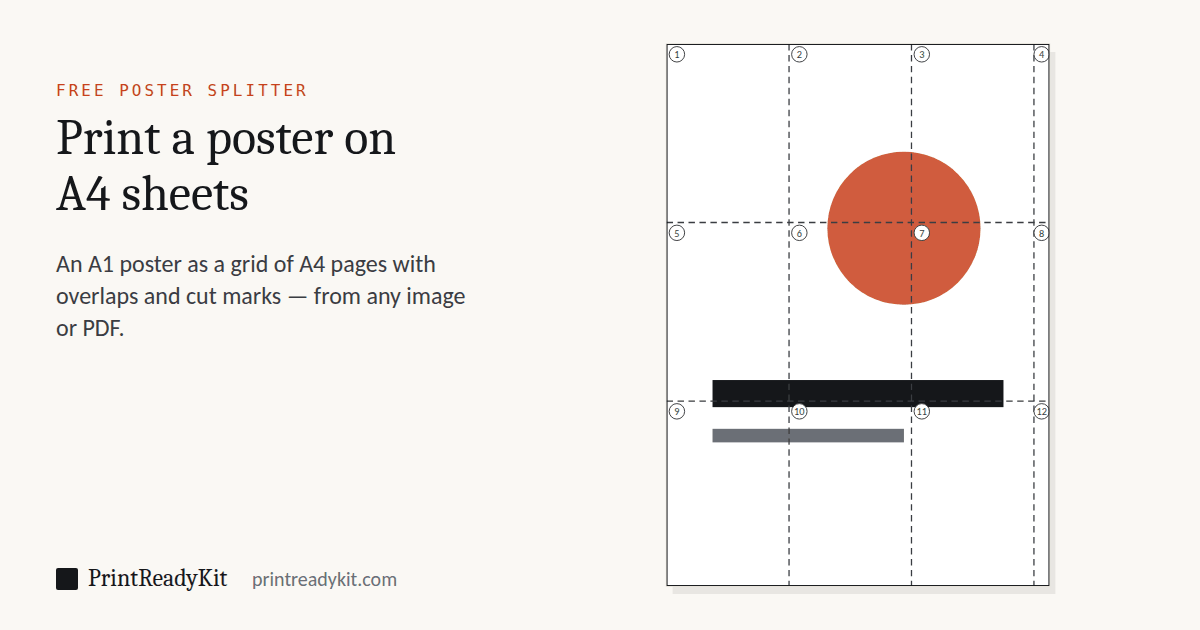
Les pointillés sont les jointures. Chaque jointure cache un recouvrement de 10 mm.
Créer le PDF en mosaïque
Choisissez une image (PNG, JPG, WebP) ou un PDF. Il est traité sur votre appareil : le fichier ne quitte jamais votre navigateur. Résultat : un PDF de 12 pages A4, chacune à l’échelle réelle avec traits de coupe et repères d’alignement.
L’assemblage en quatre étapes
1 · Imprimer à 100 %
Imprimez le PDF à l’échelle 100 % (« Taille réelle », jamais « Ajuster »). Imprimez d’abord la première feuille seule et mesurez sa ligne de contrôle — 50 mm, ou 2 pouces sur Letter et Tabloid — dans la bande que la feuille suivante recouvrira. Si elle est trop courte, la page a été mise à l’échelle : corrigez le réglage avant d’imprimer le reste. Depuis un téléphone, souvent sans réglage d’échelle, toutes les feuilles rétrécissent de la même façon : les morceaux s’alignent toujours, et l’affiche sort quelques pour cent plus petite.
2 · Couper aux traits de coupe
Sur chaque feuille sauf celles de la colonne de gauche, coupez la marge gauche aux petits traits des coins. Faites de même pour la marge du haut sur chaque rangée sauf la première.
3 · Aligner sur les pointillés
Posez chaque bord coupé sur la feuille voisine pour qu’il tombe sur le pointillé imprimé : l’image de la bande de recouvrement se raccorde sans couture.
4 · Scotcher par l’arrière
Maintenez d’abord chaque jointure avec de petits morceaux de ruban adhésif, vérifiez l’alignement côté face, puis posez un ruban sur toute la longueur de chaque jointure au dos.
Questions fréquentes
Mon fichier est-il envoyé quelque part ?
Non. L’image ou le PDF est ouvert directement dans votre navigateur avec les interfaces FileReader et canvas ; le découpage et la création du PDF se font sur votre appareil. Rien n’est transmis à un serveur : le site n’a pas de serveur auquel l’envoyer.
L’option Poster d’Acrobat Reader est grisée. Que faire ?
Sur Mac, beaucoup l’ont signalé depuis macOS Sonoma (2023) : le Reader gratuit affiche Poster (et Advanced Print Setup) en grisé, et les fils du forum d’Adobe étaient toujours sans solution en 2025. Décocher « Print as image », le vieux conseil, n’aiderait pas dans ce cas. Ouvrez plutôt le PDF ici : choisissez le format final de l’affiche et celui des feuilles, et le découpeur crée un nouveau PDF en mosaïque, avec recouvrements et traits de coupe, que n’importe quel lecteur PDF imprime à 100 %. Sous Windows, l’option Poster du Reader fonctionne normalement — vérifiez seulement que « Print as image » n’est pas coché dans Advanced.
Comment fonctionne le découpage d’une affiche ?
L’affiche est divisée en une grille de morceaux, chacun imprimé sur une feuille ordinaire (A4 ou US Letter, ou A3 et Tabloid si votre imprimante les prend), avec un petit recouvrement entre morceaux voisins. Après l’impression, on coupe le recouvrement sur un bord de chaque feuille intérieure, on aligne les feuilles grâce aux repères imprimés et on les assemble au ruban adhésif par l’arrière.
Pourquoi un recouvrement ?
Les imprimantes de bureau n’impriment pas jusqu’au bord de la feuille et une coupe n’est jamais parfaitement droite. Le recouvrement (10 mm par défaut) reproduit une bande de l’image sur les deux feuilles voisines : les petites erreurs de coupe disparaissent dans la jointure au lieu de laisser des espaces blancs.
Dans quel ordre assembler les feuilles ?
Montez d’abord des rangées complètes, puis assemblez les rangées entre elles. Une affiche A0 sur A4 demande au moins dix-huit feuilles, vingt et une avec la marge et le recouvrement par défaut, et si vous partez du centre ou collez les feuilles à mesure qu’elles sortent, chaque petit décalage s’ajoute au suivant : au coin opposé, il se voit. Travailler rangée par rangée garde l’erreur dans un seul sens, où l’on peut encore la corriger. Disposez d’abord toute la grille sans coller, grâce au numéro de rangée et de colonne dans chaque marge, et comparez-la à l’aperçu ci-dessus avant de sortir le ruban adhésif. Scotchez par l’arrière, et laissez la feuille du dessous garder son recouvrement.
Que signifient les repères sur chaque page ?
Les petits traits aux coins indiquent où couper (le bord gauche de chaque colonne après la première, le bord haut de chaque rangée après la première). Le pointillé clair montre où doit tomber le bord de la feuille suivante quand vous collez le recouvrement. Un petit numéro dans la marge identifie la rangée et la colonne de chaque feuille.
Quelle résolution choisir ?
150 DPI est le standard du grand format et le bon choix par défaut : une affiche se regarde de loin. Ne choisissez 300 DPI que pour les petites affiches (A3/A2) qu’on regardera de près — le fichier pèse environ quatre fois plus. 96 DPI est un brouillon rapide pour vérifier la mise en page.
Mon fichier source est un PDF : le résultat reste-t-il vectoriel ?
Oui, par défaut. Chaque feuille est découpée dans votre page PDF d’origine et limitée à son morceau : textes, traits et formes restent vectoriels, nets à toute taille, à l’échelle exacte, et le fichier reste léger. Idéal pour les patrons de couture, les plans et les créations exportées de Canva ou d’Illustrator. Une page PDF pivotée (ou à unité personnalisée), ou une image JPG ou PNG, est découpée en image haute résolution à la résolution de sortie ; entre 150 et 300 DPI, on ne voit pas la différence à la distance d’une affiche.
Peut-il faire une affiche tramée en points, comme le Rasterbator ?
Oui. Dans Effet, choisissez « Trame de points, noir » ou « Trame de points, couleur » et un pas de 4 à 16 mm. L’image est redessinée en rangées de points, gros dans les zones sombres et petits dans les claires, comme une photo de journal vue à la loupe. Les points entrent dans le PDF sous forme de cercles vectoriels, nets à toute taille, et le fichier reste léger ; la même trame continue d’une feuille à l’autre à travers le recouvrement, pour que tout s’aligne. Un pas large (12 ou 16 mm) convient à une affiche murale vue de l’autre bout d’une pièce ; 4 à 6 mm, à l’A2 et plus petit. Les points couleur prennent la couleur de l’image en dessous ; les points noirs n’utilisent que l’encre noire, l’affiche la moins chère qu’une imprimante de bureau puisse faire. Cela marche aussi bien depuis une page PDF que depuis une photo.
Comment imprimer un patron de couture A0 en taille réelle sur A4 ou Letter ?
Ouvrez ici le PDF du patron et choisissez « Même taille que la page du PDF, 100 % » comme format d’affiche — l’option apparaît une fois le PDF chargé et indique la taille de la page. Choisissez des feuilles A4 ou Letter : le découpeur découpe la page à 1:1, sans agrandir ni réduire, avec recouvrements, traits de coupe et une ligne de contrôle sur la première feuille. Imprimez à 100 % (« Taille réelle »), puis mesurez le carré test du patron avant de couper le tissu. Si la créatrice publie aussi une version A4 ou Letter « à imprimer chez soi », celle-ci a déjà ses propres repères d’assemblage.
Comment imprimer une image sur 4 feuilles A4, ou un A3 sur deux A4 ?
Choisissez « Format personnalisé… » et indiquez la plus grande image que les feuilles peuvent porter. Une imprimante de bureau laisse une marge de 5 mm et chaque jointure demande 10 mm de recouvrement : quatre feuilles A4 en grille 2 × 2 donnent donc une affiche d’au plus 390 × 564 mm (quatre Letter : 402 × 529 mm), et non l’A2 complet qu’elles font bout à bout. Pour la même raison, deux A4 donnent 287 × 390 mm : une image A3 ne tient sur deux qu’à environ 92 %, et en taille réelle elle en demande 4. Une affiche A2 en taille réelle demande 8 feuilles A4 (2 × 4, en paysage) — choisissez A2 ci-dessus pour voir la grille.
Le calcul tient-il compte de la mise à l’échelle ?
Le PDF créé est toujours à l’échelle réelle : chaque page fait exactement le format choisi, donc imprimez-le à 100 % (« Taille réelle ») sans mise à l’échelle. Si vous utilisez plutôt ces chiffres de grille avec le mode affiche de votre propre lecteur PDF, la même règle s’applique.
Quelle valeur de recouvrement choisir ?
10 mm conviennent à la plupart des imprimantes de bureau. Si la vôtre a des marges non imprimables inhabituellement larges (certaines font 5 mm ou plus par bord), passez à 15 mm pour garder un alignement facile.
Ce découpeur, le Rasterbator ou Block Posters ?
Les trois impriment une image sur plusieurs feuilles qu’on coupe et qu’on assemble au ruban adhésif. Ils diffèrent par ce que devient l’image, par ce qu’on peut leur donner et par l’endroit où va votre fichier.
- Le Rasterbator est connu pour transformer l’image en gros points de trame, avec aussi des styles plus sages. Il fonctionne dans le navigateur, accepte des images JPEG, PNG, GIF et WebP jusqu’à 40 Mo et produit un PDF avec marges, recouvrement et traits de coupe.
- Block Posters travaille sur une copie de votre image envoyée sur son serveur, qui efface régulièrement les fichiers reçus.
- Ce découpeur garde l’image telle quelle et accepte aussi un PDF, si bien qu’une affiche vectorielle ou une page de document reste nette à toute taille. Il peut aussi redessiner l’image en points de trame, noirs ou en couleur, tracés en cercles vectoriels. Rien n’est envoyé. Il indique la zone imprimable de chaque feuille, le recouvrement entre elles et l’ordre d’assemblage.
Vous voulez l’effet de points ? Choisissez une trame de points dans Effet, dans le découpeur ci-dessus : points ronds, noirs ou en couleur, tracés en vectoriel, nets à toute taille et alignés d’une feuille à l’autre, à partir d’une image ou d’une page PDF. Le Rasterbator propose plus de styles de points. Vous voulez que l’affiche ressemble à l’original, ou c’est un PDF ? Laissez Effet sur « Aucun ». PrintReadyKit n’a aucun lien avec ces deux sites ; ce qui en est dit reflète la description que chacun donnait de lui-même en septembre 2026, et cette section a été revue pour la dernière fois en novembre 2026.
Testez les jointures avant d’imprimer votre image
Une affiche test découpée comme ce découpeur découpe : une page A3 sur quatre feuilles, avec des carrés de 20 mm, deux diagonales et un cercle de 200 mm de diamètre qui passent sur chaque jointure. Imprimez-la en taille réelle (100 %), en portrait, coupez aux traits de coupe, puis assemblez la rangée du haut, celle du bas, et enfin les deux rangées. À travers une jointure, les traits épais doivent être à 100 mm l’un de l’autre et le cercle doit se refermer sans décalage. Si c’est le cas, votre imprimante, vos réglages et votre coupe sont bons pour la vraie affiche.
Word, Canva ou mon lecteur PDF peuvent-ils imprimer une affiche sur plusieurs pages ?
- Adobe Acrobat et Acrobat Reader le peuvent sous Windows : dans la boîte d’impression, sous Page Sizing & Handling, choisissez Poster, qui découpe un PDF avec recouvrement, traits de coupe et numéros. Sur Mac, beaucoup ont signalé que l’option Poster était grisée dans le Reader gratuit — dans les fils du forum d’Adobe depuis macOS Sonoma en 2023, toujours sans correctif d’Adobe en 2025. Que votre version soit touchée dépend de vos versions de Reader et de macOS ; si l’option est grisée chez vous, ce découpeur découpe le même PDF dans le navigateur.
- Word et PowerPoint n’ont pas d’option affiche à eux. Certains pilotes d’imprimante en ajoutent une sous Windows — Canon, Epson et Brother documentent un réglage Poster dans les propriétés de l’imprimante — mais il divise la page en une grille fixe, comme 2 × 2 ou 3 × 3 feuilles, et non au format que vous choisissez, et seulement si votre imprimante l’a.
- Aperçu sur Mac et Canva ne savent pas répartir une page sur plusieurs feuilles. Aperçu propose de réduire pour ajuster ou de remplir la page, et Canva passe le document à la boîte d’impression habituelle.
Le guide comment imprimer une grande image ou un PDF sur plusieurs pages(en anglais) passe en revue chaque logiciel, Paint, Excel et les téléphones compris, avec le nombre de feuilles de l’A3 à l’A0 et une affiche test à imprimer d’abord.
Ce découpeur fait l’inverse : choisissez la taille finale en centimètres ou en pouces, voyez combien de feuilles il faut, et obtenez un seul PDF à partir d’une image ou d’un PDF — dans n’importe quel navigateur, y compris celui d’un téléphone.
Mis à jour le
À voir aussi
- Tabloid (11 × 17)(en anglais)Deux feuilles Letter le couvrent exactement
- Affiche 24 × 36(en anglais)Résolution et fond perdu en grand format
- Imprimer en taille réelleLes feuilles ne s’alignent qu’à 100 %
- Test de calibrage(en anglais)Vérifiez l’alignement avant d’imprimer 12 pages
- Vérifier d’abord la résolution(en anglais)L’agrandissement tiendra-t-il ?
- Format A3(en anglais)La limite d’une imprimante de bureau pour une affiche