Guide d’impression
Comment imprimer en taille réelle
« Taille réelle » signifie que l’imprimante reproduit le document à l’échelle 100 % : un rectangle de 100 mm dans le fichier mesure 100 mm sur le papier. C’est indispensable pour les planches d’étiquettes, les cartes de visite, les règles et tout modèle où les dimensions comptent. La première cause des impressions décalées est le réglage inverse : « Ajuster à la page ». Le réglage porte un nom différent dans chaque logiciel — Échelle, Taille réelle, 100 % ou Dimensionnement des pages — et les sections ci-dessous montrent où il se trouve dans chacun.
Par Michael Savvidis
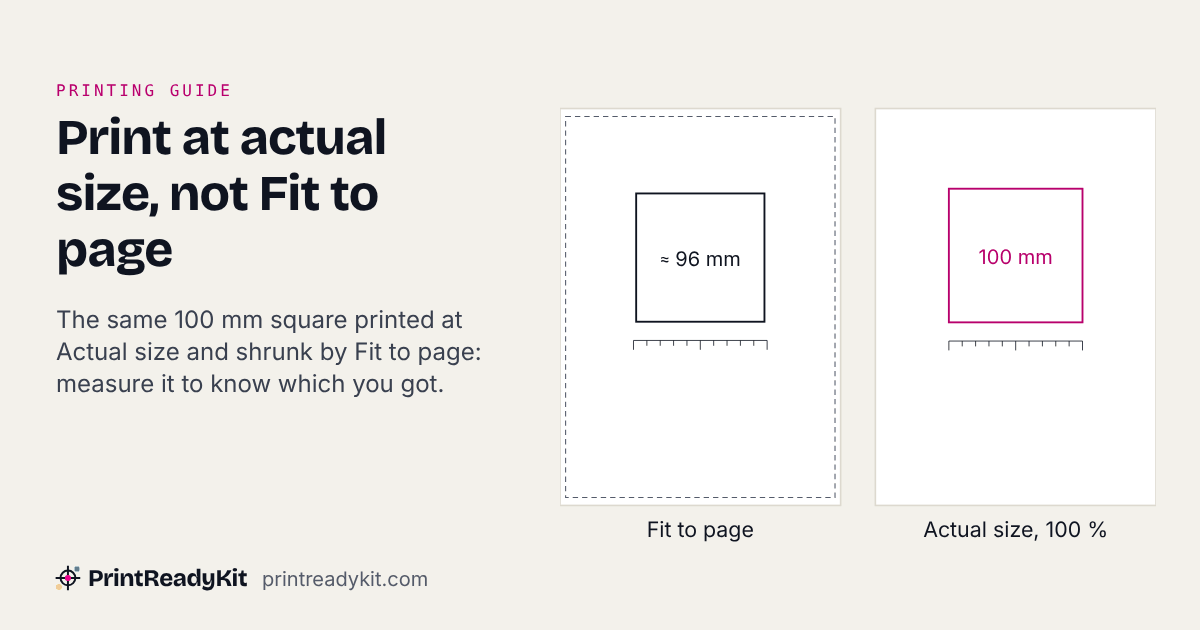
Le piège de « Ajuster à la page »
Par défaut, la plupart des boîtes de dialogue d’impression choisissent « Ajuster à la zone imprimable » ou « Mise à l’échelle », parfois sans le dire. L’intention est bonne : si votre PDF dépasse un peu le papier, l’imprimante le réduit pour que rien ne soit coupé. Pour un document ordinaire, c’est très bien. Pour un modèle, c’est une catastrophe. Ajuster à la zone imprimable n’est pas non plus la même chose qu’Ajuster au papier, ni que Taille réelle ; ce que chacun fait à la page est expliqué dans Ajuster à la zone imprimable ou Taille réelle(en anglais).
Un PDF au format US Letter imprimé sur du A4 avec « Ajuster à la page » sort à environ 97 % : assez petit pour que le résultat paraisse correct à l’œil, assez pour que les étiquettes manquent leurs découpes et qu’une règle imprimée mesure trop court.
Où trouver le réglage
Le nom change selon le logiciel, mais l’emplacement est toujours le même : dans la boîte de dialogue d’impression, vers le haut, parfois intitulé « Échelle », « Dimensionnement des pages », « Taille d’impression » ou simplement « Mise à l’échelle ».
Les noms de menu en gras sont ceux des logiciels en anglais. Dans la version française, on trouve en général : Actual size = « Taille réelle », Scale = « Échelle », No Scaling = « Aucune mise à l’échelle », Fit = « Ajuster ».
Adobe Acrobat / Acrobat Reader
Fichier → Imprimer → sous Page Sizing & Handling choisissez Actual size (pas « Fit » ni « Shrink oversized pages »). C’est le moyen le plus sûr d’imprimer un PDF à l’échelle.
Chrome et Edge
Ctrl/Cmd+P → More settings → réglez Scale sur Default, ou choisissez Custom et tapez 100. Évitez « Fit to printable area » : Chrome l’applique sans prévenir aux PDF trop grands, et Edge peut l’afficher coché sans l’appliquer (voir Ajuster à la zone imprimable dans Chrome et Edge(en anglais)).
La visionneuse PDF intégrée d’Edge repose désormais sur Adobe et a son propre réglage d’échelle, distinct de la boîte d’impression du navigateur. Si le fichier est un PDF, cherchez Page Sizing plutôt que Scale : régler l’un et pas l’autre explique qu’une page sorte encore trop petite après avoir coché la case évidente.
Firefox
Ctrl/Cmd+P → Scale → décochez « Fit to page width » et choisissez 100 % (ou tapez-le). Firefox retient la dernière valeur : vérifiez-la à chaque fois.
Safari et Aperçu (macOS)
Cmd+P → réglez Scale sur 100 %. Dans Aperçu, vérifiez aussi que « Scale to Fit » est décoché dans les options de la feuille d’impression.
Photos / Paint de Windows
Dans la boîte d’impression, choisissez Full page photo et décochez Fit picture to frame : cette option recadre et redimensionne à la fois. Pour tout ce qui dépend des dimensions, imprimez plutôt la version PDF qu’une image.
Microsoft Word
Fichier → Imprimer → en bas de la colonne des paramètres, choisissez 1 Page Per Sheet et vérifiez que Scale to paper size indique No Scaling. Word cache ce réglage dans la même liste que le nombre de pages par feuille : il est facile de le laisser sur un ancien format de papier sans le voir.
Microsoft Excel
Fichier → Imprimer → sous Settings réglez la dernière liste sur No Scaling. Par défaut, Excel fait tenir une feuille sur une page : bien pour un rapport, mauvais pour tout ce qui est mesuré. Mise en page → Mise à l’échelle → largeur et hauteur sur Automatique, échelle à 100 %.
Microsoft Publisher
Fichier → Imprimer → choisissez One page per sheet, puis vérifiez que le format de papier de la boîte de dialogue correspond à celui de la composition. Publisher met à l’échelle du papier de l’imprimante quand les deux diffèrent : une carte conçue en 85 × 55 mm imprimée sur A4 sort agrandie si les formats ne concordent pas.
Canva
Canva n’a pas de boîte d’impression. Créez le design à sa taille réelle (Taille personnalisée, en millimètres ou en pouces), choisissez Partager → Télécharger → PDF pour impression, puis ouvrez le PDF dans Acrobat Reader et imprimez-le en Actual size comme ci-dessus. Un PNG ou un JPG contient des pixels, pas un format de page : sa taille imprimée dépend du logiciel qui l’imprime.
Google Docs
Docs imprime par la boîte d’impression du navigateur. Faites d’abord correspondre Fichier → Configuration de la page au papier du bac (Letter ou A4) : sinon, la page est ajustée. Puis Fichier → Imprimer → More settings → Scale Default ou Custom 100, comme pour Chrome.
Photoshop et autres fichiers image
La taille imprimée d’une image, ce sont ses pixels divisés par sa résolution. Dans Photoshop, réglez Image → Taille de l’image en millimètres ou en pouces avec le rééchantillonnage désactivé, puis dans Fichier → Imprimer décochez Scale to Fit Media et gardez l’échelle à 100 %. Pour un JPG ou un PNG venu d’ailleurs, l’analyseur de qualité d’impression(en anglais) montre la résolution qu’il annonce et jusqu’à quelle taille il reste net.
Si vous ne trouvez pas l’option, cherchez « scale to fit » (ou « mise à l’échelle ») dans l’aide du logiciel : c’est presque toujours le mot clé.
Le pilote de l’imprimante l’appelle encore autrement
Chaque impression a deux réglages d’échelle, pas un : celui du logiciel, et celui du pilote derrière le bouton Propriétés ou Préférences. Mettre le premier à 100 % ne sert à rien si le second ajuste encore à la page, et c’est la raison habituelle d’une impression trop petite alors que tout ce qu’on voit semble juste. Le nom dépend de la marque : les pilotes Canon proposent une mise en page où Taille normale est la bonne et Ajuster à la page non ; Epson appelle la section Réduire/Agrandir, à régler sur Désactivé ou Taille réelle ; HP propose des options de taille où Taille réelle est à côté de Mettre à l’échelle ; Brother a un réglage Mise à l’échelle qui doit indiquer Désactivé et non Ajuster au format du papier. Les noms varient selon les modèles et les versions : la consigne fiable est la logique plutôt que l’étiquette — ouvrez Propriétés, trouvez le réglage qui parle d’ajustement, d’échelle ou de format de papier, et choisissez l’option qui ne fait rien.
Imprimer depuis un iPhone, un iPad ou un téléphone Android
Sur un téléphone, il n’y a en général aucun réglage Taille réelle à trouver. Aucun des deux systèmes n’a de réglage d’échelle : Apple décrit les options d’impression comme l’imprimante, le recto ou recto verso et une plage de pages, et le système d’impression d’Android transmet le format, les marges, la résolution et la couleur. Qu’un PDF sorte à 100 % dépend de l’imprimante et de son service d’impression, et certains ajustent la page au papier — des utilisateurs d’iPhone le signalent depuis iOS 17, sans rien à changer dans la feuille d’impression.
Mesurez donc plutôt que de faire confiance. La règle imprimable, le test de calibrage(en anglais), la page de test d’imprimante, le baguier et le rapporteur impriment chacun une ligne, un carré ou un cadre de taille connue. S’il sort trop court, ouvrez le PDF dans l’application du fabricant de l’imprimante, qui peut proposer un réglage de taille ou d’échelle, ou envoyez le fichier sur un ordinateur et imprimez-le en Taille réelle comme expliqué plus haut.
Une affiche en plusieurs feuilles pardonne plus qu’on ne croit : toutes les pages réduisent d’autant, donc les recouvrements et les repères d’alignement se rejoignent toujours, et l’affiche finie sort simplement quelques pour cent plus petite.
Vérifier avec une règle
Le test fiable consiste à imprimer une feuille d’un modèle de taille connue et à y poser une vraie règle. Le générateur de règles imprimables est fait pour ça : il produit une règle à l’échelle réelle avec une ligne de contrôle de longueur indiquée à côté. Si la marque des 100 mm de l’impression tombe sur 100 mm d’une vraie règle, l’échelle est juste. S’il manque 2 mm, l’impression est à ~98 % : une mise à l’échelle est encore active quelque part.
Pour imprimer une image à la taille que vous choisissez, et non un document qui en a déjà une, utilisez la mise en page de photos(en anglais) : tapez la largeur et la hauteur, ajoutez la photo, et le PDF la garde exactement à cette taille, avec autant d’exemplaires que la feuille en contient. Une photo de 1 200 × 1 800 pixels en 4 × 6 pouces fait 300 pixels par pouce.
Un cas concret : avec l’échelle à 95 %, une ligne de 100 mm s’imprime à 95 mm et rien sur la page ne paraît faux. L’erreur grandit avec la distance. Sur les 279 mm d’une feuille US Letter, le bord opposé tombe 14 mm plus loin qu’il ne devrait : la dernière rangée d’une planche d’étiquettes est décalée d’une demi-étiquette, et une photo de 4 × 6 pouces sort en 3,8 × 5,7. Mesurez la ligne de contrôle de 100 mm : 95 mm sur la règle signifie 95 %, et réimprimer à 100 % (ou, si le réglage est introuvable, à 105,3 %) corrige.
Imprimez la règle une fois en installant une nouvelle imprimante ou un nouveau pilote, puis après chaque mise à jour du pilote. Une seule feuille suffit à écarter la cause la plus courante d’une impression à la mauvaise taille.
Pour une vraie mesure plutôt qu’un simple contrôle, le test de calibrage d’échelle(en anglais) imprime un carré de 100 mm et deux lignes de référence indépendantes : saisissez ce que vous avez mesuré, il donne le pourcentage exact produit par votre imprimante et l’échelle à utiliser pour réimprimer.
L’enjeu augmente avec les règles d’échelle et les plans à l’échelle(en anglais) : une règle grandeur nature imprimée 3 % trop petite se voit à côté d’une vraie, mais une règle au 1:100 avec la même erreur paraît normale et sous-estime toutes les distances de 3 %.
Quand la mise à l’échelle ne gêne pas
Pour les documents ordinaires (devoirs, rapports, articles, photos), « Ajuster à la page » est sans danger et souvent pratique. Pour tout ce qui sera découpé, aligné sur des feuilles prédécoupées, utilisé pour mesurer ou collé sur un objet réel, désactivez toujours la mise à l’échelle et vérifiez avec une règle avant d’imprimer en série.
Questions fréquentes
Que veut dire « taille réelle » ?
Le document est imprimé à l’échelle 100 % : un rectangle de 100 mm de large dans le fichier fait exactement 100 mm sur le papier. L’inverse est « Ajuster à la page » ou « Mise à l’échelle », qui agrandit ou réduit le document pour remplir la zone imprimable — pratique pour une impression courante, ruineux pour un modèle.
Pourquoi la mise à l’échelle pose-t-elle problème ?
Les modèles conçus à dimensions exactes (planches d’étiquettes, cartes de visite, règles, papier quadrillé) supposent que l’impression respecte ces dimensions. Un écart d’échelle de 2 % suffit à décaler les étiquettes de leurs découpes, à fausser une règle imprimée et à faire sortir les cartes de visite de leurs traits de coupe.
Peut-on imprimer en taille réelle depuis un iPhone ou un téléphone Android ?
En général, pas par choix : ni iOS ni Android n’ont de réglage d’échelle dans leurs options d’impression ; c’est l’imprimante ou son service d’impression qui décide, et certains ajustent la page au papier. Imprimez une feuille avec une ligne ou un carré de taille connue, comme la règle imprimable ou le test de calibrage, et mesurez-la. Si elle est trop courte, imprimez depuis l’application du fabricant ou depuis un ordinateur en Taille réelle.
Où est le réglage dans les principales boîtes d’impression ?
Cherchez « Échelle » ou « Dimensionnement des pages » dans la boîte d’impression. Le libellé varie : les options courantes sont « Taille réelle », « 100 % », « Aucune » ou « Désactivé ». Si « Ajuster à la zone imprimable » est coché par défaut, décochez-le. Le réglage se trouve souvent en haut de la boîte, parfois dans une section « Avancé ».
Comment vérifier que l’impression a vraiment la bonne taille ?
Avec une règle imprimée. Imprimez une feuille avec l’outil de règles de ce site, puis posez une vraie règle dessus. Si la marque de 100 mm de la règle imprimée tombe exactement sur 100 mm de la vraie, l’échelle est juste. Sinon, corrigez la boîte d’impression et recommencez.
Pourquoi Chrome imprime-t-il mon PDF un peu en dessous de 100 % ?
Chrome applique sans prévenir « Ajuster à la zone imprimable » quand la page du PDF dépasse la zone imprimable, même d’un millimètre. Réglez explicitement l’échelle sur 100 dans Plus de paramètres, ou imprimez le fichier depuis Acrobat en « Taille réelle », qui ne réduit jamais sans vous le dire.
L’impression sans bordure change-t-elle la taille réelle ?
Elle peut. Beaucoup de pilotes obtiennent le sans-bordure en agrandissant légèrement la page (de 1 à 3 %) pour que l’encre atteigne les bords. Pour les modèles et les règles, désactivez le sans-bordure et acceptez la marge non imprimable : la précision des dimensions et l’encre jusqu’au bord vont rarement ensemble sur une imprimante domestique.
Mon imprimante ajoute toujours une petite marge, est-ce la mise à l’échelle ?
Pas forcément. La plupart des imprimantes domestiques ne peuvent physiquement pas imprimer jusqu’au bord du papier : elles ont une marge non imprimable de 3 à 5 mm. C’est le matériel, pas l’échelle. Si votre document tient dans la zone imprimable, « Taille réelle » donne toujours les bonnes dimensions ; la marge se trouve simplement autour.
Peut-on faire de la taille réelle le réglage par défaut pour ne pas le choisir à chaque fois ?
En partie, selon l’endroit où se trouve le réglage. L’échelle de Chrome et d’Edge n’est pas mémorisée d’une session à l’autre : l’aperçu revient à Par défaut à chaque fois et aucun paramètre ne change cela. Firefox retient la dernière échelle utilisée, pour le meilleur et pour le pire : il retiendra aussi une mauvaise. Ce que vous pouvez rendre permanent, c’est le réglage du pilote, et c’est la moitié la plus utile : sous Windows, ouvrez Panneau de configuration → Périphériques et imprimantes, clic droit sur l’imprimante, Options d’impression, et réglez la mise à l’échelle sur désactivée ou aucune. Ce sera le point de départ de chaque impression sur cette imprimante. Le logiciel peut encore la modifier à chaque fois : un coup d’œil à l’aperçu reste utile pour un travail mesuré.
Pourquoi mon imprimante ne propose que la pleine page et pas la taille réelle ?
L’option est en général là, mais grisée, et la raison est presque toujours un format de papier différent. Si le document est en A4 et le bac réglé en Letter, ou l’inverse, la plupart des pilotes désactivent l’échelle réelle plutôt que de laisser imprimer quelque chose qui serait coupé : le réglage voulu est désactivé par un paramètre situé deux boîtes plus loin. Réglez dans le pilote le même format de papier que le document, et l’option taille réelle redevient disponible.
Windows 11 a-t-il un réglage pour forcer la taille réelle à l’impression ?
Pas pour tout le système. Windows n’a pas de réglage global d’échelle d’impression ; chaque logiciel a le sien, et le pilote de l’imprimante un autre en dessous. Le plus proche est de régler la valeur par défaut du pilote dans Options d’impression, qui s’applique à chaque impression envoyée à cette imprimante sauf si le logiciel la remplace. Si les impressions sortent encore trop petites malgré cela, c’est le logiciel qui change l’échelle : vérifiez son réglage avant d’accuser Windows.
Vous imprimez quelque chose de précis ?
Le réglage ci-dessus est le même quoi que vous imprimiez, mais le reste du travail ne l’est généralement pas. Ces outils s’occupent de ce que la boîte d’impression ne peut pas faire.
Si ce n’est toujours pas juste
Trois problèmes expliquent presque tous les cas où le réglage ci-dessus ne suffit pas, et chacun a son guide.
Je ne sais pas quelle option choisir(en anglais)
Ce que fait vraiment Ajuster à la zone imprimable, et d’où vient la réduction de 3 à 6 %.
Le réglage revient tout seul(en anglais)
L’échelle se règle à trois niveaux. Modifier le mauvais explique que la correction ne tienne pas.
Maintenant, il manque les bords(en anglais)
Quatre causes, que l’on distingue par la partie de la page qui manque.
Mis à jour le
À voir aussi
- Règle imprimablePour vérifier l’échelle
- Imprimer une grande image sur plusieurs pages(en anglais)Quand la taille réelle dépasse le papier
- Générateur de planches d’étiquettesLà où la taille réelle compte le plus
- Erreurs d’impression courantes(en anglais)Ajuster à la page en tête
- Qu’est-ce que le fond perdu ?(en anglais)Notion voisine de préparation à l’impression