پرنٹنگ گائیڈ
اصل سائز پر پرنٹ کیسے کریں
"اصل سائز" کا مطلب ہے کہ پرنٹر دستاویز کو 100% اسکیل پر چھاپتا ہے: فائل میں 100 ملی میٹر کا مستطیل کاغذ پر بھی 100 ملی میٹر ہوتا ہے۔ لیبل شیٹ، وزیٹنگ کارڈ، رولر اور ہر اس ٹیمپلیٹ کے لیے یہ ضروری ہے جس میں پیمائش اہم ہو۔ غلط جگہ چھپنے کی سب سے بڑی وجہ اس کی الٹی سیٹنگ ہے: "Fit to page"۔ پرنٹ سائز کی سیٹنگ کا نام ہر ایپ میں الگ ہے — Scale، Actual size، 100% یا Page Sizing — اور نیچے کے حصے بتاتے ہیں کہ ہر ایپ میں یہ کہاں ہے۔
تحریر: Michael Savvidis
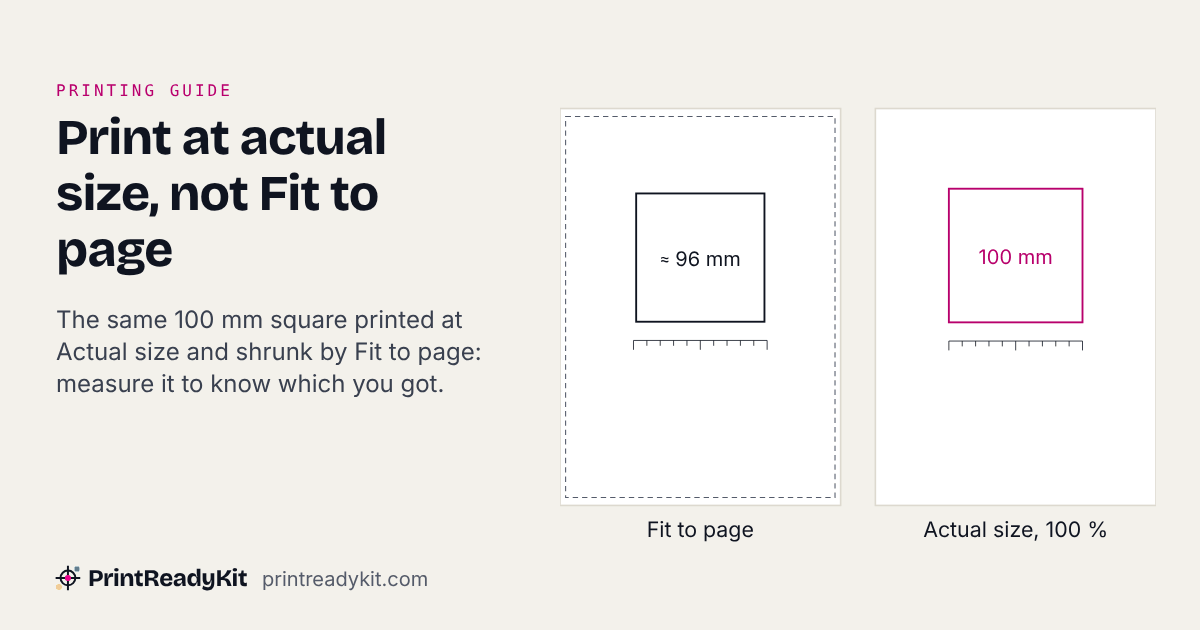
"Fit to page" کا جال
زیادہ تر پرنٹ ڈائیلاگ خود بخود "Fit to printable area" یا "Scale to fit" چن لیتے ہیں — کبھی کبھی بتائے بغیر۔ نیت اچھی ہے: اگر آپ کا PDF کاغذ سے تھوڑا بڑا ہو تو پرنٹر اسے چھوٹا کر دیتا ہے تاکہ کچھ کٹے نہیں۔ عام دستاویزات کے لیے یہ ٹھیک ہے۔ ٹیمپلیٹ کے لیے یہ تباہی ہے۔ Fit to printable area اور Fit to paper بھی ایک چیز نہیں، اور دونوں میں سے کوئی Actual size نہیں — ہر ایک صفحے کے ساتھ کیا کرتا ہے، یہ Fit to printable area بمقابلہ Actual size(انگریزی میں) میں بتایا گیا ہے۔
US Letter سائز کا PDF، "Fit to page" چلتے ہوئے A4 کاغذ پر چھاپیں تو تقریباً 97% پر چھپتا ہے — اتنا چھوٹا کہ سرسری نظر میں ٹھیک لگے، اور اتنا کہ لیبل اپنے کٹ سے چوک جائیں اور چھپا ہوا رولر کم ناپے۔
سیٹنگ کہاں ملے گی
نام ایپ کے لحاظ سے بدلتا ہے، مگر جگہ ایک ہی ہے: پرنٹ ڈائیلاگ میں، اوپر کی طرف، کبھی "Scale"، "Page Sizing"، "Print Size" یا صرف "Scaling" کے نام سے۔
نیچے موٹے حروف میں مینو کے نام ویسے ہی دیے گئے ہیں جیسے انگریزی ایپ میں نظر آتے ہیں — پاکستان میں زیادہ تر لوگ یہی ورژن استعمال کرتے ہیں۔ اردو انٹرفیس میں Actual size عموماً "اصل سائز" لکھا ہوتا ہے۔
Adobe Acrobat / Acrobat Reader
File → Print ← Page Sizing & Handling میں Actual size چنیں ("Fit" یا "Shrink oversized pages" نہیں)۔ کسی بھی PDF کو درست اسکیل پر چھاپنے کا یہ سب سے قابلِ اعتماد طریقہ ہے۔
Chrome اور Edge
Ctrl/Cmd+P ← More settings ← Scale کو Default پر رکھیں یا Custom چن کر 100 لکھیں۔ "Fit to printable area" سے بچیں — Chrome اسے بڑے PDF پر خاموشی سے لگا دیتا ہے، اور Edge اسے چنا ہوا دکھا سکتا ہے مگر لاگو نہیں کرتا (دیکھیں Chrome اور Edge میں Fit to printable area(انگریزی میں))۔
Edge کا اپنا PDF ویور اب Adobe کی ٹیکنالوجی پر چلتا ہے اور اس کا اسکیل کنٹرول براؤزر کے پرنٹ ڈائیلاگ سے الگ ہے۔ فائل PDF ہو تو Scale کی جگہ Page Sizing ڈھونڈیں — ایک کو سیٹ کرنا اور دوسرے کو نہیں، یہی وجہ ہے کہ واضح خانہ چننے کے بعد بھی صفحہ چھوٹا چھپتا رہتا ہے۔
Firefox
Ctrl/Cmd+P ← Scale ← "Fit to page width" ہٹائیں اور 100% چنیں (یا لکھیں)۔ Firefox پچھلی قدر یاد رکھتا ہے، اس لیے ہر بار جانچیں۔
Safari اور macOS Preview
Cmd+P ← Scale کو 100% کریں۔ Preview میں یہ بھی دیکھیں کہ پرنٹ آپشنز میں "Scale to Fit" پر نشان نہ ہو۔
Windows Photos / Paint
پرنٹ ڈائیلاگ میں Full page photo چنیں اور Fit picture to frame ہٹائیں — یہ آپشن کاٹتا بھی ہے اور اسکیل بھی بدلتا ہے۔ جہاں پیمائش ضروری ہو، وہاں تصویر کی جگہ PDF ورژن چھاپیں۔
Microsoft Word
File → Print ← سیٹنگز کے کالم کے نیچے 1 Page Per Sheet چنیں اور دیکھیں کہ Scale to paper size میں No Scaling لکھا ہو۔ Word اسے چھپا کر رکھتا ہے: یہ فی شیٹ صفحات والے اسی ڈراپ ڈاؤن میں ہے، اس لیے پرانے کاغذی سائز پر رہ جانا اور پتا نہ چلنا آسان ہے۔
Microsoft Excel
File → Print ← Settings میں آخری ڈراپ ڈاؤن کو No Scaling کریں۔ Excel خود بخود شیٹ کو ایک صفحے میں سمو دیتا ہے — رپورٹ کے لیے درست، ناپی جانے والی چیز کے لیے غلط۔ پھر Page Layout → Scale to Fit ← چوڑائی اور اونچائی Automatic اور اسکیل 100%۔
Microsoft Publisher
File → Print ← One page per sheet چنیں، پھر دیکھیں کہ ڈائیلاگ کا کاغذی سائز پبلیکیشن کے سائز سے ملتا ہو۔ دونوں الگ ہوں تو Publisher پرنٹر کے کاغذ پر اسکیل کر دیتا ہے، اس لیے 85 × 55 ملی میٹر کا کارڈ A4 پر بڑا ہو کر چھپتا ہے جب تک سائز نہ ملیں۔
Canva
Canva کا اپنا پرنٹ ڈائیلاگ نہیں ہے۔ ڈیزائن اصل سائز پر بنائیں (Custom size، ملی میٹر یا انچ میں)، Share ← Download ← PDF Print چنیں، پھر PDF کو Acrobat Reader میں کھول کر اوپر کی طرح Actual size پر چھاپیں۔ PNG یا JPG میں پکسل ہوتے ہیں، صفحے کا سائز نہیں، اس لیے اس کا چھپا سائز چھاپنے والا پروگرام طے کرتا ہے۔
Google Docs
Docs براؤزر کے پرنٹ ڈائیلاگ سے چھاپتا ہے۔ پہلے File → Page setup کو ٹرے کے کاغذ (Letter یا A4) سے ملائیں — نہ ملے تو صفحہ سمو دیا جاتا ہے۔ پھر File → Print ← More settings ← Scale کو Default یا Custom 100، جیسا Chrome میں۔
Photoshop اور دوسری تصویری فائلیں
کسی تصویر کا چھپا سائز اس کے پکسل کو اس کی ریزولوشن سے تقسیم کرنے پر ملتا ہے۔ Photoshop میں Image → Image Size کو ملی میٹر یا انچ میں Resample بند کر کے سیٹ کریں، پھر File → Print میں Scale to Fit Media ہٹائیں اور اسکیل 100% رکھیں۔ کہیں اور سے آئی JPG یا PNG کے لیے تصویر کی پرنٹ کوالٹی کا تجزیہ کار(انگریزی میں) بتاتا ہے کہ اس میں کتنا DPI درج ہے اور وہ کتنی بڑی صاف چھپے گی۔
اگر آپشن نہ ملے تو ایپ کی ہیلپ میں "scale to fit" تلاش کریں — تقریباً ہمیشہ یہی لفظ استعمال ہوتا ہے۔
پرنٹر ڈرائیور اسے کچھ اور ہی کہتا ہے
ہر پرنٹ میں اسکیل کے دو کنٹرول ہوتے ہیں، ایک نہیں: ایپ کا، اور Properties یا Preferences بٹن کے پیچھے پرنٹر ڈرائیور کا۔ پہلے کو 100% کرنے سے کچھ نہیں ہوتا اگر دوسرا اب بھی صفحے میں سمو رہا ہو — اور جب ہر نظر آنے والی سیٹنگ درست لگے پھر بھی پرنٹ چھوٹا آئے تو عام وجہ یہی ہوتی ہے۔ نام برانڈ کے لحاظ سے بدلتے ہیں: Canon ڈرائیور میں پیج لے آؤٹ کا آپشن ہوتا ہے جہاں Normal-size درست ہے اور Fit-to-Page نہیں؛ Epson اس حصے کو Reduce/Enlarge کہتا ہے اور اسے Off یا Actual پر رکھنا ہوتا ہے؛ HP کے سائز آپشنز میں Actual size، Scale to fit کے ساتھ ہوتا ہے؛ Brother میں Scaling کنٹرول ہوتا ہے جو Fit to Paper Size نہیں، Off ہونا چاہیے۔ ماڈل اور ڈرائیور ورژن کے ساتھ نام بدلتے ہیں، اس لیے قابلِ اعتماد ہدایت لیبل نہیں، اصول ہے: Properties کھولیں، وہ کنٹرول ڈھونڈیں جو فٹ، اسکیلنگ یا کاغذی سائز کی بات کرے، اور وہ آپشن چنیں جو کچھ نہیں کرتا۔
iPhone، iPad یا Android فون سے پرنٹ کرنا
فون پر عموماً Actual size جیسی کوئی سیٹنگ ہوتی ہی نہیں۔ دونوں سسٹمز کا اپنا کوئی اسکیل کنٹرول نہیں: Apple پرنٹ آپشنز میں پرنٹر، ایک یا دونوں طرف چھپائی اور صفحات کی حد گنواتا ہے، اور Android کا پرنٹ فریم ورک کاغذی سائز، مارجن، ریزولوشن اور رنگ بھیجتا ہے۔ PDF 100% پر چھپے یا نہیں، یہ پرنٹر اور اس کی پرنٹ سروس طے کرتے ہیں، اور کچھ صفحے کو کاغذ میں سمو دیتے ہیں — iOS 17 سے iPhone صارفین یہی بتاتے آئے ہیں، اور پرنٹ اسکرین میں اسے بدلنے کو کچھ نہیں۔
اس لیے بھروسا نہ کریں، ناپیں۔ پرنٹ کے قابل رولر، کیلیبریشن ٹیسٹ(انگریزی میں)، پرنٹر ٹیسٹ پیج، انگوٹھی کا سائز ناپنے والا اور پروٹریکٹر — ہر ایک طے شدہ ناپ کی لائن، مربع یا خانہ چھاپتا ہے۔ اگر چھوٹا نکلے تو PDF کو پرنٹر کمپنی کی اپنی ایپ میں کھولیں، جس میں سائز یا اسکیل کا آپشن ہو سکتا ہے، یا فائل کمپیوٹر پر بھیج کر اوپر بتائے طریقے سے Actual size پر چھاپیں۔
ٹکڑوں میں چھپا پوسٹر جتنا لگتا ہے اس سے زیادہ معاف کرنے والا ہے: ہر صفحہ برابر چھوٹا ہوتا ہے، اس لیے اوورلیپ اور الائنمنٹ کے نشان پھر بھی ملتے ہیں، اور تیار پوسٹر بس چند فیصد چھوٹا بنتا ہے۔
رولر سے جانچنا
قابلِ اعتماد جانچ یہ ہے کہ معلوم سائز کے ٹیمپلیٹ کی ایک شیٹ چھاپیں اور اس پر اصل رولر رکھیں۔ پرنٹ کے قابل رولر جنریٹر ٹھیک اسی کے لیے بنا ہے: یہ اصل اسکیل پر رولر بناتا ہے اور ساتھ لکھی لمبائی کی ایک جانچ لائن چھاپتا ہے۔ اگر چھپے صفحے کا 100 ملی میٹر کا نشان اصل رولر کے 100 ملی میٹر سے مل جائے تو اسکیل درست ہے۔ اگر 2 ملی میٹر کم ہو تو پرنٹ ~98% پر ہے — کہیں اسکیلنگ اب بھی چل رہی ہے۔
کسی تصویر کو اپنے چنے ہوئے سائز پر چھاپنے کے لیے (ایسی دستاویز کی جگہ جس کا سائز پہلے سے طے ہو) فوٹو پرنٹ لے آؤٹ(انگریزی میں) استعمال کریں: چوڑائی اور اونچائی لکھیں، فوٹو شامل کریں، اور PDF اسے ٹھیک اسی سائز پر رکھتا ہے، جتنی کاپیاں شیٹ پر آئیں اتنی۔ 1,200 × 1,800 پکسل کی فوٹو 4 × 6 انچ پر 300 پکسل فی انچ بنتی ہے۔
ایک مثال: اسکیل 95% ہو تو 100 ملی میٹر لمبی لائن 95 ملی میٹر چھپتی ہے، اور صفحے پر کچھ بھی غلط نہیں لگتا۔ فاصلے کے ساتھ غلطی بڑھتی ہے۔ US Letter شیٹ کے 279 ملی میٹر میں دور والا کنارا اپنی جگہ سے 14 ملی میٹر ہٹ کر آتا ہے، اس لیے لیبل شیٹ کی آخری قطار آدھا لیبل کھسک کر چھپتی ہے، اور 4 × 6 انچ کی فوٹو 3.8 × 5.7 انچ بنتی ہے۔ 100 ملی میٹر کی جانچ لائن ناپیں: رولر پر 95 ملی میٹر کا مطلب 95% ہے، اور 100% پر دوبارہ چھاپنا (یا سیٹنگ نہ ملے تو 105.3% پر) اسے ٹھیک کر دیتا ہے۔
نیا پرنٹر یا ڈرائیور لگاتے وقت ایک بار رولر چھاپیں، اور ہر ڈرائیور اپ ڈیٹ کے بعد پھر سے۔ بس ایک شیٹ لگتی ہے اور غلط سائز میں چھپنے کی سب سے عام وجہ ختم ہو جاتی ہے۔
سرسری جانچ نہیں، پکی پیمائش چاہیے تو پرنٹ اسکیل کیلیبریشن ٹیسٹ(انگریزی میں) دو آزاد لائن حوالوں کے ساتھ 100 ملی میٹر کا مربع چھاپتا ہے: جو ناپا وہ لکھیں، اور یہ بتاتا ہے کہ آپ کے پرنٹر نے ٹھیک کتنا فیصد چھاپا، ساتھ میں دوبارہ چھاپنے کا درستی اسکیل۔
اسکیل رولر اور اسکیل ڈرائنگ(انگریزی میں) میں داؤ اور بڑا ہے: اصل سائز کا رولر 3% چھوٹا چھپے تو اصل رولر کے سامنے صاف دکھ جاتا ہے، مگر اسی غلطی والا 1:100 رولر عام دکھتا ہے اور ہر فاصلہ 3% کم بتاتا ہے۔
اسکیلنگ کب ٹھیک ہے
عام دستاویزات (مضامین، رپورٹیں، مقالے، تصویریں) کے لیے "Fit to page" سے کوئی نقصان نہیں، اکثر فائدہ ہی ہے۔ جو چیز کاٹی جائے گی، پہلے سے کٹی شیٹ سے ملائی جائے گی، ناپنے میں استعمال ہوگی یا کسی اصل چیز پر چپکائی جائے گی، اس کے لیے اسکیلنگ ہمیشہ بند کریں اور زیادہ چھاپنے سے پہلے رولر سے جانچ لیں۔
اکثر پوچھے جانے والے سوالات
"اصل سائز" کا کیا مطلب ہے؟
دستاویز 100% اسکیل پر چھپتی ہے: فائل میں 100 ملی میٹر چوڑا مستطیل کاغذ پر ٹھیک 100 ملی میٹر چوڑا ہوتا ہے۔ اس کا الٹ "Fit to page" یا "Scale to fit" ہے، جو چھاپنے کے قابل جگہ بھرنے کے لیے دستاویز کو بڑا چھوٹا کرتا ہے — روزمرہ چھپائی کے لیے کارآمد، ٹیمپلیٹ کے لیے بربادی۔
اسکیلنگ سے مسئلہ کیوں ہوتا ہے؟
درست پیمائش پر بنے ٹیمپلیٹ (لیبل شیٹ، وزیٹنگ کارڈ، رولر، گراف پیپر) اس پر منحصر ہوتے ہیں کہ چھپائی ٹھیک انہی ناپ کی ہو۔ صرف 2% اسکیل کی تبدیلی بھی لیبل کو پہلے سے کٹی شیٹ سے ہٹا دیتی ہے، چھپے رولر کو غلط ناپنے والا بنا دیتی ہے، اور وزیٹنگ کارڈ کو کٹ لائن سے کھسکا دیتی ہے۔
کیا iPhone یا Android فون سے اصل سائز پر چھاپ سکتے ہیں؟
عموماً اپنی مرضی سے نہیں: نہ iOS اور نہ Android کے پرنٹ آپشنز میں اسکیل کی سیٹنگ ہے، اس لیے پرنٹر یا اس کی پرنٹ سروس طے کرتی ہے، اور کچھ صفحے کو کاغذ میں سمو دیتی ہیں۔ طے شدہ ناپ کی لائن یا مربع والی شیٹ چھاپیں، جیسے پرنٹ کے قابل رولر یا کیلیبریشن ٹیسٹ، اور ناپیں۔ چھوٹی نکلے تو پرنٹر کمپنی کی ایپ سے یا کمپیوٹر سے Actual size پر چھاپیں۔
بڑے پرنٹ ڈائیلاگز میں یہ سیٹنگ کہاں ہے؟
پرنٹ ڈائیلاگ میں "Scale" یا "Page Sizing" ڈھونڈیں۔ نام مختلف ہوتا ہے — عام آپشن "Actual size"، "100%"، "None" یا "Off" ہیں۔ اگر "Fit to printable area" خود بخود چالو ہو تو اسے بند کریں۔ سیٹنگ عموماً ڈائیلاگ میں اوپر کی طرف ہوتی ہے، کبھی "Advanced" حصے کے اندر۔
کیسے یقین کریں کہ پرنٹ واقعی درست سائز کا ہے؟
چھپے رولر سے۔ اس سائٹ کے رولر ٹول سے ایک شیٹ چھاپیں، پھر اس پر اصل رولر رکھیں۔ اگر چھپے رولر کا 100 ملی میٹر کا نشان اصل کے 100 ملی میٹر پر ٹھیک بیٹھے تو اسکیل درست ہے۔ نہ بیٹھے تو پرنٹ ڈائیلاگ درست کر کے پھر آزمائیں۔
Chrome میرا PDF 100% سے تھوڑا چھوٹا کیوں چھاپتا ہے؟
جب PDF کا صفحہ چھاپنے کے قابل جگہ سے بڑا ہو — چاہے ایک ملی میٹر ہی — تو Chrome خاموشی سے "Fit to printable area" لگا دیتا ہے۔ More settings میں اسکیل کو واضح طور پر 100 کریں، یا فائل Acrobat سے "Actual size" پر چھاپیں، جو بتائے بغیر کبھی چھوٹا نہیں کرتا۔
کیا بارڈر لیس پرنٹنگ اصل سائز پر اثر ڈالتی ہے؟
ڈال سکتی ہے۔ کئی ڈرائیور بارڈر لیس موڈ میں صفحے کو تھوڑا (1–3%) بڑا کر دیتے ہیں تاکہ سیاہی کناروں تک پہنچے۔ ٹیمپلیٹ اور رولر کے لیے بارڈر لیس بند کریں اور نہ چھپنے والا مارجن قبول کریں — گھریلو پرنٹر پر درست پیمائش اور کنارے تک سیاہی شاذ و نادر ہی ساتھ چلتے ہیں۔
میرا پرنٹر ہمیشہ تھوڑا مارجن چھوڑتا ہے — کیا یہ اسکیلنگ ہے؟
ضروری نہیں۔ زیادہ تر گھریلو پرنٹر کاغذ کے بالکل کنارے تک چھاپ ہی نہیں سکتے — ان میں 3–5 ملی میٹر کا نہ چھپنے والا مارجن ہوتا ہے۔ یہ ہارڈویئر ہے، اسکیلنگ نہیں۔ اگر دستاویز چھاپنے کے قابل جگہ میں آ جاتی ہے تو "Actual size" پھر بھی درست ناپ دیتا ہے؛ مارجن بس اس کے گرد رہتا ہے۔
کیا اصل سائز کو ڈیفالٹ بنا سکتے ہیں تاکہ ہر بار نہ چننا پڑے؟
کچھ حد تک، اور یہ اس پر منحصر ہے کہ سیٹنگ کہاں ہے۔ Chrome اور Edge کا ایپ کی سطح کا اسکیل سیشنز کے درمیان یاد نہیں رہتا — پرنٹ پری ویو ہر بار Default پر لوٹ آتا ہے، اور کوئی سیٹنگ اسے نہیں بدلتی۔ Firefox پچھلا اسکیل یاد رکھتا ہے، جس کے دو پہلو ہیں: وہ غلط اسکیل بھی یاد رکھے گا۔ جو چیز مستقل کی جا سکتی ہے وہ پرنٹر ڈرائیور کی سیٹنگ ہے، اور وہی زیادہ کارآمد آدھا ہے: Windows میں Control Panel ← Devices and Printers کھولیں، پرنٹر پر رائٹ کلک کریں، Printing Preferences چنیں، اور وہاں اسکیلنگ کنٹرول کو off یا none کریں۔ اس پرنٹر پر ہر کام کی شروعات یہیں سے ہوگی۔ ایپ پھر بھی ہر پرنٹ میں اسے بدل سکتی ہے، اس لیے ناپ والے کام میں پری ویو ایک نظر دیکھ لینا اچھا ہے۔
میرا پرنٹر صرف فل پیج کیوں چھاپنے دیتا ہے، اصل سائز کیوں نہیں؟
آپشن عموماً ہوتا ہے مگر مدھم (بند) دکھتا ہے، اور وجہ تقریباً ہمیشہ کاغذ کا نہ ملنا ہے۔ اگر دستاویز A4 ہے اور ٹرے Letter پر سیٹ ہے، یا الٹ، تو زیادہ تر ڈرائیور اصل اسکیل بند کر دیتے ہیں تاکہ آپ کٹنے والی چیز نہ چھاپیں — یعنی آپ کا مطلوبہ کنٹرول دو ڈائیلاگ دور کی ایک سیٹنگ نے بند کر رکھا ہے۔ پرنٹر ڈرائیور میں کاغذی سائز دستاویز جیسا کریں، اور اصل سائز کا آپشن پھر چنا جا سکے گا۔
کیا Windows 11 میں پرنٹ کرتے وقت اصل سائز زبردستی لاگو کرنے کی سیٹنگ ہے؟
پورے سسٹم کے لیے نہیں۔ Windows میں پرنٹ اسکیل کا کوئی ایک عالمی کنٹرول نہیں؛ ہر ایپ کا اپنا ہے، اور ان کے نیچے پرنٹر ڈرائیور کا ایک اور۔ زبردستی کے سب سے قریب یہ ہے کہ Printing Preferences میں ڈرائیور کا ڈیفالٹ سیٹ کریں، جو اس پرنٹر کو بھیجے ہر کام پر لاگو ہوتا ہے جب تک ایپ اسے نہ بدلے۔ اگر اس کے بعد بھی پرنٹ چھوٹے آئیں تو تبدیلی ایپ میں ہو رہی ہے — Windows کو الزام دینے سے پہلے وہاں کا اسکیل کنٹرول دیکھیں۔
کچھ خاص چھاپ رہے ہیں؟
اوپر کی سیٹنگ ہر چیز کے لیے ایک ہی ہے، مگر باقی کام عموماً الگ ہوتا ہے۔ یہ ٹولز وہ حصہ سنبھالتے ہیں جو پرنٹ ڈائیلاگ نہیں کر سکتا۔
اگر اب بھی ٹھیک نہیں
جہاں اوپر کی سیٹنگ سے حل نہ نکلے، وہاں تقریباً ہر معاملے میں تین میں سے کوئی ایک مسئلہ ہوتا ہے، اور ہر ایک کی اپنی گائیڈ ہے۔
سمجھ نہیں آ رہا کون سا آپشن چنیں(انگریزی میں)
Fit to printable area اصل میں کیا کرتا ہے، اور 3–6% کمی کہاں سے آتی ہے۔
یہ بار بار پھر چالو ہو جاتا ہے(انگریزی میں)
اسکیلنگ تین سطحوں پر ہوتی ہے۔ غلط سطح بدلنے سے درستی ٹکتی نہیں۔
اب کنارے غائب ہیں(انگریزی میں)
چار وجوہات، جنہیں اس سے پہچانا جاتا ہے کہ صفحے کا کون سا حصہ غائب ہے۔
آخری اپ ڈیٹ: